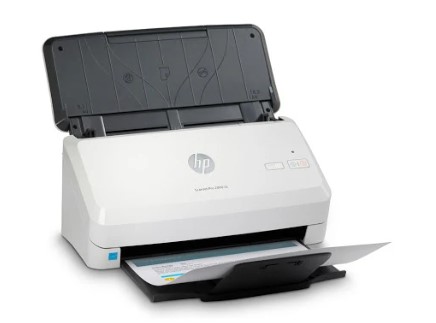
Máy scan, photo
KẾT NỐI VÀ SỬ DỤNG MÁY PHOTOCOPY QUA MẠNG

Biên tập viên Kỹ thuậtKỸ THUẬT
❤️Yêu thích
👍❤️😍
5Chúng ta sẽ tìm hiểu xem "KẾT NỐI VÀ SỬ DỤNG MÁY PHOTOCOPY QUA MẠNG" sẽ như thế nào nhé ?
Kết nối máy photocopy với mạng nội bộ (LAN/WiFi) giúp nhiều người trong văn phòng cùng sử dụng một máy, dễ dàng quản lý in ấn và tiết kiệm chi phí. Hướng dẫn dưới đây gồm 5 bước đơn giản, phù hợp cho người mới bắt đầu, áp dụng với hầu hết máy Canon, Ricoh, Brother, Xerox...
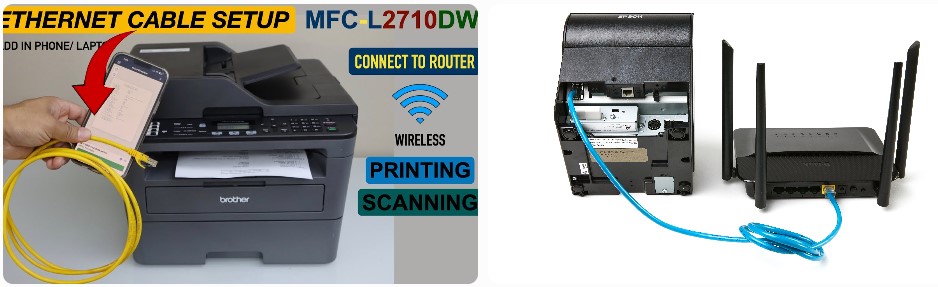
Bước 1: Kết nối máy photocopy với mạng LAN hoặc WiFi
- Khuyến nghị dùng cáp LAN (Ethernet): Cắm một đầu vào cổng mạng trên máy photocopy, đầu kia vào switch hoặc router để kết nối ổn định nhất.
- Kết nối WiFi: Vào menu máy → Network → Wireless Setup → chọn mạng WiFi và nhập mật khẩu. → Đảm bảo máy đã nhận được địa chỉ IP từ router.
Bước 2: Thiết lập địa chỉ IP tĩnh cho máy
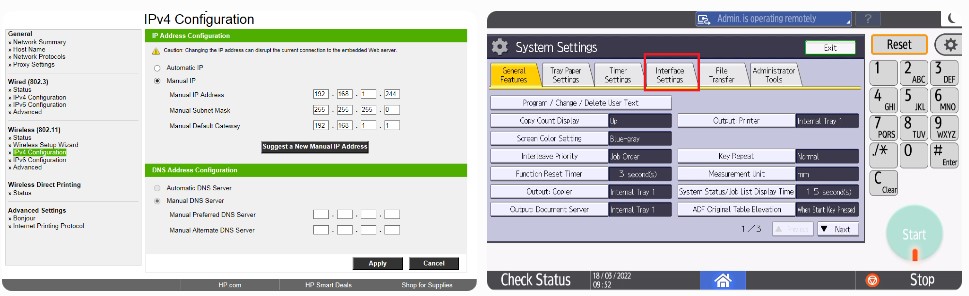
- Trên bảng điều khiển máy photocopy: Vào Network Settings → TCP/IP → chọn Manual hoặc Static IP.
- Nhập ví dụ:
- IP Address: 192.168.1.100
- Subnet Mask: 255.255.255.0
- Default Gateway: địa chỉ router (thường là 192.168.1.1)
- Lý do: IP tĩnh giúp máy luôn có địa chỉ cố định, dễ kết nối và tránh mất kết nối đột ngột.
- Kiểm tra: In Configuration Page hoặc Network Report từ máy.
Bước 3: Cài đặt driver máy in trên máy tính
- Tải driver chính hãng từ website nhà sản xuất (Canon, Ricoh, Brother, Xerox…).
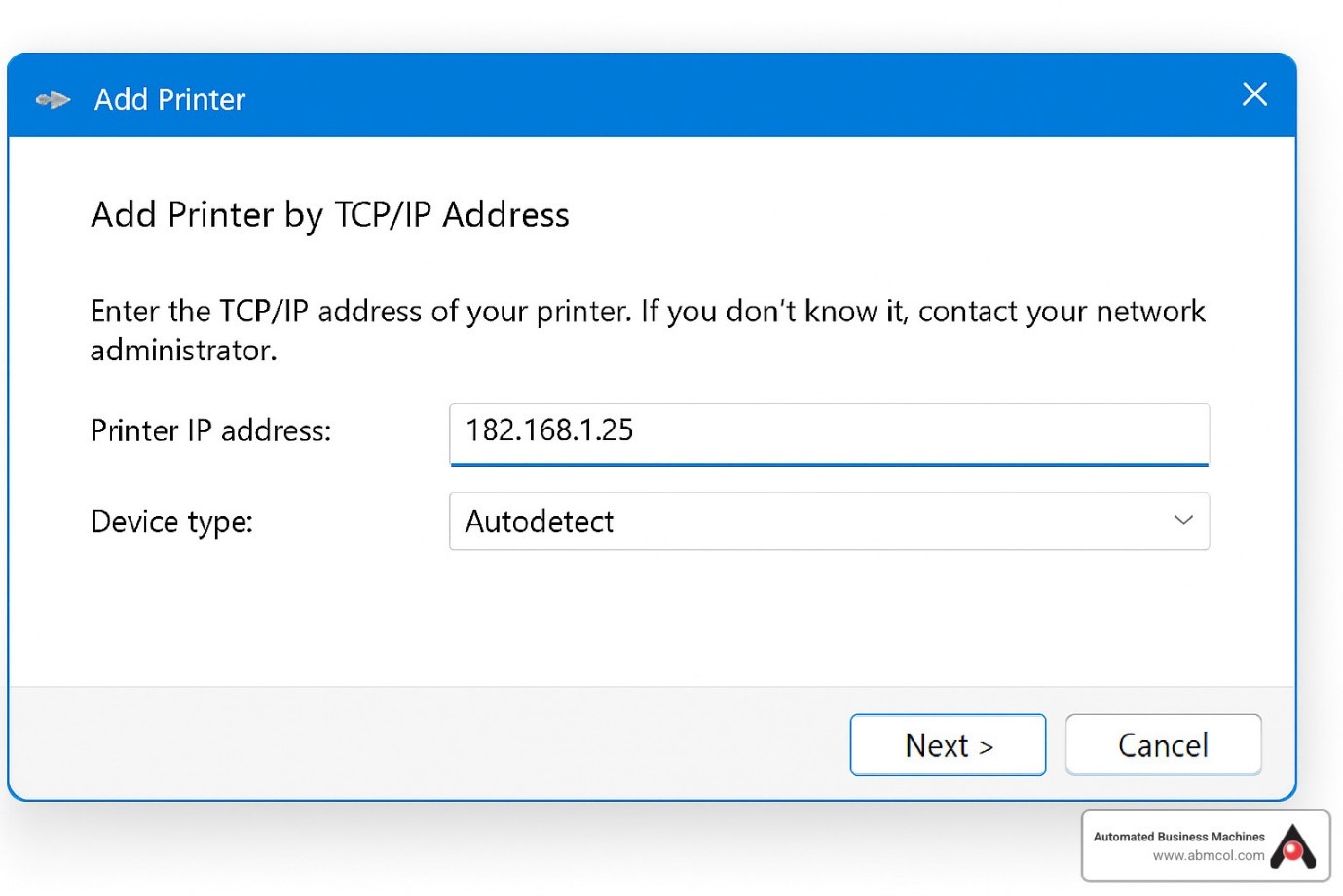
- Trên Windows: Vào Settings → Devices → Printers & scanners → Add a printer or scanner.
- Chọn “The printer that I want isn’t listed” → Add a printer using a TCP/IP address → nhập IP tĩnh của máy photocopy.
- Cài driver và hoàn tất.
Bước 4: Chia sẻ máy in qua mạng nội bộ
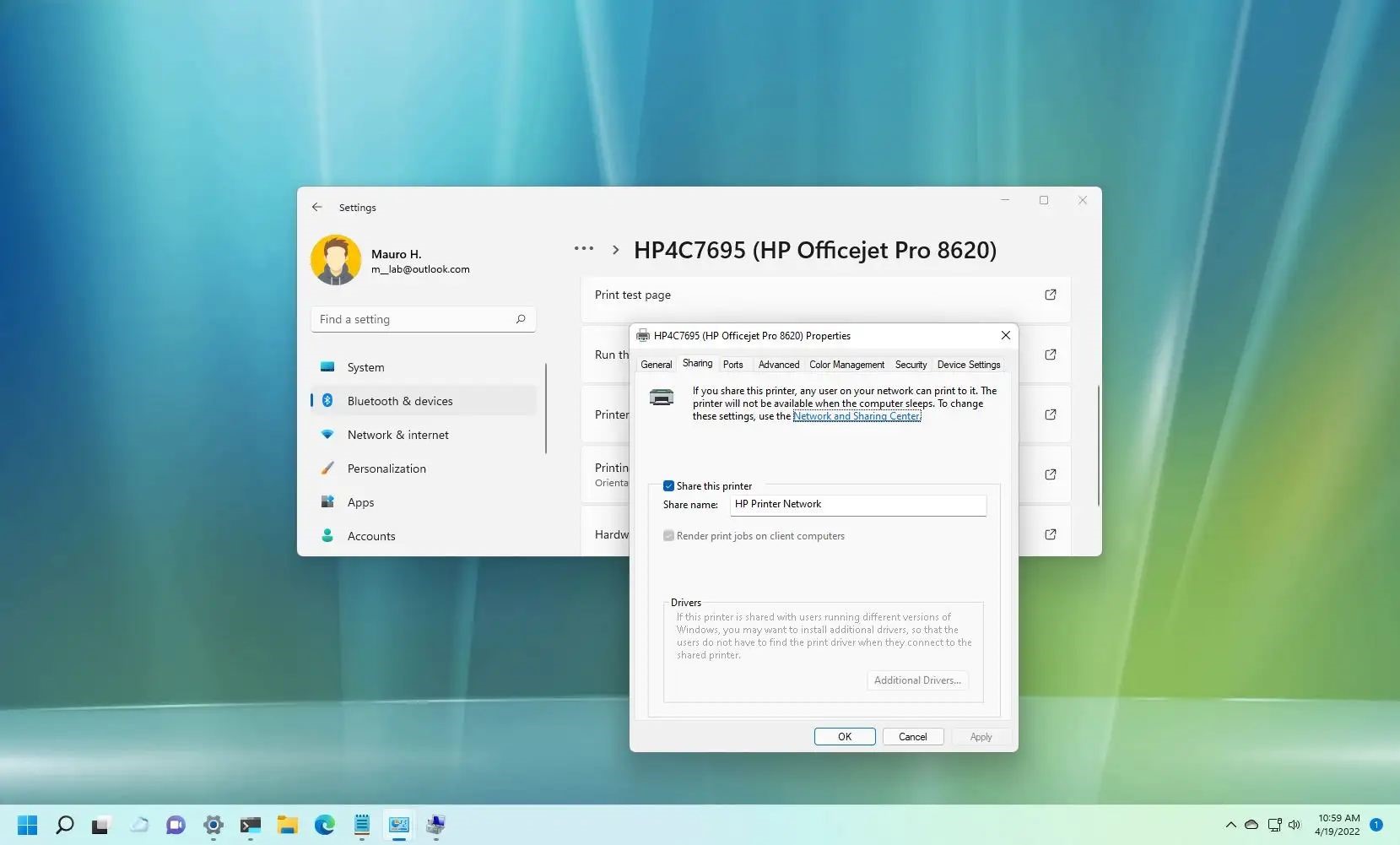
- Trên máy tính đã cài driver (máy chủ): Chuột phải vào máy in → Printer Properties → tab Sharing → tick Share this printer và đặt tên Share Name.
- Bật File and Printer Sharing trong Network and Sharing Center.
- Các máy tính khác trong cùng mạng LAN có thể tìm và thêm máy in qua tên Share hoặc IP tĩnh.
Bước 5: Kiểm tra và xử lý lỗi kết nối
- In thử một trang từ máy tính để kiểm tra.
- Lỗi thường gặp và cách khắc phục:
- Không tìm thấy máy → Kiểm tra cáp, IP tĩnh, tắt tạm firewall.
- Không in được → Kiểm tra driver, restart máy photocopy và router.
- Kết nối không ổn định → Ưu tiên dùng cáp LAN thay vì WiFi.
- Luôn in trang cấu hình mạng từ máy photocopy để kiểm tra thông tin.
Lợi ích khi kết nối mạng thành công
- Nhiều người cùng sử dụng một máy photocopy.
- Dễ quản lý định mức in ấn qua phần mềm.
- Tiết kiệm thời gian và chi phí lắp đặt nhiều máy riêng lẻ.
Lời khuyên thực tế Bắt đầu bằng cách dùng cáp LAN và IP tĩnh để có kết nối ổn định nhất. Sau khi kết nối thành công, bạn có thể kết hợp với các biện pháp tối ưu chi phí in ấn đã học trước đó.
/
Bài viết liên quan
Bạn cần đăng nhập để tham gia bình luận
Đăng nhập ngay/
Bạn có thể quan tâm
Từ tháng 5, học viên phải xem video tình huống tai nạn trước sát hạch
17/4/2026 12:36Thời sự
TỔNG HỢP CÁC PHƯƠNG PHÁP TRA KEO TẢN NHIỆT CHO CPU
7/5/2026 09:47PC, LCD, máy lắp ráp

Ngoại hạng Anh tự làm mất một suất Champions League 2026-2027
25/5/2026 08:02Thể thao

Nghiên cứu tổ hợp thương mại, dịch vụ phía trên ga Thủ Thiêm
20/5/2026 12:36Thời sự
Chip điều khiển - 'vũ khí' trong cuộc chiến xe tự lái Trung Quốc
20/6/2026 05:00Công nghệ

Cái giá của 'hôn nhân oải hương'
30/4/2026 13:02Đời sống

Triển khai 5 nhiệm vụ nghiên cứu bán dẫn Việt Nam - Nhật Bản
2/5/2026 10:00Công nghệ

Mang sính lễ cưới vợ cho chồng
18/5/2026 08:42Đời sống
/