BẢO MẬT DỮ LIỆU KHI SỬ DỤNG MÁY PHOTOCOPY

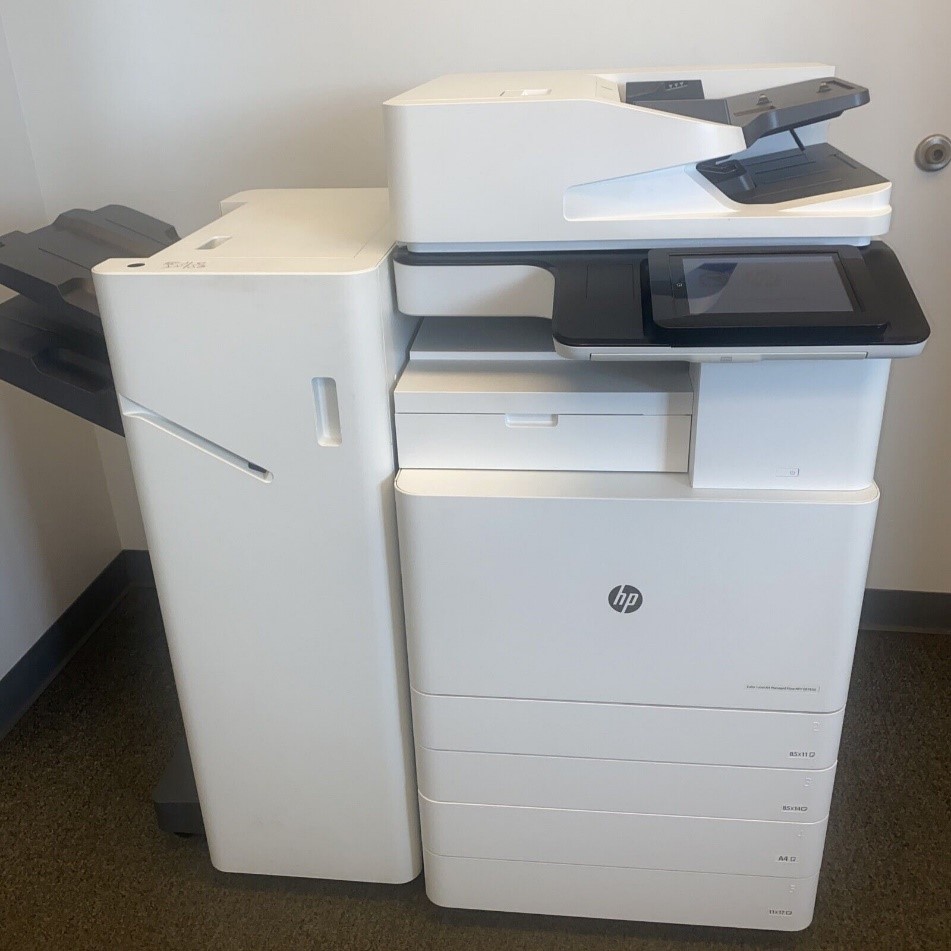
Máy photocopy (máy in đa năng) hiện đại thường lưu dữ liệu tạm thời trên ổ cứng. Nếu không bảo mật tốt, thông tin nhạy cảm như hợp đồng, báo cáo tài chính hay dữ liệu khách hàng rất dễ bị rò rỉ hoặc khôi phục.
Hướng dẫn dưới đây gồm 5 bước đơn giản giúp bạn bảo vệ dữ liệu an toàn, dễ áp dụng cho hầu hết máy Canon, Ricoh, Sharp, Xerox...
Bước 1: Thiết lập mật khẩu quản trị cho máy
- Vào menu máy → System Settings hoặc Administrator Settings.
- Đặt mật khẩu quản trị mạnh (ít nhất 8 ký tự, kết hợp chữ hoa, chữ thường, số và ký tự đặc biệt).
- Bật xác thực quản trị viên trước khi thay đổi cài đặt quan trọng.
→ Ngăn chặn người không có quyền truy cập vào phần cài đặt máy.
Bước 2: Phân quyền người dùng theo phòng ban
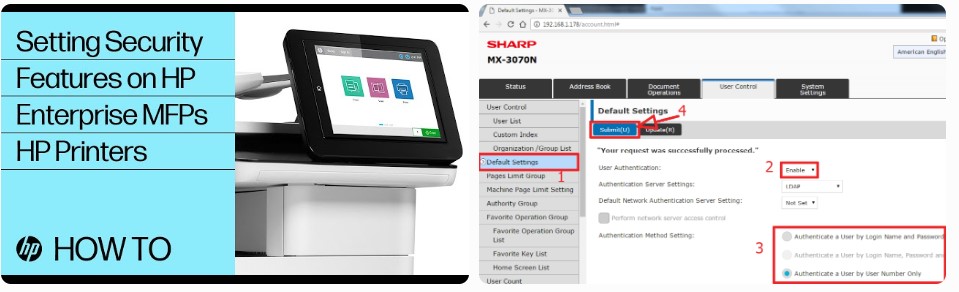
- Bật chức năng User Authentication (xác thực người dùng).
- Tạo tài khoản cho từng cá nhân hoặc nhóm theo phòng ban.
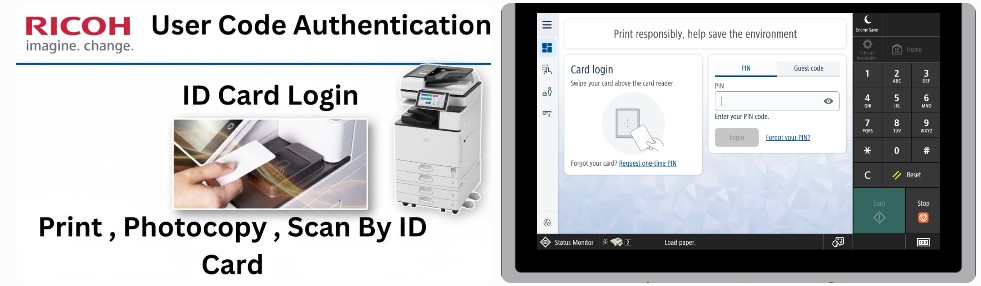
- Sử dụng thẻ từ, mã PIN hoặc đăng nhập bằng tài khoản công ty.
- Đặt giới hạn số trang in/scan cho từng người hoặc phòng.
→ Chỉ người được phép mới sử dụng máy và dễ theo dõi hoạt động.
Bước 3: Cấu hình bảo mật khi scan to email/folder
- Khi Scan to Email: Sử dụng SMTP có xác thực và bật TLS/SSL để mã hóa dữ liệu.
- Khi Scan to Folder: Sử dụng SMB3, tài khoản có quyền hạn chế và bật mã hóa.
- Giới hạn chỉ gửi đến địa chỉ email/thư mục nội bộ.
- Bật thông báo khi scan gửi ra ngoài.
→ Bảo vệ tài liệu khi truyền qua mạng.
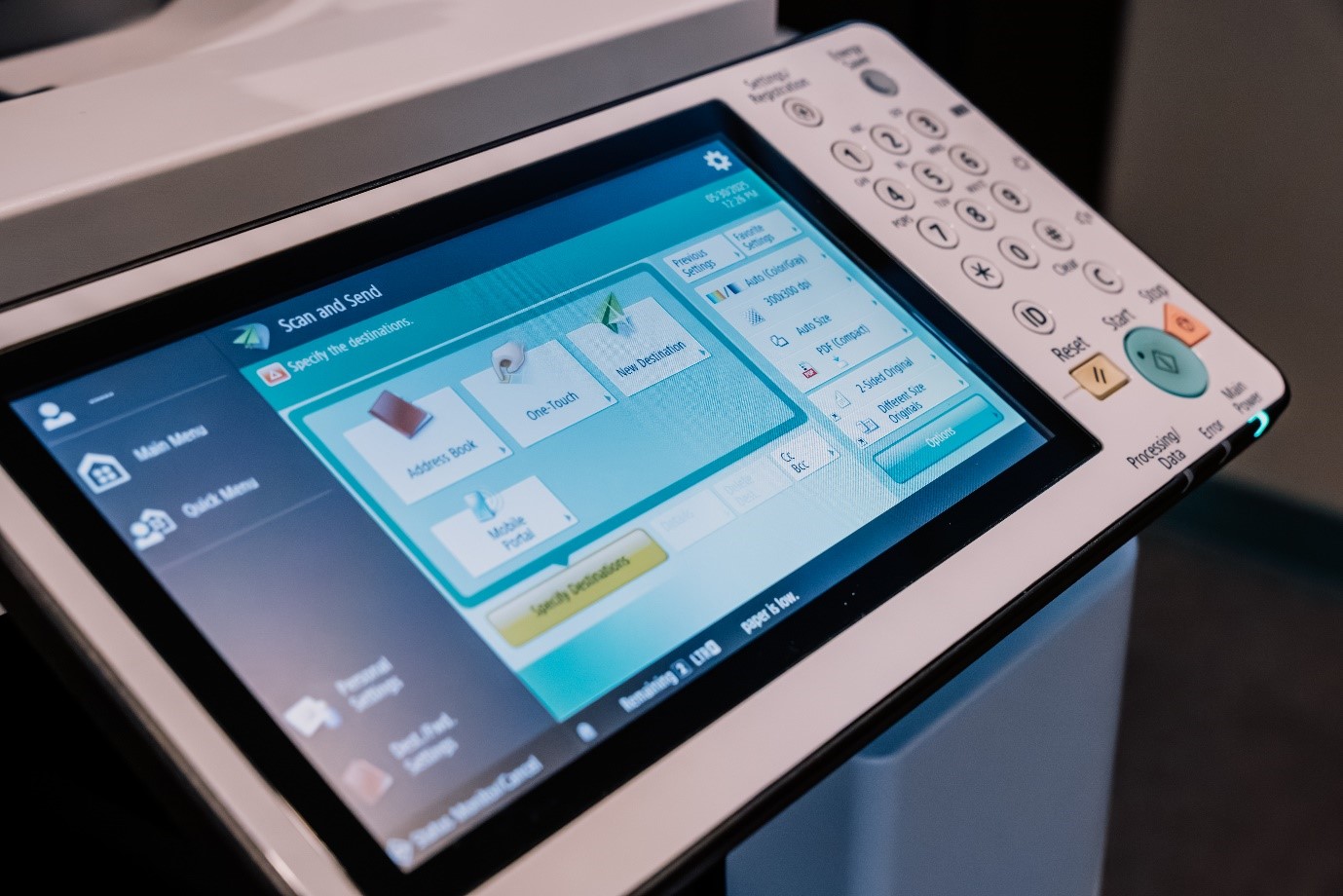
Bước 4: Xóa dữ liệu tạm thời sau khi sử dụng
- Bật chức năng Data Overwrite (ghi đè dữ liệu) hoặc Secure Erase.
- Cấu hình máy tự động xóa dữ liệu trên ổ cứng sau mỗi lần in/scan/copy.
- Thực hiện xóa thủ công trước khi bảo trì hoặc thanh lý máy.
→ Ngăn chặn việc khôi phục dữ liệu cũ từ ổ cứng.
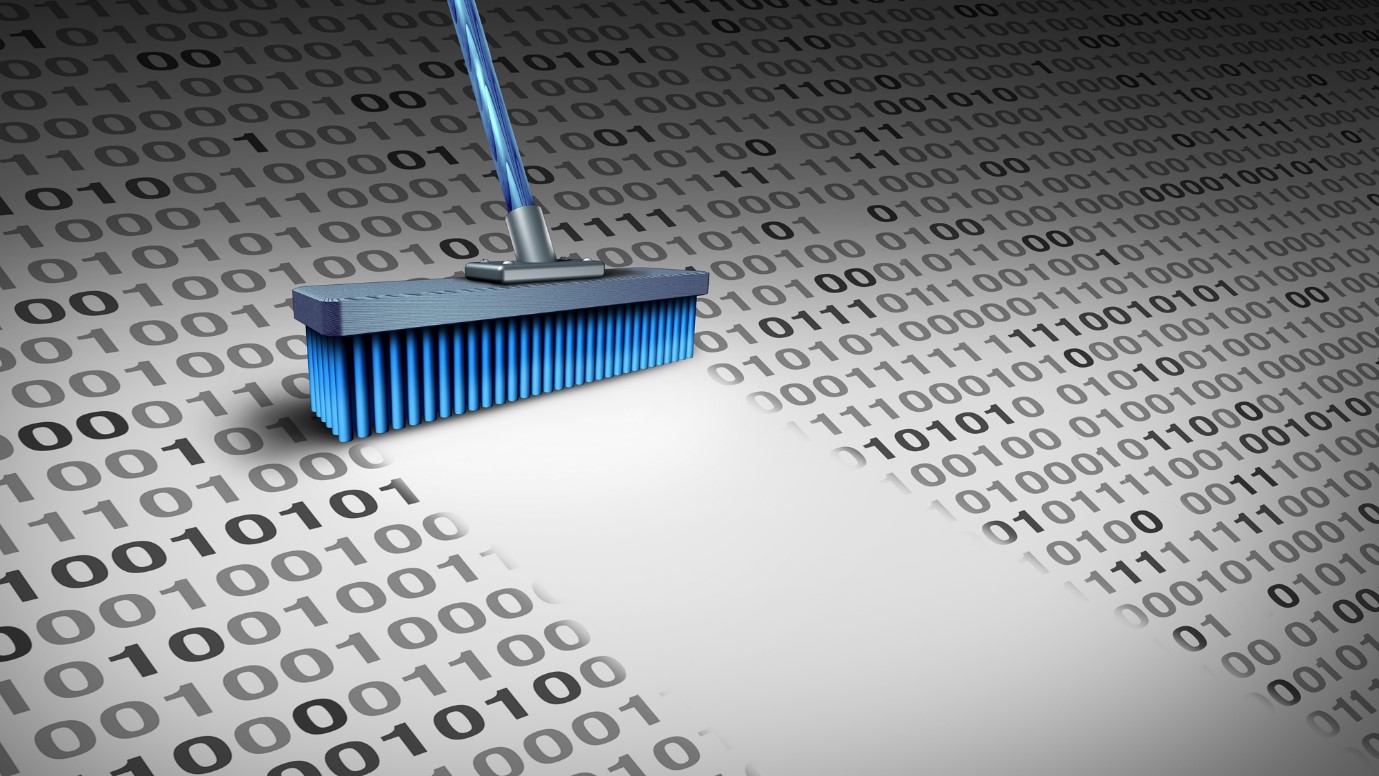
Bước 5: Kiểm tra và cập nhật bảo mật định kỳ
- Hàng tháng: Kiểm tra nhật ký sử dụng máy, phát hiện truy cập bất thường.
- Cập nhật firmware mới nhất từ nhà sản xuất để vá lỗ hổng.
- Thay đổi mật khẩu định kỳ và kiểm tra lại quyền người dùng.
- Thực hiện kiểm toán bảo mật toàn bộ máy photocopy.
Lợi ích khi áp dụng
- Bảo vệ thông tin bí mật của công ty.
- Tránh rủi ro pháp lý do rò rỉ dữ liệu.
- Nâng cao ý thức bảo mật cho toàn thể nhân viên.
Lời khuyên thực tế Bắt đầu từ Bước 1 và Bước 2 để có lớp bảo vệ cơ bản ngay lập tức. Kết hợp với việc tối ưu chi phí và kết nối mạng đã học trước đó sẽ giúp máy photocopy trở thành thiết bị an toàn và hiệu quả.
Bài viết liên quan
Bạn cần đăng nhập để tham gia bình luận
Đăng nhập ngayBạn có thể quan tâm

Ông Nguyễn Mạnh Hùng làm Chủ tịch UBND TP Đà Nẵng

Diễn viên Kim Trạch qua đời ở tuổi 33

Hàn Quốc nói ông Trump sắp chuyển hướng sang Triều Tiên
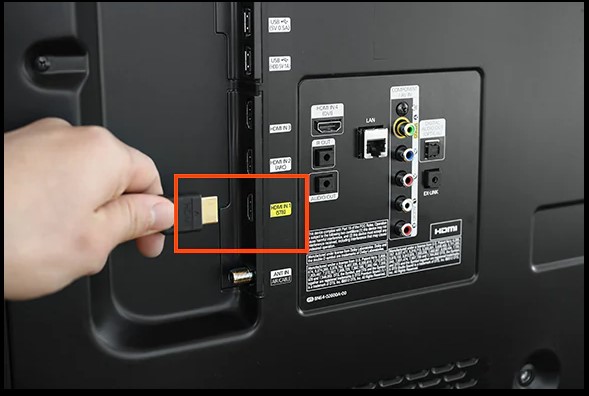
CÁCH XỬ LÝ LỖI TIVI CÓ TIẾNG NHƯNG KHÔNG CÓ HÌNH
HP SCANJET PRO 2000 S2, PRO 3000 S4 – THIẾT BỊ KHÔNG ĐƯỢC MÁY TÍNH NHẬN DIỆN.
Dùng barie di động nắn dòng xe trên đường đảo chiều đầu tiên ở TP HCM
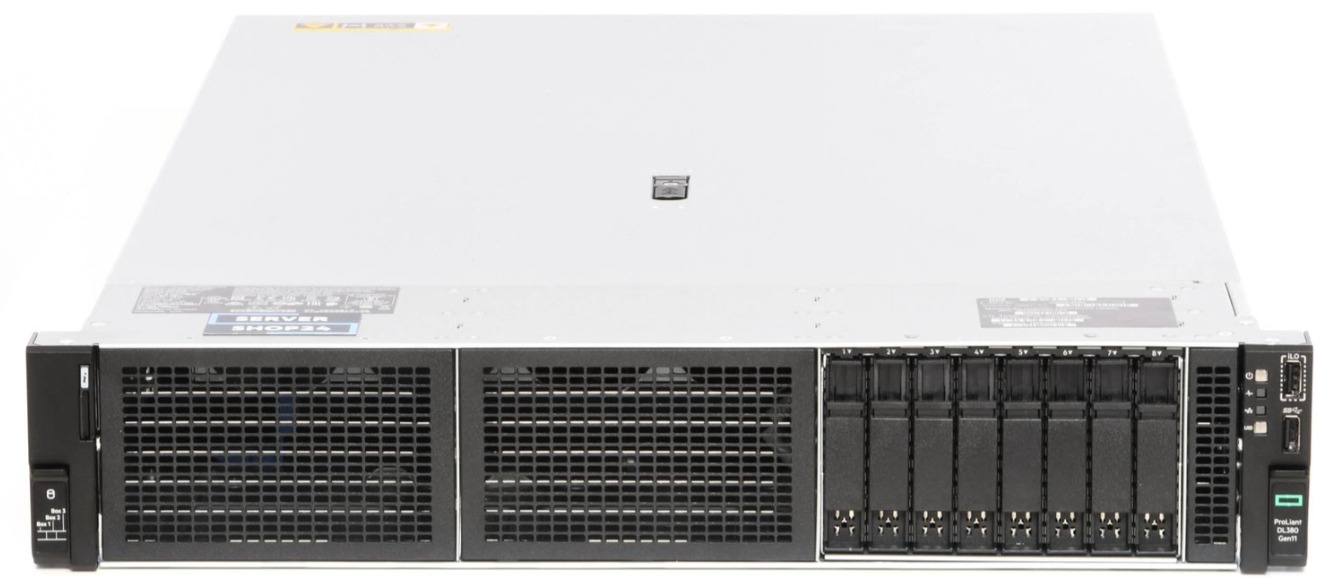
GIỚI THIỆU VỀ HPE PROLIANT DL380 GEN11 (PHIÊN BẢN GEN11+)