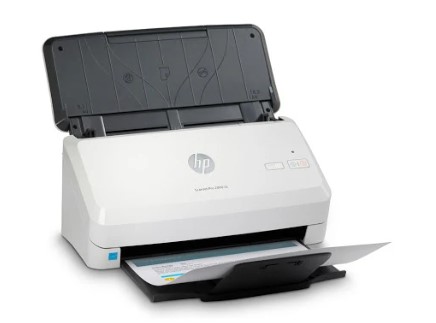
MÁY PHOTOCOPY SCAN SAI MÀU, MẤT CHỮ

Các bước kiểm tra xử lý cơ bản:
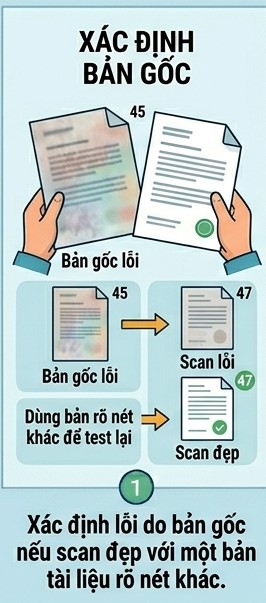
Bước 1. Kiểm tra bản gốc
· Quan sát bản gốc có bị mờ, nhạt, nền màu hoặc photo nhiều lần không.
· Dùng 1 bản tài liệu rõ nét khác để test lại.
· Nếu bản khác scan đẹp → lỗi do bản gốc.
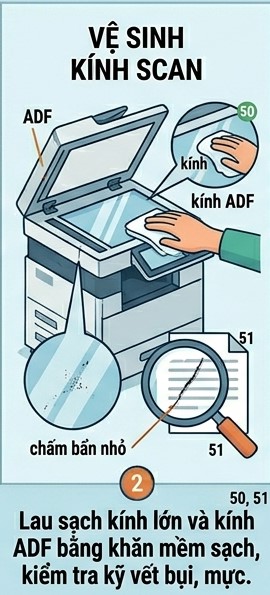
Bước 2. Vệ sinh kính scan và kính ADF
· Tắt máy trước khi vệ sinh.
· Lau sạch kính lớn, kính hẹp ADF và mặt trắng nắp đậy bằng khăn mềm sạch.
· Kiểm tra kỹ vết bụi, mực, keo bám vì chỉ 1 chấm bẩn nhỏ cũng có thể gây mất chữ hoặc sai màu.
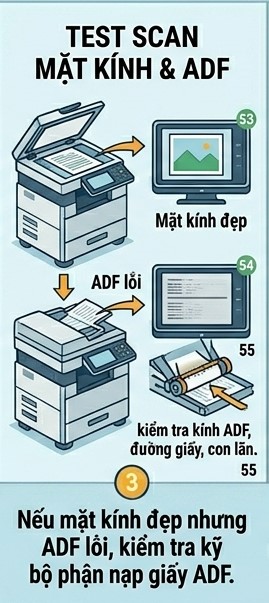
Bước 3. Test scan mặt kính và ADF
· Scan cùng 1 bản bằng mặt kính lớn.
· Scan lại cùng bản đó bằng ADF.
· Nếu mặt kính đẹp nhưng ADF lỗi → kiểm tra kính ADF, đường giấy, con lăn.
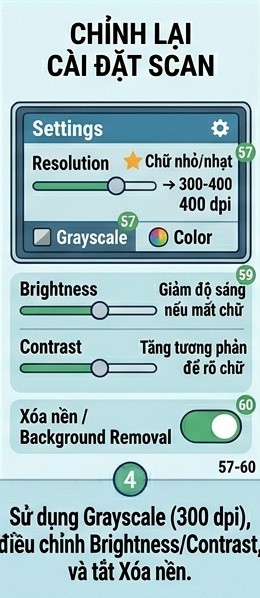
Bước 4. Chỉnh lại cài đặt scan
· Khuyến nghị dùng Grayscale, độ phân giải 300 dpi.
· Nếu chữ nhỏ hoặc chữ nhạt → tăng lên 300–400 dpi.
· Giảm Brightness nếu mất chữ, tăng Contrast nhẹ để chữ rõ hơn.
· Tắt hoặc giảm Background Removal / Xóa nền nếu máy làm mất chữ.
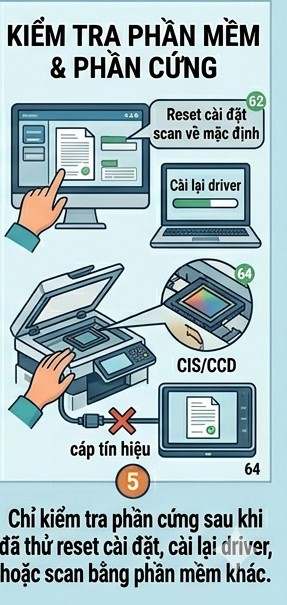
Bước 5. Kiểm tra phần mềm và phần cứng
· Reset cài đặt scan về mặc định.
· Cài lại driver hoặc test bằng phần mềm scan khác.
Nếu vẫn sai màu, mất chữ → kiểm tra cụm scan, cảm biến CIS/CCD, cáp tín hiệu
Kết luận: Phần lớn lỗi scan sai màu, mất chữ thường do kính bẩn, cài đặt scan chưa phù hợp hoặc bật xóa nền quá mạnh. Chỉ kiểm tra phần cứng khi đã xử lý hết các bước cơ bản mà vẫn còn lỗi.
Bài viết liên quan
Bạn cần đăng nhập để tham gia bình luận
Đăng nhập ngayBạn có thể quan tâm
THẾ HỆ 8X VÀ BÀI TOÁN CẬP NHẬT XU THẾ ĐỂ PHÁT TRIỂN BẢN THÂN - VI KTCN
Công chúa Thái Lan qua đời sau hơn ba năm hôn mê

Gánh nặng khi sống cùng người 'sao cũng được'

Cảnh báo thủ đoạn gọi điện mạo xưng đoàn kiểm tra y tế

Người Việt trung niên chuẩn bị cho tuổi già thế nào

Thủ tướng Lê Minh Hưng điện đàm với Thủ tướng Trung Quốc
GIỚI THIỆU VỀ HPE iLO