CÁCH NHẬN BIẾT VÀ KHẮC PHỤC LỖI HỘP MỰC (TONER CARTRIDGE)

CÁCH NHẬN BIẾT VÀ KHẮC PHỤC LỖI HỘP MỰC (TONER CARTRIDGE)
Áp dụng cho: HP LaserJet Pro 4003 (mực 151A), Canon LBP 2900/6030 (mực 303A), Brother (mực 2385)
1. Tổng quan
Hộp mực (Toner Cartridge) là “trái tim” của máy in laser. Nó chứa mực bột và các linh kiện tạo hình ảnh (trống hình, trục từ, gạt mực…).
Khi hộp mực lỗi, máy in sẽ không hoạt động hoặc chất lượng bản in kém. Các lỗi phổ biến bao gồm:
- Máy không nhận hộp mực
- Lỗi chip (10.00.10 hoặc Memory Missing)
- Linh kiện bên trong hộp mực hỏng
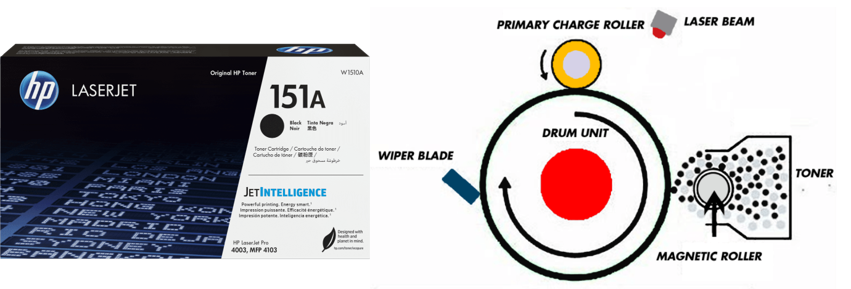
2. Lỗi máy không nhận hộp mực (Cartridge Not Detected)
Nguyên nhân thường gặp:
- Hộp mực chưa lắp vào máy hoặc lắp chưa đúng vị trí.
- Tiếp xúc giữa hộp mực và máy in kém (bẩn, oxy hóa).
- Cảm biến nhận hộp mực bị bẩn hoặc hỏng (đặc biệt HP 4003).
- Cò sensor (cần gạt kích hoạt cảm biến) bị gãy.
- Hộp mực tương thích hoặc nạp lại có cấu tạo không phù hợp.
Cách khắc phục:
1. Tắt máy, rút hộp mực ra và lắp lại chắc chắn, nghe tiếng “click”.
2. Vệ sinh tiếp điểm tiếp xúc bằng khăn mềm khô.
3. Kiểm tra và lau sạch cảm biến bên trong máy.
4. Thử lắp hộp mực chính hãng khác để kiểm tra.
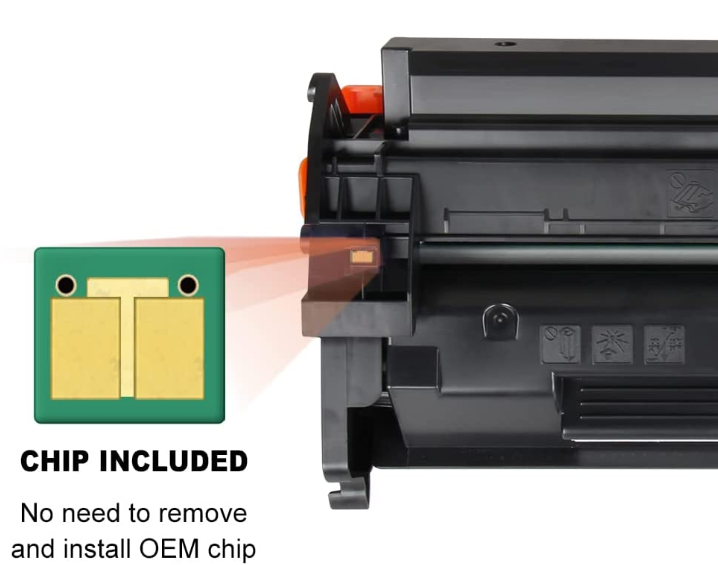
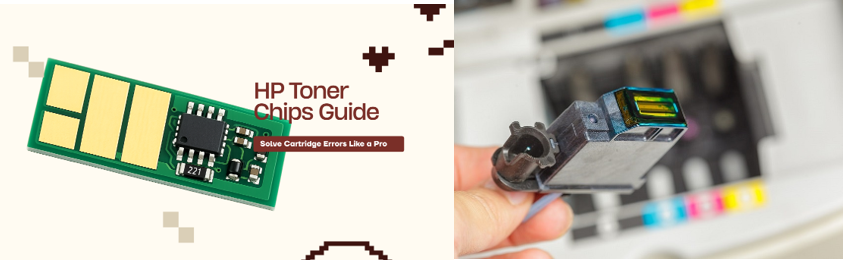
3. Lỗi chip hộp mực – Mã lỗi 10.00.10 hoặc Memory Missing
Lỗi này rất phổ biến khi dùng mực nạp lại hoặc mực tương thích trên máy HP 4003.
Cách khắc phục theo thứ tự:
1. Vệ sinh chip: Rút hộp mực ra, lau nhẹ tiếp điểm chip vàng trên hộp mực và trong máy bằng khăn mềm khô (không dùng cồn).
2. Khởi động lại máy: Tắt máy in, chờ 30 giây rồi bật lại.
3. Tắt tính năng bảo mật (HP 4003):
o Vào Menu → System Setup → Supply Settings.
o Chọn Cartridge Policy → Off.
o Chọn Cartridge Protection → Off.
4. Nếu vẫn lỗi: Thay chip mới hoặc thay hộp mực chính hãng.
4. Lỗi linh kiện bên trong hộp mực
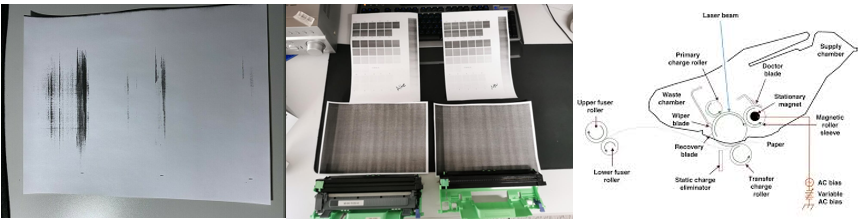
a. Trống hình (Drum Unit) hỏng/mòn
- Dấu hiệu: Vết đen, sọc đen dọc hoặc chấm đen lặp lại theo chu kỳ trên bản in.
- Khắc phục: Thay trống hình (Drum) mới.
b. Trục từ / Trục cao su (Magnetic Roller / Developer Roller) hỏng
- Dấu hiệu: Bản in bị mờ, trắng dọc, chấm nhỏ lặp lại, hoặc in nhạt.
- Khắc phục: Thay trục từ.
c. Gạt mực (Doctor Blade / Wiper Blade) hỏng
- Dấu hiệu: Vệt đen kéo dài, lem mực, in bẩn toàn trang.
- Khắc phục: Thay gạt mực (gạt lớn hoặc gạt nhỏ).
d. Hộp mực bị bẩn hoặc nạp mực sai cách
- Dấu hiệu: Kẹt giấy, bản in lem nhem, mờ.
- Khắc phục: Vệ sinh hộp mực, nạp mực đúng cách hoặc thay hộp mới.
5. Lưu ý quan trọng khi sử dụng hộp mực
- Ưu tiên dùng mực chính hãng để tránh lỗi chip và bảo vệ máy.
- Với mực nạp lại: Chọn loại chất lượng cao và thay chip mới khi cần.
- Luôn tắt máy và rút điện trước khi tháo/lắp hộp mực.
- Vệ sinh chip và tiếp điểm định kỳ để tránh lỗi tiếp xúc.
- Khi thay linh kiện (drum, gạt, trục từ), nên thay bộ đầy đủ để chất lượng in ổn định.
Kết luận nhanh – Thứ tự kiểm tra lỗi hộp mực
1. Kiểm tra lắp đặt và tiếp xúc → Vệ sinh chip.
2. Khởi động lại máy + tắt bảo mật (nếu có).
3. Quan sát bản in để nhận biết linh kiện hỏng (đen lặp, mờ, lem).
4. Thay chip hoặc thay hộp mực khi cần.
Bạn có thể quan tâm

Người phụ nữ tử vong do chữa 'chó dại cắn bằng mẹo dân gian'

TOP CÁC PHẦN MỀM ANTIVIRUS PHỔ BIẾN VÀ ĐƯỢC TIN DÙNG HIỆN NAY

Triều Tiên thử tên lửa hành trình 'dẫn đường bằng AI'
HƯỚNG DẪN XỬ LÝ LỖI KHÔNG UPDATE ĐƯỢC WINDOWS

NASA tắt thiết bị trên tàu vũ trụ bay xa nhất lịch sử

CÁCH CHỌN CASE MÁY TÍNH TƯƠNG THÍCH VỚI TỪNG LINH KIỆN TRONG BỘ PC

Dân làng 'giải cứu' 500 con gà chết ngạt giúp hàng xóm