HƯỚNG DẪN XỬ LÝ LỖI KHÔNG UPDATE ĐƯỢC WINDOWS

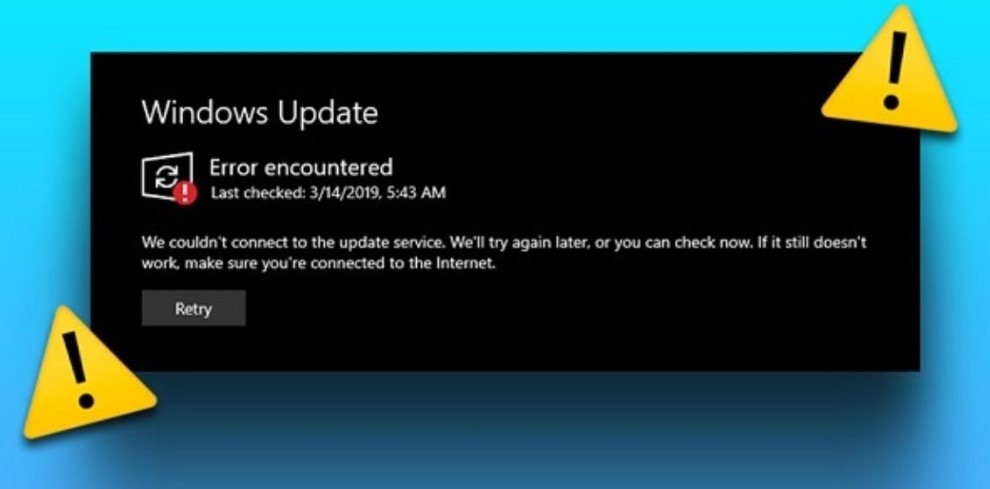
Windows Update không hoạt động là lỗi phổ biến trên Windows 10 và Windows 11. Dưới đây là hướng dẫn theo thứ tự từ đơn giản đến nâng cao. Hãy thực hiện từng bước một, khởi động lại máy sau mỗi bước và kiểm tra lại Windows Update (Settings > Windows Update > Check for updates).
1. Kiểm tra nguyên nhân cơ bản
Trước khi làm các bước phức tạp, hãy kiểm tra những yếu tố sau:
- Kết nối Internet: Đảm bảo mạng ổn định (thử mở trình duyệt).
- Dung lượng ổ cứng: Cần ít nhất 10–20 GB trống trên ổ C: (chuột phải ổ C: > Properties).
- Ngày giờ hệ thống: Vào Settings > Time & language > Date & time → bật Set time automatically.
- Tạm tắt Antivirus/Firewall: Tắt tạm thời phần mềm diệt virus rồi thử cập nhật lại.
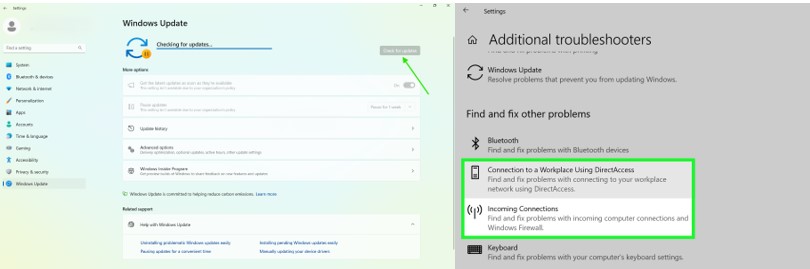
2. Chạy Windows Update Troubleshooter (Công cụ sửa lỗi tự động)
Đây là bước hiệu quả nhất cho hầu hết các trường hợp.
Cách thực hiện (Windows 10/11):
- Nhấn Windows + I để mở Settings.
- Chọn System > Troubleshoot > Other troubleshooters.
- Tìm Windows Update → nhấn Run.
- Để công cụ tự động quét và sửa lỗi.
Sau khi chạy xong, khởi động lại máy và kiểm tra update.
3. Khởi động lại các dịch vụ Windows Update
Dịch vụ bị dừng hoặc “kẹt” là nguyên nhân thường gặp.
Cách thực hiện:
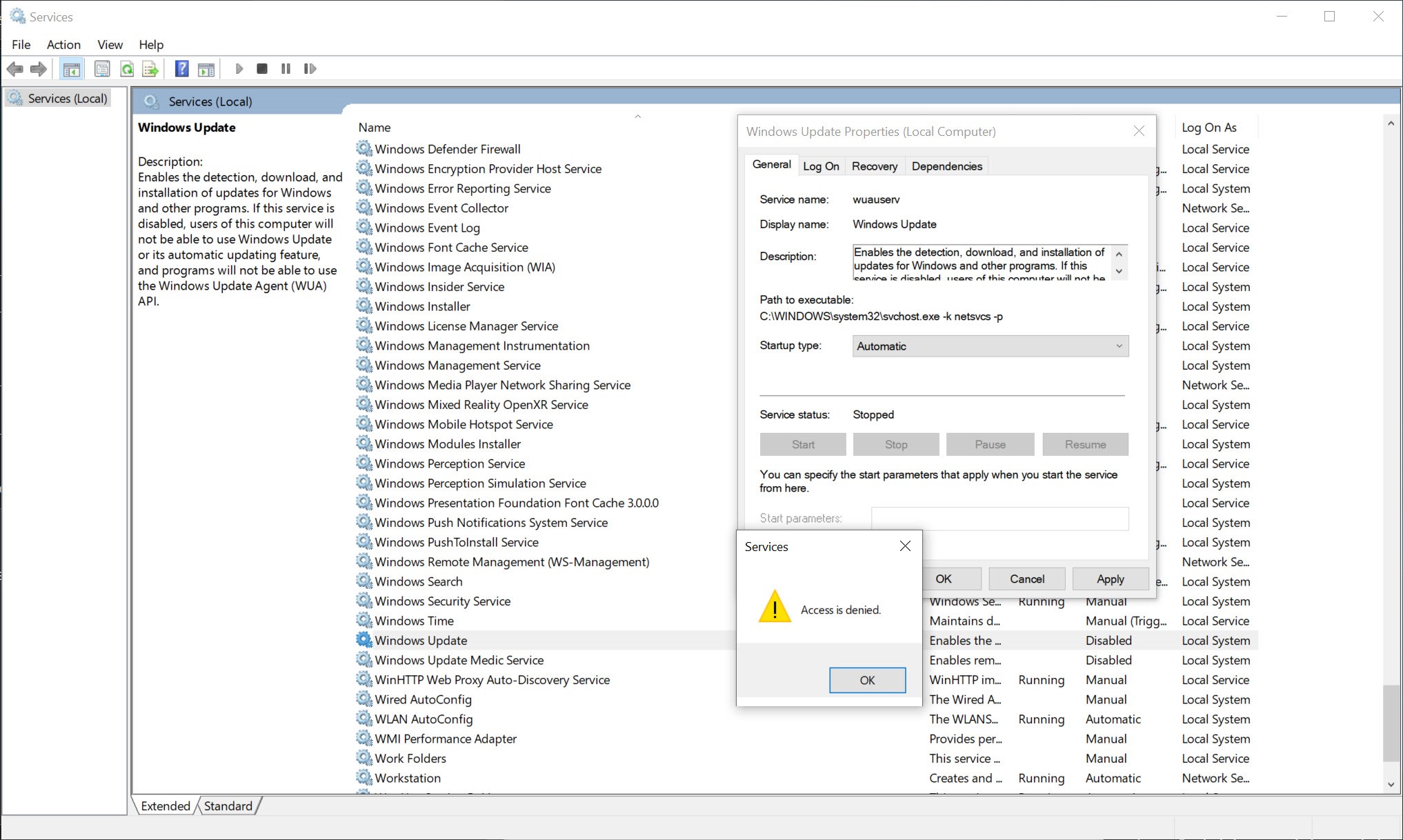
- Nhấn Windows + R, gõ services.msc → Enter.
- Tìm 3 dịch vụ sau, chuột phải vào từng dịch vụ:
- Windows Update
- Background Intelligent Transfer Service (BITS)
- Cryptographic Services
- Chọn Restart (nếu đang chạy) hoặc Start (nếu dừng).
- Đặt Startup type thành Automatic cho cả 3 dịch vụ.
4. Xóa cache Windows Update (Reset thành phần Update)
Cache bị hỏng là nguyên nhân phổ biến.
Cách thực hiện (mở Command Prompt với quyền Administrator):
- Nhấn Windows, gõ cmd, chuột phải chọn Run as administrator.
- Chạy lần lượt các lệnh sau (nhấn Enter sau mỗi lệnh):
net stop wuauserv
net stop bits
net stop cryptsvc
net stop msiserver
ren C:\Windows\SoftwareDistribution SoftwareDistribution.old
ren C:\Windows\System32\catroot2 Catroot2.old
net start wuauserv
net start bits
net start cryptsvc
net start msiserver
- Khởi động lại máy rồi thử cập nhật.
5. Sửa file hệ thống bị hỏng bằng DISM và SFC
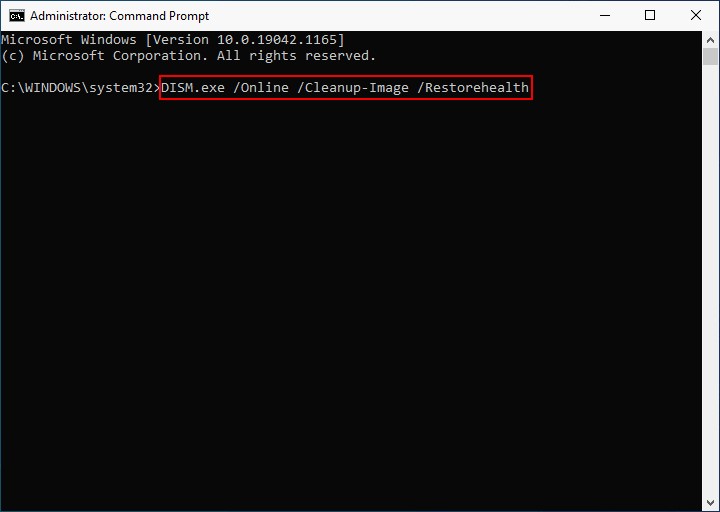
Mở Command Prompt với quyền Administrator, chạy lần lượt:
- DISM /Online /Cleanup-Image /RestoreHealth (Có thể mất 10–20 phút)
- sfc /scannow
Sau khi hoàn tất, khởi động lại máy.
6. Các biện pháp nâng cao (nếu vẫn không update được)
- Cập nhật thủ công: Ghi lại mã lỗi (ví dụ: 0x80070002), tìm trên Microsoft Update Catalog và tải file .msu tương ứng.
- Tạm dừng cập nhật: Vào Settings > Windows Update > tắt Pause updates.
- Khởi động sạch hoặc Reset PC (giữ file cá nhân).
- Cập nhật driver qua Device Manager hoặc phần mềm của hãng máy (Dell, HP, ASUS…).
Lưu ý quan trọng
- Sao lưu dữ liệu trước khi thực hiện các bước nâng cao.
- Luôn tải driver và công cụ từ nguồn chính thức.
- Nếu sau tất cả các bước mà máy vẫn không update, có thể do ổ cứng hỏng hoặc cần cài Windows mới qua USB (sử dụng Media Creation Tool).
Bạn có thể quan tâm

Crystal Palace vô địch UEFA Conference League
NGUYÊN NHÂN VÀ CÁCH XỬ LÝ QUẠT TRÊN THIẾT BỊ NAS SYNOLOGY BỊ HỎNG
VIỆT NAM ÁP DỤNG QUY CHUẨN AN TOÀN SÓNG SAR CHO SMARTPHONE

Đạo diễn Xuân Phượng ra hồi ký về khát vọng sống
PHẦN MỀM MICROSOFT 365 FAMILY (PN: EP2-36890)
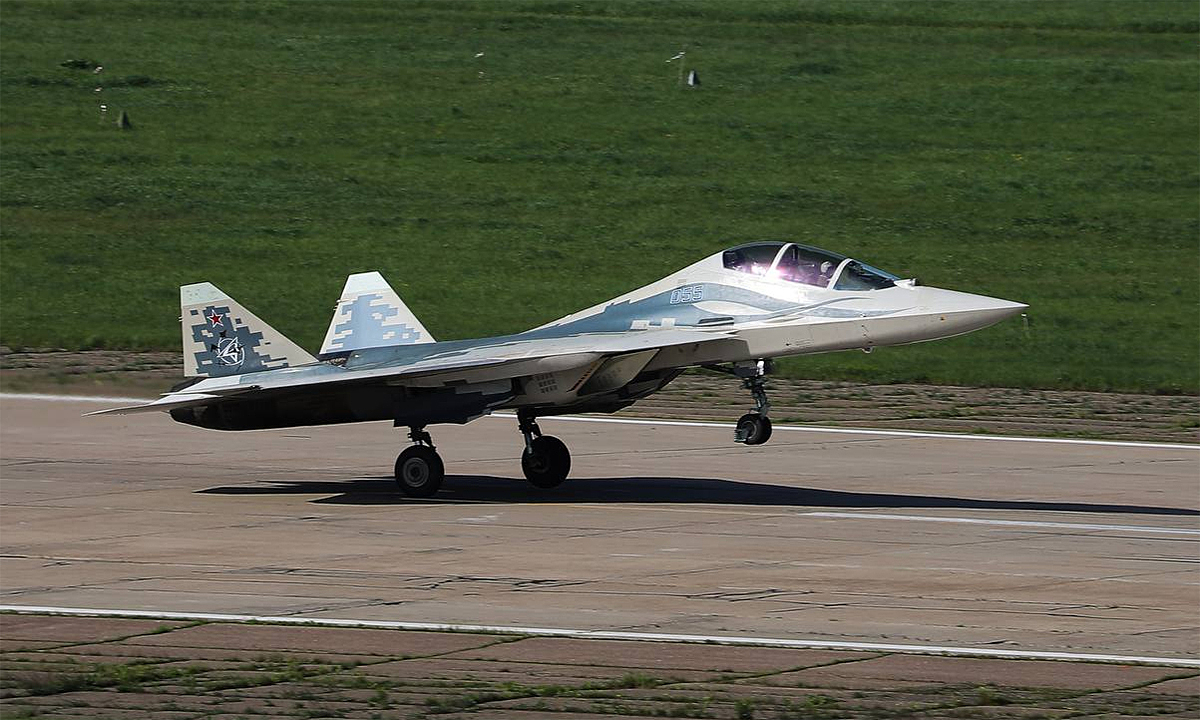
Tiêm kích Su-57 hai chỗ ngồi lần đầu bay thử

Nhà mạng khuyến khích người dùng xác thực trong dịp lễ