CÁCH NHẬN BIẾT VÀ XỬ LÝ MÁY IN HP BỊ TRẮNG LCD

Đối với dòng máy in HP, lỗi trắng màn hình (thường đi kèm với đèn Wireless nhấp nháy hoặc đứng máy sau khi hiện logo HP) thường liên quan đến lỗi xung đột Firmware hoặc lỗi phần cứng (DOA) ngay từ khi xuất xưởng.
Bạn hãy thử xử lý theo các bước từ đơn giản đến chuyên sâu sau đây:
1. Thực hiện Hard Reset (Khôi phục phần cứng)
Đây là bước đầu tiên và quan trọng nhất để xả điện tích lỗi trong bộ nhớ tạm.
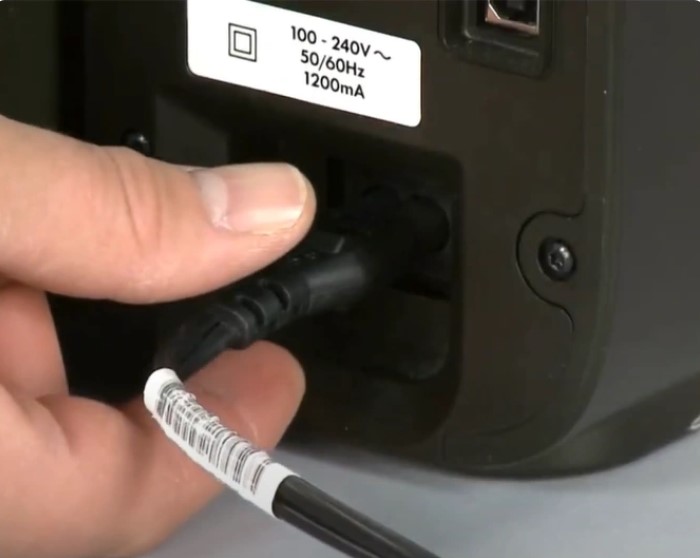
- Bước 1: Khi máy đang bật, hãy rút dây nguồn trực tiếp từ phía sau máy in.
- Bước 2: Rút phích cắm khỏi ổ điện tường và đợi ít nhất 60 giây.
- Bước 3: Cắm lại dây nguồn trực tiếp vào ổ điện tường (không dùng ổ cắm nối để đảm bảo dòng điện ổn định).
- Bước 4: Bật nguồn máy in và kiểm tra xem màn hình có hiển thị lại menu không.
2. Cập nhật Firmware (Nếu máy vẫn in được hoặc kết nối được qua mạng)
Nếu màn hình trắng nhưng máy vẫn nhận lệnh in từ máy tính, bạn có thể "cứu" màn hình bằng cách cập nhật Firmware mới nhất.
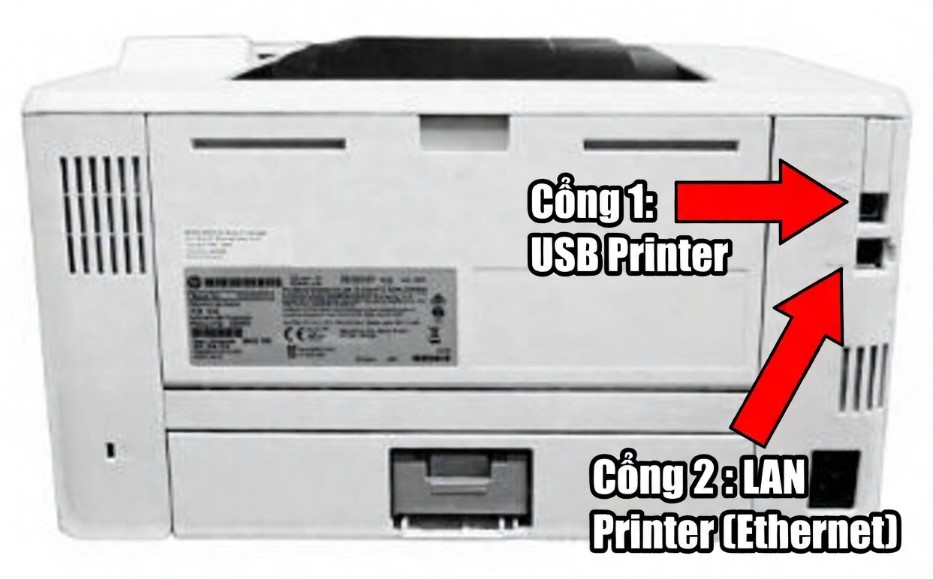
- Cách 1 (Qua USB): Tải bản Firmware mới nhất từ trang HP Support. Kết nối máy tính với máy in qua cáp USB và chạy file .exe vừa tải để đẩy bản cập nhật vào máy.
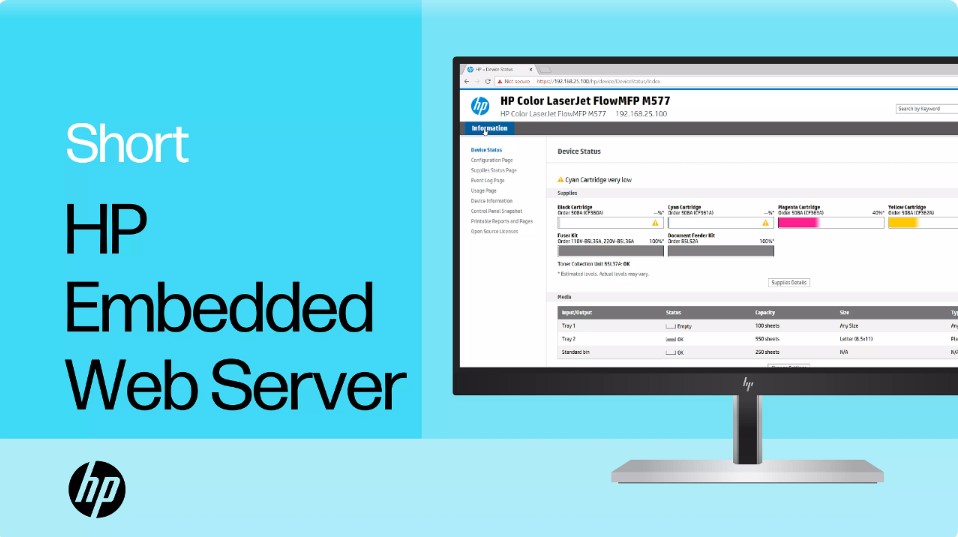
- Cách 2 (Qua EWS): Truy cập địa chỉ IP của máy in trên trình duyệt máy tính để vào giao diện quản lý (Embedded Web Server), sau đó chọn mục Tools > Maintenance > Firmware để kiểm tra và cập nhật.
3. Thử khôi phục cài đặt gốc bằng phím cứng (Cold Reset)
Nếu màn hình hoàn toàn không phản hồi, bạn có thể thử thao tác sau khi máy đang khởi động:
- Tắt máy in. Khi bật lại, ngay khi thấy màn hình bắt đầu có tín hiệu (hoặc logo HP vừa hiện), hãy nhấn và giữ nút Resume (thường là nút có biểu tượng tờ giấy và mũi tên xuống) trong khoảng 10-20 giây cho đến khi đèn Ready/Attention nhấp nháy thì thả ra.
- Hard Reset bằng tổ hợp phím (Khi máy đang khởi động): Đây là phương pháp phổ biến để khôi phục cài đặt gốc khi máy bị lỗi treo hoặc không lên hình:
o Bước 1: Tắt máy in và rút dây nguồn ra khỏi ổ điện trong khoảng 30 giây.
o Bước 2: Cắm dây nguồn trở lại.
o Bước 3: Ngay khi đèn máy in vừa sáng lên hoặc khi bạn nhấn nút nguồn để bật máy, hãy nhấn và giữ đồng thời tổ hợp phím Mũi tên phải + Hủy (X).
o Bước 4: Tiếp tục giữ các phím này cho đến khi màn hình xuất hiện thông báo kiểu như "Permanent Storage Init" hoặc đèn báo hiệu thay đổi trạng thái, sau đó mới thả tay ra. Máy in sẽ tự động khởi tạo lại và trở về trạng thái mặc định.
· Reset qua chế độ ẩn (MFC MODE): Nếu cách trên không hiệu quả, bạn có thể thử lệnh reset nâng cao thường dùng cho dòng máy này:
o Bước 1: Tắt máy. Nhấn giữ phím Hủy (X) và OK, sau đó nhấn nút nguồn.
o Bước 2: Giữ nguyên X và OK trong khoảng 5-7 giây sau khi máy khởi động rồi thả ra.
o Bước 3: Nhấn nhanh các phím mũi tên theo thứ tự: Trái -> Phải -> Trái -> Trái.
o Bước 4: Nếu màn hình hiện "MFC MODE", dùng phím mũi tên phải tìm mục OOEE RESET (hoặc FULL RESET) và nhấn OK để máy tự khôi phục
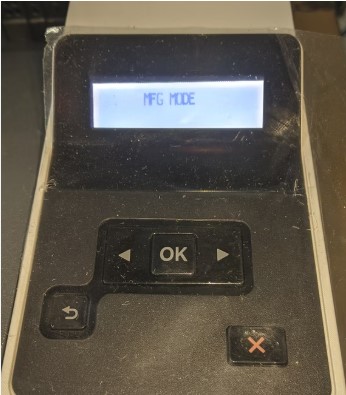
4. Kiểm tra lỗi phần cứng (Card Formatter)
Nếu các cách trên không hiệu quả, lỗi có thể nằm ở Card Formatter (bo mạch chính).
- Dòng HP có màn hiển thị đôi khi gặp lỗi kết nối giữa màn hình và bo mạch. Nếu máy mới mua, lỗi này thường được xác định là DOA (lỗi do nhà sản xuất) và bạn nên yêu cầu đổi trả hoặc bảo hành thay thế Card Formatter mới.
Bạn có thể quan tâm

NỖ LỰC – HÀNH TRÌNH ÂM THẦM DẪN LỐI ĐẾN THÀNH CÔNG - KHÔI KTCN
HƯỚNG DẪN CÁCH KHAI BÁO MÁY CHẤM CÔNG TRÊN PHẦN MỀM MITAPRO
HỆ THỐNG ẢO HÓA MÁY CHỦ TRONG CÔNG NGHỆ THÔNG TIN
HƯỚNG DẪN CẮM CHÍNH XÁC CÁC CHÂN FAN TRÊN MAINBOARD CỦA 1 BỘ PC
Tiền đóng bảo hiểm y tế, bảo hiểm xã hội tăng theo lương cơ sở

Lý do người thông minh kém giao tiếp

MỘT TẬP THỂ QUYẾT TÂM – KHÔNG AI BỊ BỎ LẠI PHÍA SAU - TÍN SR