MÁY IN MẤT KẾT NỐI KHÔNG IN ĐƯỢC

1. Kết nối cáp trực tiếp (USB)
Các trường hợp thường gặp:
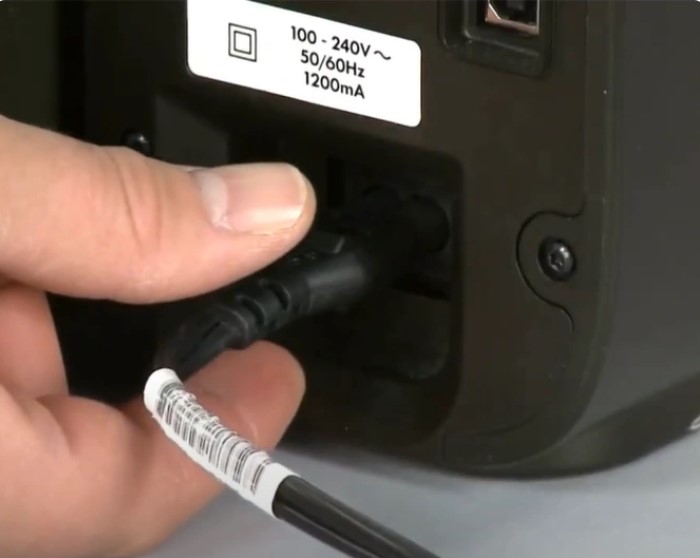
- Cáp USB lỏng hoặc chưa cắm chắc chắn ở cả hai đầu (máy tính và máy in).
- Cáp USB bị hỏng (dây đứt ngầm, đầu cắm oxy hóa hoặc gãy chân).
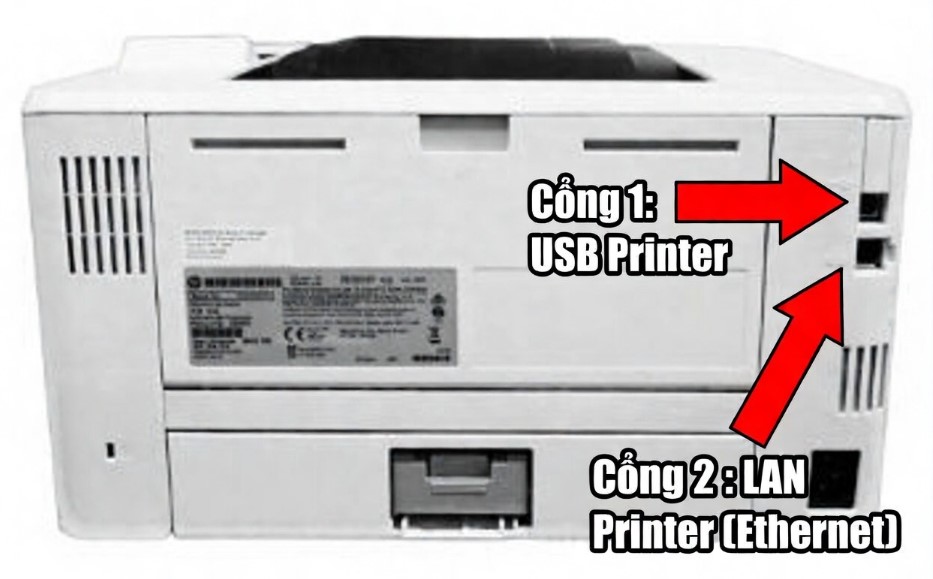
- Cổng USB trên máy tính hoặc máy in bị bẩn, lỏng hoặc hỏng.
- Máy in nhận cáp nhưng driver Windows không phát hiện, hiển thị trạng thái Offline hoặc Error.
Hình ảnh minh họa:
Cách kiểm tra nhanh:
1. Rút cáp USB ra, chờ 10 giây rồi cắm lại chắc chắn.
2. Thử cổng USB khác trên máy tính (ưu tiên cổng USB 2.0/3.0 ở mặt sau).
3. Kiểm tra cáp bằng cách cắm chuột hoặc bàn phím vào cùng cáp để xem có nhận không.
2. Kết nối cáp mạng (Ethernet / LAN)
Các trường hợp thường gặp:
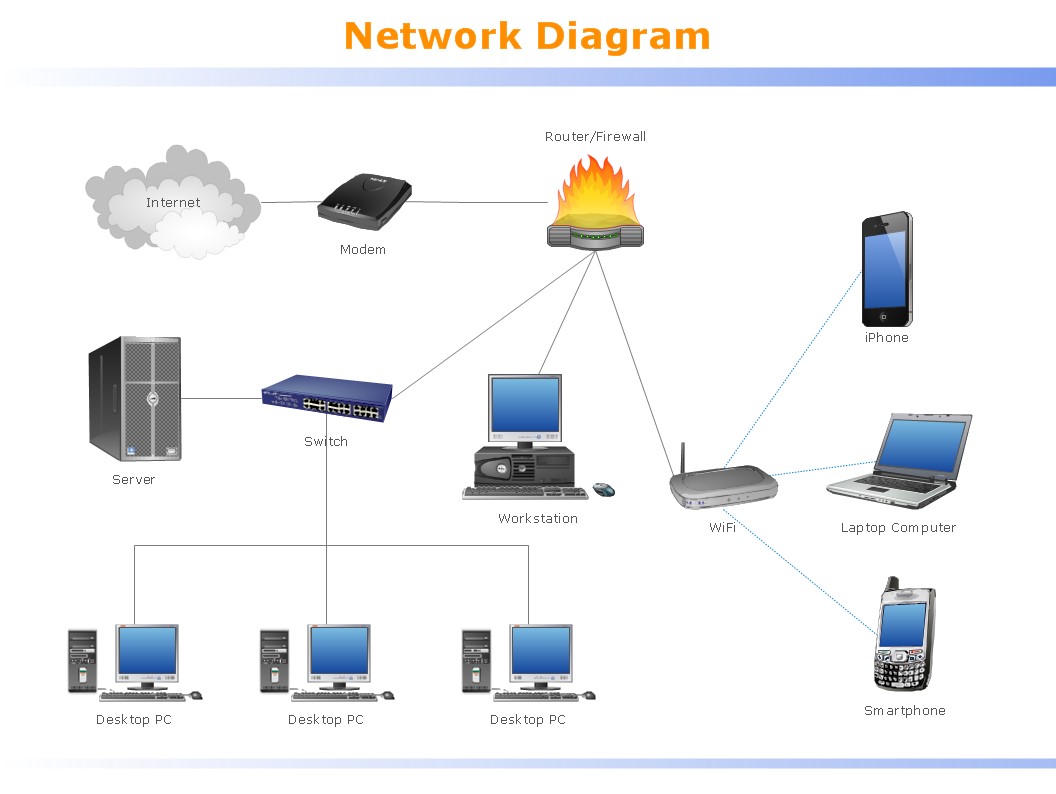
- Cáp Ethernet lỏng hoặc chưa cắm vào cổng LAN của máy in/router.
- Cáp mạng bị hỏng (dây đứt, đầu RJ45 gãy).
- Cổng LAN trên máy in hoặc router bị lỗi.
- Máy in và máy tính không cùng lớp mạng (subnet).
Hình ảnh minh họa:
Cách kiểm tra nhanh:
1. Kiểm tra đèn báo (Link LED) ở cổng LAN máy in: phải sáng và nháy.
2. Thử thay cáp Ethernet khác (Cat5e hoặc Cat6).
3. Mở Command Prompt trên máy tính, gõ lệnh: ping [IP của máy in] (Ví dụ: ping 192.168.1.100) Nếu không ping được thì lỗi kết nối.
3. Kết nối mạng WiFi
Các trường hợp thường gặp:
- Máy tính và máy in không cùng tên WiFi (SSID), hoặc cùng SSID nhưng khác băng tần (2.4GHz so với 5GHz).
- Máy in và máy tính không cùng lớp mạng (subnet): ví dụ máy tính là 192.168.1.x nhưng máy in là 192.168.2.x.
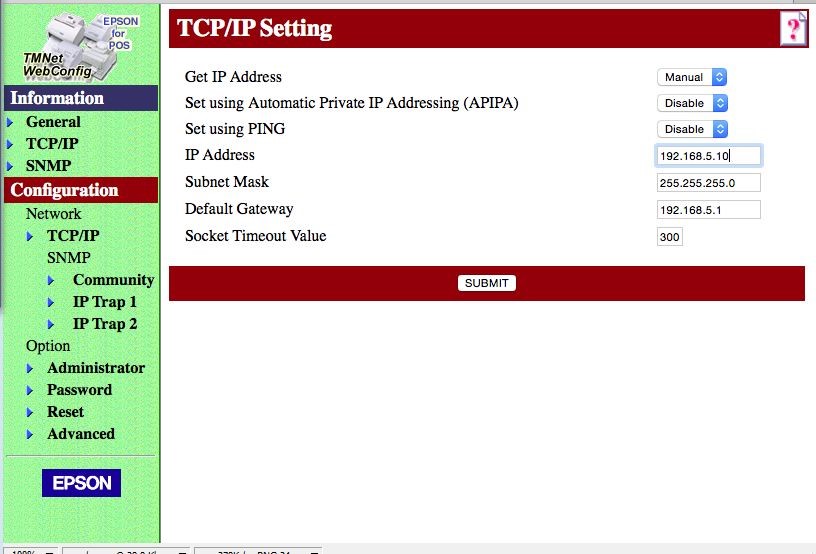
- Máy in có IP tĩnh sai hoặc chưa lấy được IP từ router.
- Máy in ở chế độ Sleep hoặc bị firewall chặn.
Hình ảnh minh họa:
Cách kiểm tra nhanh:
1. Trên máy in: Vào Menu Network → In Network Configuration Page để xem IP hiện tại.
2. Trên máy tính: Mở CMD gõ ipconfig, kiểm tra IPv4 Address và Subnet Mask.
3. So sánh: Máy tính và máy in phải cùng 3 số đầu của IP (ví dụ: cùng 192.168.1.x) và cùng Subnet Mask 255.255.255.0.
4. Nếu khác subnet: Vào router đặt máy in lấy IP tự động (DHCP) hoặc thay đổi IP máy in về cùng dải.
Mẹo khắc phục chung
- Luôn in Network Configuration Page hoặc Test Page trực tiếp từ máy in.
- Khởi động lại theo thứ tự: Router → Máy in → Máy tính.
- Kiểm tra và xóa hết lệnh in đang kẹt trong Print Queue trên Windows.
Bạn có thể quan tâm
Lý do một số web lậu bị triệt phá vẫn 'sống lại'
HƯỚNG DẪN GIẢI PHÓNG DUNG LƯỢNG Ổ C KHI BỊ ĐẦY

Google bắt tay Nvidia, OpenAI để phát hiện nội dung AI

Việt Nam đón mưa sao băng Eta Aquarids

Siêu tàu sân bay Mỹ kết thúc đợt triển khai dài kỷ lục

Ngoại trưởng Mỹ gây sốt với khoảnh khắc 'ngỡ ngàng' trong Đại lễ đường Nhân dân

8 TIẾNG MỖI NGÀY, BẠN ĐANG TẠO RA ĐIỀU GÌ? - QUỲNH TK BGĐ