KHẮC PHỤC LỖI KÉN RAM VÀ Ổ CỨNG SSD TRÊN INTEL NUC

Sau bài học này, người học sẽ có khả năng:
- Nhận diện và xử lý các mã lỗi tín hiệu liên quan đến RAM trên máy tính NUC.
- Phân biệt các chuẩn điện áp RAM và giao thức SSD tương thích với từng đời máy.
- Cấu hình BIOS và cập nhật Firmware để tối ưu hóa khả năng nhận diện thiết bị lưu trữ.
1. PHÂN BIỆT ĐIỆN ÁP RAM VÀ MÃ LỖI TÍN HIỆU
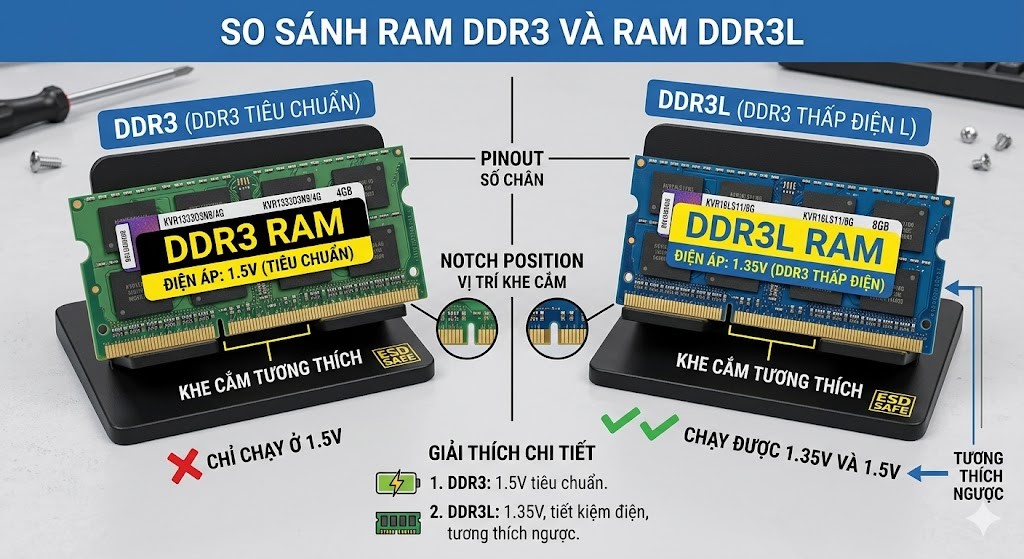
Đối với các dòng NUC đời cũ (từ đời 4 đến đời 6), việc sử dụng sai điện áp RAM là nguyên nhân phổ biến nhất dẫn đến lỗi không khởi động.
Dấu hiệu nhận biết: Máy không lên hình, đèn nút nguồn nhấp nháy 3 nhịp liên tục hoặc phát ra 3 tiếng Beep ngắn.
Nguyên nhân: NUC yêu cầu sử dụng RAM DDR3L (L - Low Voltage) chạy ở mức điện áp 1.35V. Nếu cắm RAM DDR3 thường (1.5V) từ các dòng laptop cũ, máy sẽ không cấp đủ điện để kích hoạt thanh RAM.
Giải pháp xử lý:
- Luôn kiểm tra nhãn dán trên thanh RAM: Phải có ký hiệu PC3L thay vì PC3.
- Đối với các dòng NUC đời 8 trở lên: Đảm bảo sử dụng đúng chuẩn DDR4 SO-DIMM với điện áp tiêu chuẩn 1.2V.
2. XỬ LÝ LỖI KHÔNG NHẬN DIỆN Ổ CỨNG SSD (NO BOOT DRIVE FOUND)
Lỗi này thường xảy ra do xung đột thiết lập phần mềm trong BIOS hoặc sai lệch chuẩn kết nối vật lý.
Chế độ VMD (Volume Management Device): Các dòng NUC đời 11 trở lên thường bật sẵn tính năng VMD. Khi cài đặt Windows, trình cài đặt sẽ không tìm thấy ổ cứng dù SSD đã được cắm đúng cách.
Cách xử lý trong BIOS:
- Truy cập BIOS -> Advanced -> Storage.
- Tìm mục VMD Controller và chuyển sang trạng thái Disabled.
- Hoặc chuẩn bị sẵn Driver Intel RST vào USB cài Win để nạp thủ công trong quá trình cài đặt.
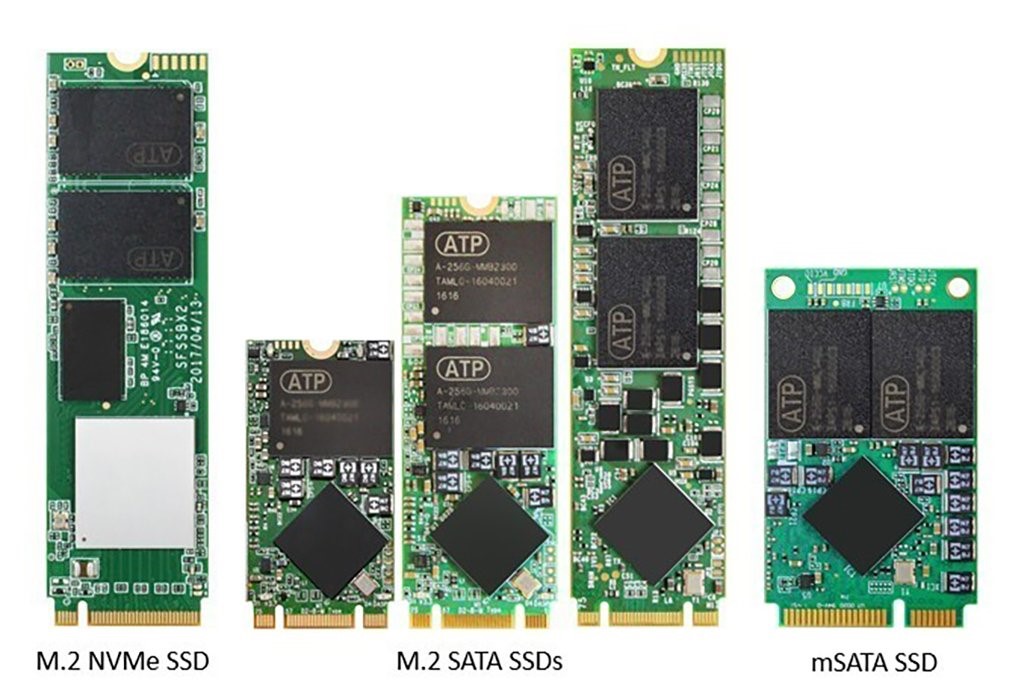
Phân biệt chuẩn M.2 SATA và NVMe: Một số dòng NUC phân khúc giá rẻ (Celeron/Pentium) chỉ hỗ trợ chuẩn M.2 SATA. Trong khi đó, các dòng Core i đời mới hỗ trợ cả hai nhưng ưu tiên NVMe để có tốc độ cao hơn.
3. KIỂM SOÁT GIỚI HẠN DUNG LƯỢNG RAM (MEMORY CEILING)
Mỗi dòng máy NUC đều có một "ngưỡng" dung lượng RAM tối đa mà chipset có thể quản lý.
Hiện tượng: Máy chỉ nhận một phần dung lượng RAM (ví dụ cắm 32GB nhưng nhận 16GB) hoặc máy bị treo ngay khi vừa xuất hiện logo khởi động.
Hành động cần thiết:
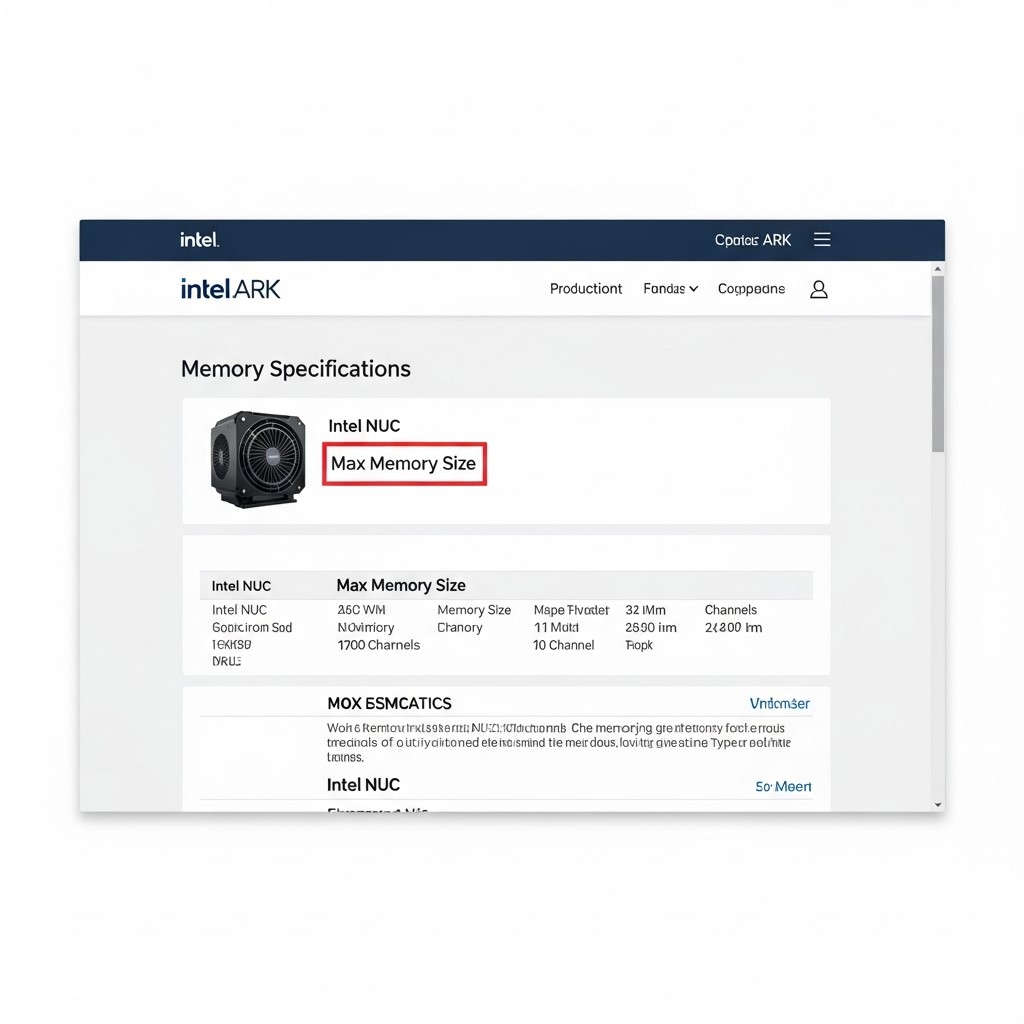
- Truy cập trang chủ Intel Product Specifications (ARK).
- Nhập mã máy NUC cụ thể để tra cứu mục "Max Memory Size".
- Đảm bảo tổng dung lượng của các thanh RAM không vượt quá con số nhà sản xuất quy định.
4. TỐI ƯU HÓA TƯƠNG THÍCH QUA FIRMWARE VÀ THỨ TỰ KHE CẮM
Sự không tương thích giữa Controller của SSD và BIOS có thể gây ra các lỗi hệ thống nghiêm trọng như màn hình xanh (BSOD) hoặc treo máy ngẫu nhiên.
Cập nhật Firmware cho SSD: Sử dụng các phần mềm quản lý chính hãng như Samsung Magician hoặc Western Digital Dashboard để cập nhật bản vá mới nhất. Việc này giúp sửa lỗi liên quan đến các trạng thái tiết kiệm điện (Power States) thường gây xung đột trên Mini PC.
Ưu tiên khe cắm (Đối với dòng NUC Extreme/Enthusiast): Khi máy có nhiều khe M.2, hãy ưu tiên cắm ổ chứa hệ điều hành vào khe gần CPU nhất (thường gọi là khe Primary). Khe này kết nối trực tiếp với CPU, giúp đạt tốc độ truy xuất tối đa và hạn chế lỗi nhận diện khi khởi động lạnh.
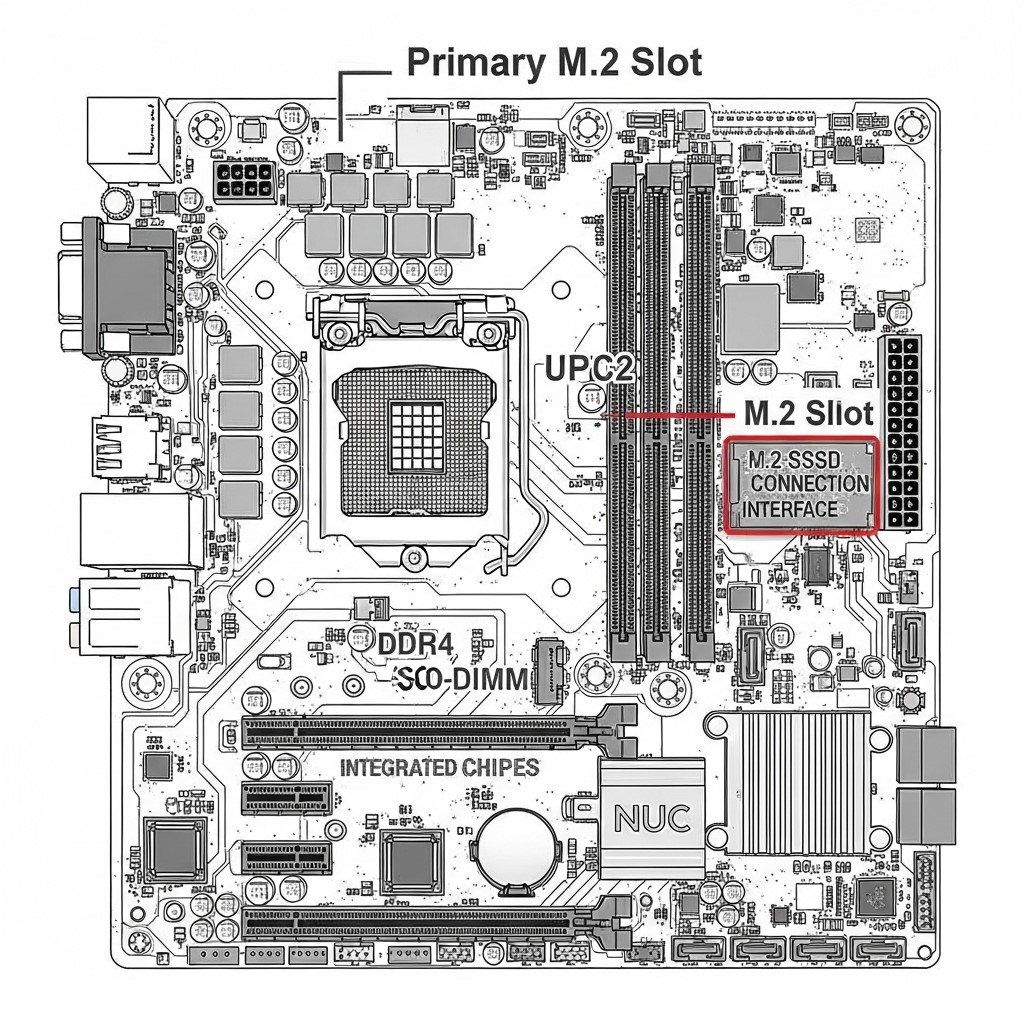
5. BẢNG TRA CỨU THÔNG SỐ TƯƠNG THÍCH NHANH
Dưới đây là các thông số bắt buộc phải kiểm tra trước khi nâng cấp linh kiện cho NUC:
Linh kiện RAM DDR3: Phải là chuẩn DDR3L (1.35V). Ký hiệu nhận diện trên tem là PC3L.
Linh kiện RAM DDR4: Chuẩn SO-DIMM dành cho laptop. Tốc độ Bus 2400/2666/3200 tùy thuộc vào đời CPU.
Ổ cứng SSD M.2: Cần xác định rõ máy hỗ trợ giao thức NVMe hay SATA. Kích thước chuẩn thường là 2280.
Ổ cứng 2.5 inch: Chỉ lắp được cho dòng NUC thân cao (ký hiệu mã H). Độ dày tối đa cho phép thường là 7mm hoặc 9.5mm.
KẾT LUẬN
Để tránh lãng phí thời gian và rủi ro hỏng hóc linh kiện, việc kiểm tra tính tương thích là bước quan trọng nhất trước khi lắp ráp Intel NUC.
Mẹo cuối cùng: Sử dụng từ khóa "Intel NUC [Mã máy] Compatibility Tool" trên Google để truy cập danh sách linh kiện đã được Intel kiểm định chính thức. Đây là nguồn tài liệu đáng tin cậy nhất để đảm bảo hệ thống hoạt động ổn định 100%.
Bài viết liên quan
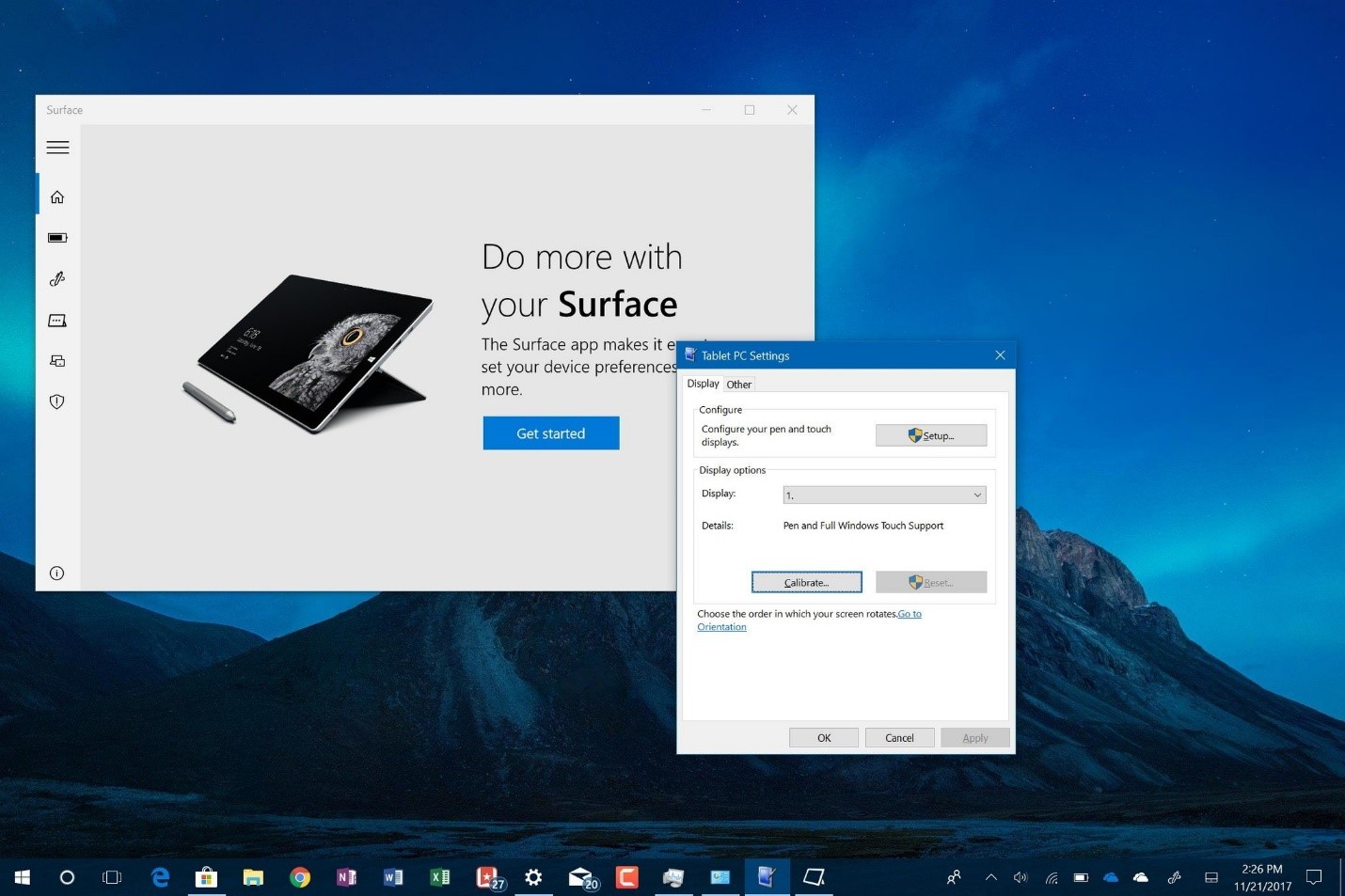
XỬ LÝ LỖI CẢM ỨNG VÀ CÁC THIẾT BỊ TÍCH HỢP (WEBCAM, LOA) TRÊN MÁY TÍNH ALL-IN-ONE (AIO)
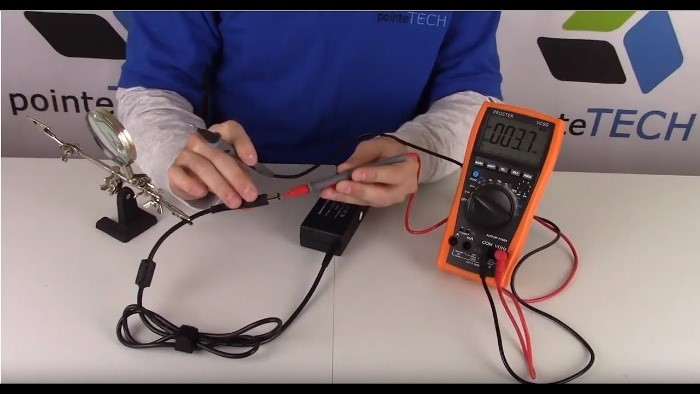
SỰ CỐ NGUỒN ĐIỆN VÀ BỘ ADAPTER NGOÀI TRÊN MÁY TÍNH ALL-IN-ONE (AIO)
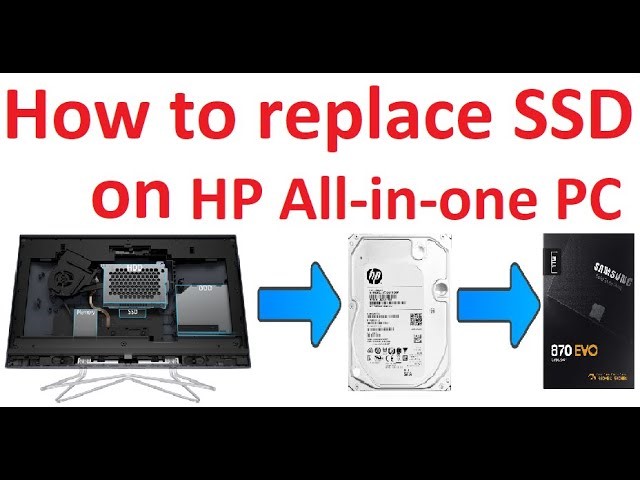
NÂNG CẤP VÀ XỬ LÝ LỖI Ổ CỨNG, RAM TRÊN MÁY TÍNH ALL-IN-ONE (AIO) (VẤN ĐỀ THÁO LẮP)
Bạn cần đăng nhập để tham gia bình luận
Đăng nhập ngayBạn có thể quan tâm
MÀN HÌNH ĐEN, QUẠT CARD ĐỒ HỌA CHẠY HẾT TỐC ĐỘ VÀ TREO MÁY: XUNG ĐỘT G-SYNC VÀ FRAME GENERATION?

Thủ tướng Ba Lan cảnh báo về hệ lụy từ căng thẳng với Ukraine
XỬ LÝ KHI MÁY PHOTOCOPY BỊ KẸT GIẤY
Khác biệt giữa thỏa thuận Iran của ông Trump và ông Obama

Yamal hay nhất La Liga 2025-2026

Nhiều nhóm lao động đóng bảo hiểm cao hơn từ 1/7

Làn sóng nhân tài AI từ Mỹ 'chảy' về Trung Quốc xây AGI