MÀN HÌNH ĐEN, QUẠT CARD ĐỒ HỌA CHẠY HẾT TỐC ĐỘ VÀ TREO MÁY: XUNG ĐỘT G-SYNC VÀ FRAME GENERATION?

Bạn đang trải nghiệm các tựa game nặng thì đột ngột màn hình tắt đen, quạt trên card màn hình kêu rất to do chạy hết công suất và toàn bộ hệ thống bị treo. Đây là lỗi phổ biến trên các dòng card đồ họa NVIDIA đời mới khi kết hợp các tính năng hỗ trợ hình ảnh tiên tiến.
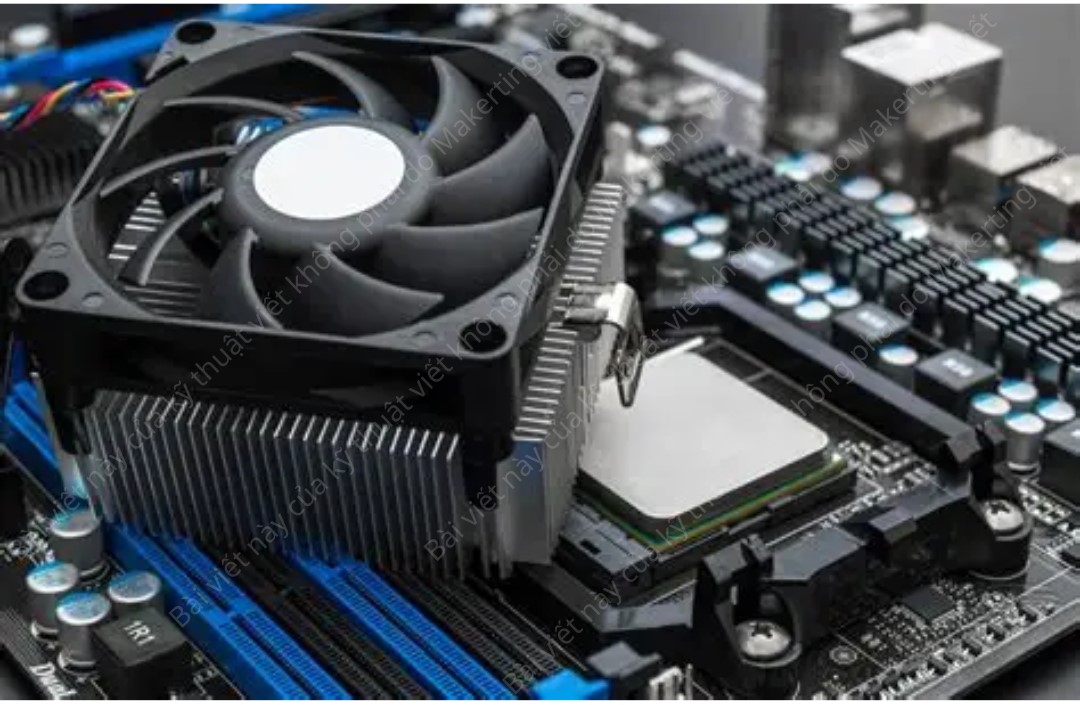
TRIỆU CHỨNG PHỔ BIẾN CỦA LỖI
Bạn có thể nhận biết lỗi này thông qua các dấu hiệu đặc trưng sau:
- Màn hình đột ngột mất tín hiệu (đen hoàn toàn) khi đang xử lý các cảnh game nặng.
- Quạt tản nhiệt của card màn hình (GPU) tăng tốc lên mức tối đa ngay lập tức.
- Hệ thống treo hoàn toàn, không thể thao tác bàn phím hay chuột, buộc phải khởi động lại bằng nút nguồn.
- Lỗi thường xảy ra ở các phân cảnh có tốc độ khung hình biến đổi nhanh.
- Không có dấu hiệu báo trước như vỡ hình (artifact) hay sọc màn hình trước khi sập.
NGUYÊN NHÂN CHÍNH VÀ CÁCH NHẬN BIẾT
Có ba nhóm nguyên nhân chính dẫn đến hiện tượng này, từ phần mềm đến phần cứng:
1. Lỗi Driver hoặc Xung đột tính năng (Phổ biến nhất):
- Một số bản Driver NVIDIA chưa tối ưu cho việc kích hoạt cùng lúc G-Sync và Frame Generation.
- Lỗi thường biến mất khi bạn tắt một trong hai tính năng này.
- Nhiệt độ card vẫn ở mức an toàn trước khi xảy ra lỗi.
2. Xung đột giữa G-Sync và Frame Generation:
- Khi đồng bộ hóa làm mượt màn hình (G-Sync) và tính năng tạo thêm khung hình (Frame Generation) hoạt động cùng lúc, sự thay đổi khung hình đột ngột có thể khiến trình điều khiển bị quá tải.
3. Các yếu tố phần cứng khác (Ít gặp hơn):
- Bộ nguồn (PSU) không cung cấp đủ công suất tức thời cho card.
- Dây cấp nguồn 12VHPWR hoặc dây 8-pin cắm chưa chặt vào khe cắm của card.
- Ép xung (Overclock) quá mức khiến card không ổn định.
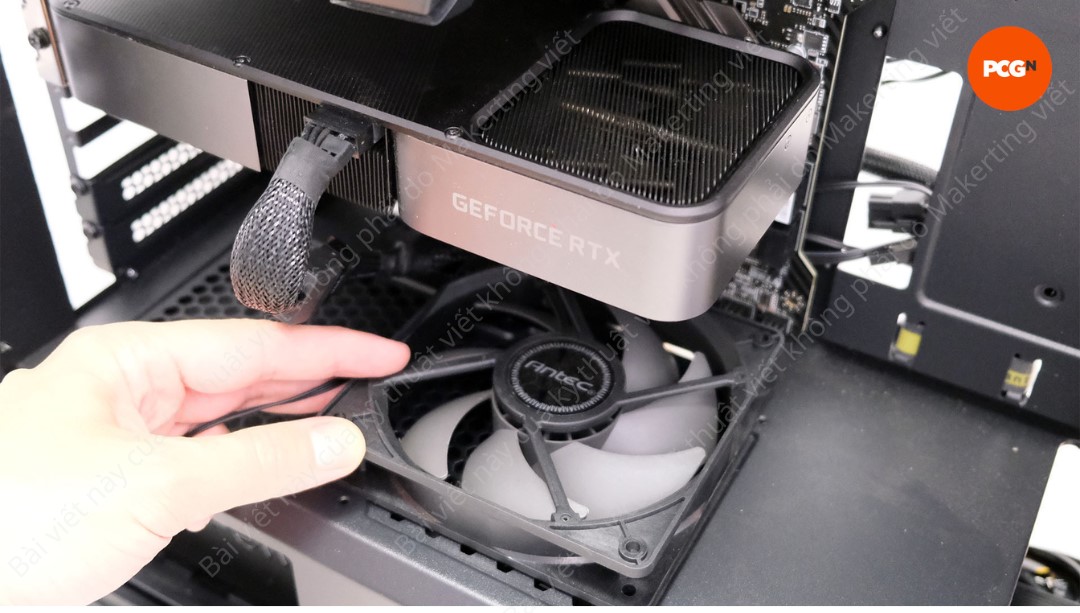
CÁC BƯỚC KIỂM TRA VÀ KHẮC PHỤC
Hãy thực hiện theo các bước từ đơn giản đến phức tạp sau đây để xử lý vấn đề:
Bước 1: Tạm thời tắt các tính năng làm mượt hình ảnh
- Mở NVIDIA Control Panel và tắt tính năng G-Sync.
- Vào cài đặt trong game (Settings) và tắt tính năng Frame Generation.
- Chơi thử game để kiểm tra xem lỗi còn xuất hiện hay không.
Bước 2: Xử lý lại trình điều khiển (Driver)
- Sử dụng công cụ DDU (Display Driver Uninstaller) để gỡ sạch Driver cũ.
- Cài đặt lại một bản Driver ổn định hơn (thường là các bản Driver cũ hơn được cộng đồng xác nhận ổn định).
Bước 3: Kiểm tra kết nối vật lý và nguồn điện
- Đảm bảo các đầu cắm nguồn vào card màn hình đã được đẩy sát và chắc chắn.
- Kiểm tra xem bộ nguồn có đủ công suất thực cho toàn bộ hệ thống hay không.
- Theo dõi nhiệt độ GPU thông qua các phần mềm như MSI Afterburner.
Bước 4: Giới hạn hiệu năng
- Thử giới hạn số khung hình (FPS Cap) thấp hơn một chút so với tần số quét của màn hình để giảm tải cho Driver.
- Nếu lỗi vẫn lặp lại trên nhiều máy khác nhau, bạn nên cân nhắc liên hệ trung tâm bảo hành.
KẾT LUẬN
Hiện tượng màn hình đen kèm quạt GPU quay tối đa thường do sự thiếu ổn định của phần mềm khi kết hợp các công nghệ mới, chứ không nhất thiết là card đã bị hỏng phần cứng.
Tóm tắt các điểm quan trọng:
- Ưu tiên kiểm tra xung đột giữa G-Sync và Frame Generation đầu tiên.
- Sử dụng phương pháp gỡ sạch Driver và cài lại bản ổn định.
- Chỉ thực hiện bảo hành sau khi đã loại trừ các nguyên nhân do phần mềm và kết nối nguồn điện.
Bạn có thể quan tâm
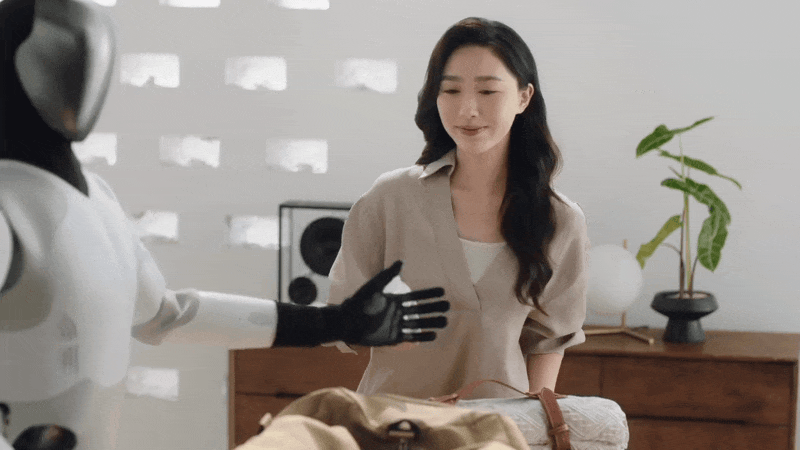
Robot hình người Trung Quốc có lớp da 18.000 điểm cảm biến

BẠN KHÔNG THỂ CỨU MỘT NGƯỜI… NẾU CHÍNH HỌ CHƯA MUỐN BƯỚC LÊN BỜ - BẢO MAR

Djokovic: 'Nếu khỏe mạnh, tôi có cơ hội ở Roland Garros'
Pep Guardiola và truyền kỳ về 'người thổi sáo' của Man City

Doanh nghiệp vận tải tiếp tục tăng giá vé xe khách
KHÔNG CHỊU NỔI ÁP LỰC NHỎ, BẠN SẼ CHẲNG BAO GIỜ CÓ ĐƯỢC THÀNH CÔNG LỚN - BẢO MAR

Mẹ 7 con thành người mẫu Chanel ở tuổi 60