NÂNG CẤP VÀ XỬ LÝ LỖI Ổ CỨNG, RAM TRÊN MÁY TÍNH ALL-IN-ONE (AIO) (VẤN ĐỀ THÁO LẮP)

Máy All-in-One (AIO) có thiết kế gọn đẹp nhưng việc tháo mở khó hơn nhiều so với PC để bàn truyền thống. Nhiều dòng sử dụng keo dán màn hình hoặc ngàm nhựa rất dễ gãy khi cạy mạnh. Một sai sót nhỏ có thể làm hỏng vỏ, cáp màn hình hoặc thậm chí tấm nền.
Bài học này tập trung vào 3 nội dung chính:
- Hướng dẫn sử dụng bộ dụng cụ tháo mở (Pry tools) an toàn.
- Cách xác định vị trí RAM và SSD (dưới chân đế hoặc sau màn hình).
- Xử lý lỗi máy không nhận ổ cứng sau va chạm mạnh.
1. Bộ dụng cụ tháo mở AIO – Công cụ cần thiết
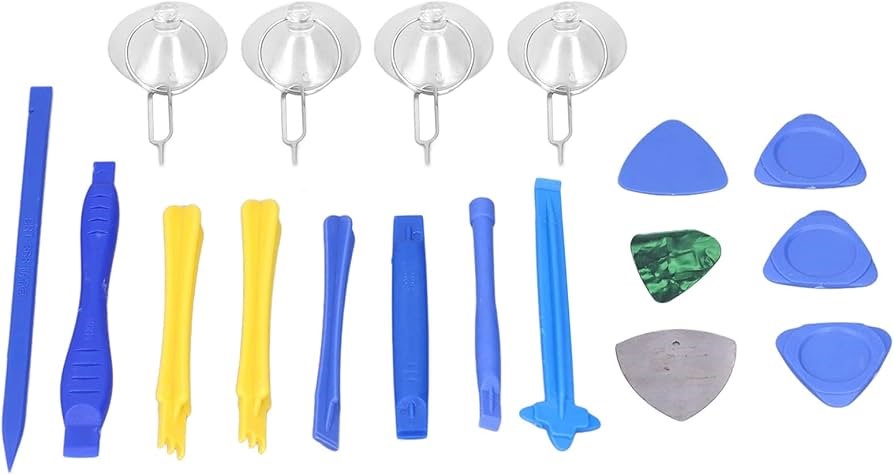
Chuẩn bị bộ Pry tools (bộ dụng cụ nhựa cạy mở):
- Bộ pry tools nhựa (spudger, guitar pick, thin pry bar).
- Tua vít Phillips và Torx phù hợp.
- Găng tay chống tĩnh điện (khuyến nghị).
- Khăn mềm hoặc miếng đệm để úp máy.
Nguyên tắc quan trọng khi tháo AIO:
- Luôn tắt máy, rút nguồn điện hoàn toàn.
- Đặt máy úp màn hình xuống khăn mềm hoặc thảm chống tĩnh.
- Cạy từ từ, không dùng lực mạnh → Dùng pry tools nhựa để cạy ngàm, tránh dùng tua vít kim loại.
- Ghi nhớ vị trí vít và thứ tự tháo để lắp lại đúng.
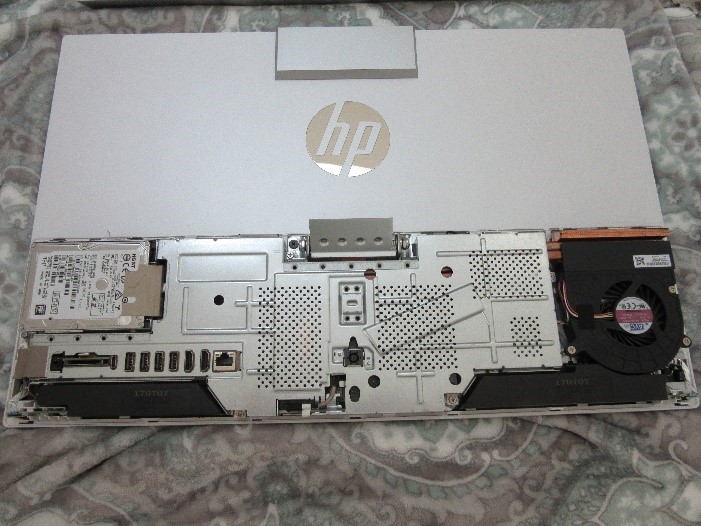
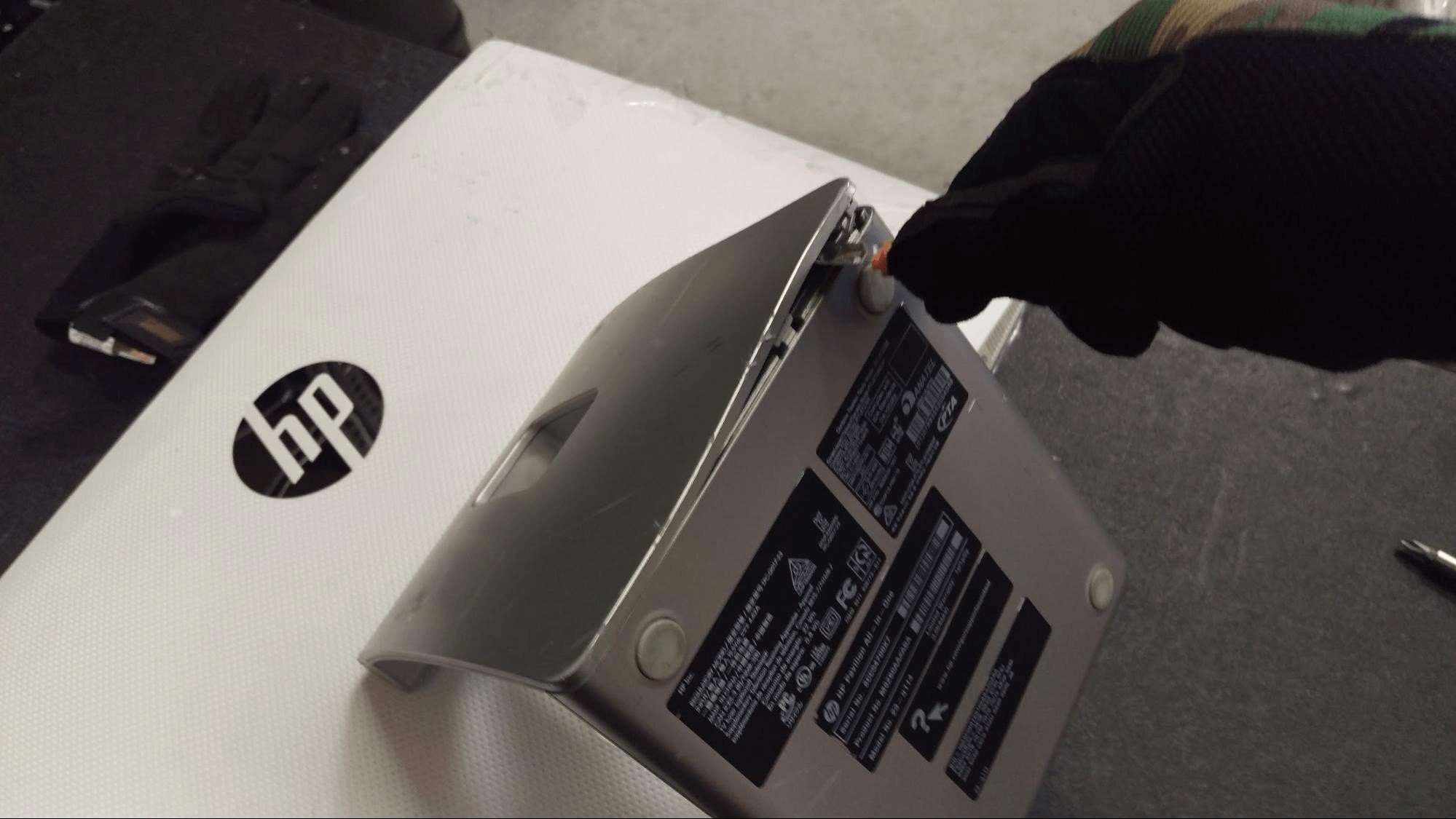
2. Xác định vị trí RAM và SSD trên AIO
Vị trí linh kiện thay đổi tùy hãng và model:
- Một số dòng: RAM và SSD nằm sau nắp lưng (phía sau màn hình) – dễ tháo nhất.
- Một số dòng khác: RAM nằm dưới chân đế (stand) hoặc cần tháo gần như toàn bộ vỏ sau.
Cách kiểm tra nhanh:
- Tìm model máy chính xác (ví dụ: HP 24-dfxxxx, Dell OptiPlex 7460 AIO, Lenovo IdeaCentre AIO 3).
- Tìm hướng dẫn tháo trên YouTube hoặc trang hỗ trợ hãng.
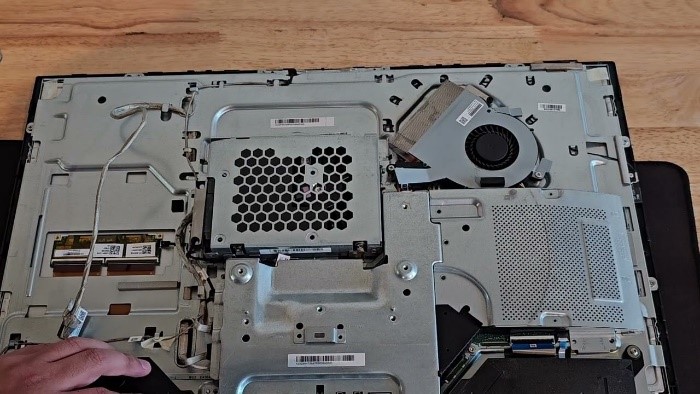
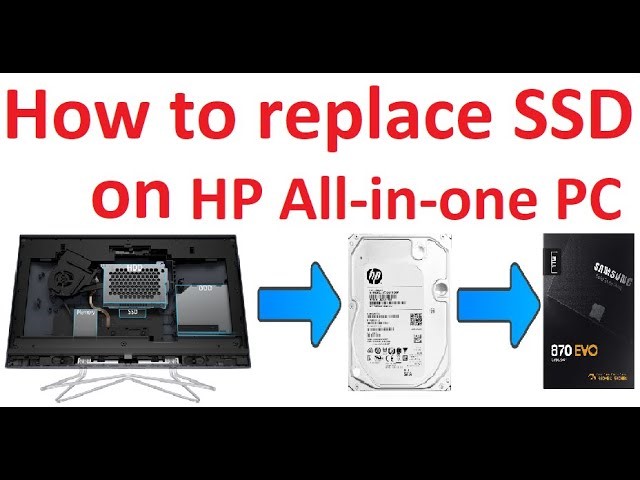
Hướng dẫn nâng cấp:
- RAM: Ấn hai chốt hai bên để RAM bật lên → Lấy ra và lắp thanh mới (cùng loại DDR4/DDR5, tốc độ tương thích).
- SSD (M.2): Tháo vít cố định, kéo nhẹ thanh SSD ra → Lắp SSD mới và siết vít.
- Sau khi lắp: Vào BIOS (thường nhấn F2, Del hoặc F10 khi bật máy) kiểm tra RAM và ổ cứng đã nhận chưa.
3. Xử lý lỗi máy không nhận ổ cứng sau va chạm mạnh
Triệu chứng phổ biến sau va chạm:
- Máy không vào Windows, báo “Boot device not found”, “No bootable device”, hoặc không nhận ổ cứng trong BIOS.
- Âm thanh click-click lạ từ ổ cứng (nếu là HDD).
Nguyên nhân: Cáp SATA/nguồn lỏng, khe M.2 tiếp xúc kém, hoặc ổ cứng bị hỏng do sốc cơ học.
Quy trình xử lý từng bước:
- Mở máy cẩn thận bằng pry tools.
- Kiểm tra và tháo – lắp lại cáp SATA/power (HDD) hoặc ấn chắc thanh SSD M.2 vào khe.
- Lau sạch chân tiếp xúc bằng cồn isopropyl 90%+ và khăn mềm (nếu có bụi hoặc oxy hóa).
- Vào BIOS kiểm tra ổ cứng có xuất hiện không.
- Nếu vẫn không nhận:
- Thử thay cáp SATA mới (nếu là HDD).
- Kiểm tra ổ cứng trên máy khác.
- Sao lưu dữ liệu ngay nếu còn nhận được (dùng phần mềm cứu dữ liệu).
Lưu ý quan trọng:
- Va chạm mạnh dễ làm hỏng đầu đọc của HDD → Nên thay bằng SSD để bền hơn.
- Không dùng lực mạnh khi lắp RAM/SSD → Dễ làm gãy chân cắm.
- Nếu không có kinh nghiệm → Mang đến trung tâm sửa chữa uy tín để tránh hỏng thêm.
Tóm tắt quy trình an toàn khi tháo lắp AIO
- Chuẩn bị pry tools + tua vít phù hợp.
- Tắt máy, rút nguồn, úp màn hình xuống khăn mềm.
- Cạy mở nắp sau từ từ theo thứ tự vít và ngàm.
- Xác định vị trí RAM/SSD → Tháo lắp cẩn thận.
- Lắp lại theo đúng thứ tự, kiểm tra BIOS trước khi bật Windows.
Mẹo phòng ngừa:
- Sao lưu dữ liệu định kỳ.
- Nâng cấp lên SSD NVMe nếu máy hỗ trợ để tăng tốc độ và độ bền.
- Tránh di chuyển máy khi đang bật.
Bài viết liên quan
XỬ LÝ LỖI CẢM ỨNG VÀ CÁC THIẾT BỊ TÍCH HỢP (WEBCAM, LOA) TRÊN MÁY TÍNH ALL-IN-ONE (AIO)
SỰ CỐ NGUỒN ĐIỆN VÀ BỘ ADAPTER NGOÀI TRÊN MÁY TÍNH ALL-IN-ONE (AIO)
KHẮC PHỤC QUÁ NHIỆT VÀ TIẾNG ỒN QUẠT TRÊN MÁY TÍNH ALL-IN-ONE (AIO)
Bạn cần đăng nhập để tham gia bình luận
Đăng nhập ngayBạn có thể quan tâm

ẢO HÓA TRÊN LINUX: NỀN TẢNG SỨC MẠNH CHO HẠ TẦNG SỐ HIỆN ĐẠI

Xác định các đội Ngoại hạng Anh dự cúp châu Âu 2026-2027
Đột ngột ngừng tim khi chơi thể thao
Rafael Jodar - hình mẫu mới của quần vợt Tây Ban Nha
LỖI THƯỜNG GẶP CỦA MICRO TRONG THIẾT BỊ HỘI HỌP
Đề xuất người gửi hàng qua bưu chính sẽ phải định danh

Ông Trump: Thỏa thuận với Iran là chiến thắng cho Mỹ