HƯỚNG DẪN KHẮC PHỤC CÁC SỰ CỐ PHỔ BIẾN TRÊN TAI NGHE

1. TAI NGHE KHÔNG NGHE ĐƯỢC, MẤT TIẾNG MỘT BÊN HOẶC BỊ RÈ
Tình trạng tai nghe bị rè hoặc mất tiếng thường do các vấn đề về vệ sinh, dây dẫn hoặc cài đặt phần mềm trên thiết bị phát. Các bước khắc phục nhanh:
- Vệ sinh và kiểm tra kết nối: Dùng tăm bông tẩm cồn vệ sinh jack cắm hoặc lưới loa để loại bỏ bụi bẩn. Đảm bảo jack cắm 3.5mm hoặc Type-C đã được cắm chắc chắn.
- Kiểm tra thiết bị phát: Thử cắm tai nghe vào máy khác để xác định lỗi do tai nghe hay do điện thoại/máy tính. Khởi động lại thiết bị phát nhạc để làm mới hệ thống.
- Kiểm tra cài đặt cân bằng (Balance): Vào phần Trợ năng > Âm thanh/Hình ảnh và đảm bảo thanh trượt cân bằng âm thanh đang ở vị trí chính giữa.
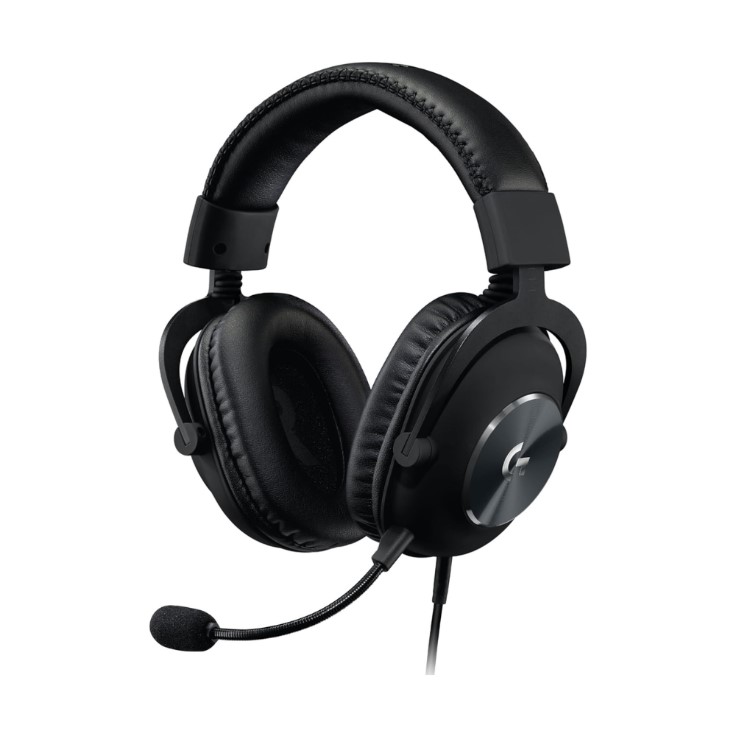
Đối với tai nghe Bluetooth và tai nghe có dây:
- Đối với Bluetooth: Sạc đầy pin cho cả hai bên tai và thực hiện Reset/Ghép nối lại bằng cách xóa thiết bị khỏi danh sách Bluetooth sau đó kết nối lại từ đầu.
- Đối với tai nghe có dây: Kiểm tra kỹ dọc theo chiều dài dây xem có đoạn nào bị dập hoặc đứt ngầm bằng cách bóp nhẹ và nghe thử.
2. TAI NGHE KHÔNG KẾT NỐI BLUETOOTH VỚI THIẾT BỊ
Lỗi kết nối thường phát sinh từ xung đột phần mềm hoặc sai chế độ ghép đôi giữa tai nghe và thiết bị phát. Các bước xử lý chi tiết:
- Kiểm tra nguồn pin: Đảm bảo cả tai nghe và thiết bị phát (điện thoại/laptop) đều còn đủ pin để duy trì kết nối.
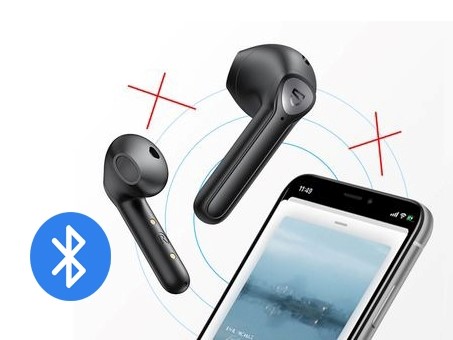
- Khoảng cách kết nối: Giữ tai nghe và thiết bị trong phạm vi dưới 10m, tránh các vật cản lớn hoặc thiết bị gây nhiễu sóng như lò vi sóng, bộ phát wifi.
- Khởi động lại kết nối: Tắt/Bật lại Bluetooth trên điện thoại và chọn "Quên thiết bị" (Forget Device), sau đó tiến hành ghép đôi lại.
- Reset tai nghe (Quan trọng): Đặt tai nghe vào hộp sạc, nhấn giữ nút nguồn (khoảng 10-15 giây) cho đến khi đèn báo nhấp nháy để khôi phục cài đặt gốc.
3. TAI NGHE KHÔNG SẠC ĐƯỢC HOẶC PIN YẾU
Nguyên nhân chủ yếu do bụi bẩn bám ở chân sạc hoặc phụ kiện sạc gặp trục trặc. Cách khắc phục:
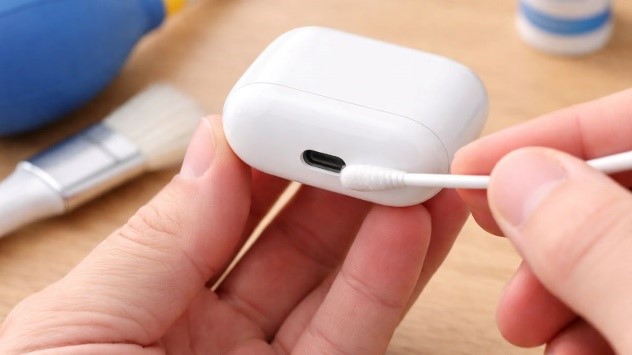
- Vệ sinh điểm tiếp xúc: Dùng tăm bông hoặc bàn chải mềm làm sạch bụi bẩn ở cổng sạc trên tai nghe và các chân kim loại bên trong hộp sạc.
- Kiểm tra phụ kiện: Thử thay thế dây cáp và củ sạc khác để loại trừ khả năng hỏng hóc từ bộ sạc.
- Kích hoạt lại pin: Nếu tai nghe bị kiệt pin lâu ngày, hãy cắm sạc liên tục trong vài giờ để pin được kích hoạt trở lại.
- Đặt lại vị trí tai nghe: Đảm bảo tai nghe được đặt đúng chiều và khít với chốt sạc bên trong hộp.
4. TAI NGHE KHÔNG NGHE ĐƯỢC LỜI (CHỈ CÓ NHẠC NỀN)
Đây là hiện tượng tai nghe bị mất dải âm trung (Mid), khiến giọng hát bị triệt tiêu và chỉ còn lại nhạc nền. Nguyên nhân phổ biến:
- Jack cắm bị lỏng hoặc oxy hóa làm tín hiệu truyền không đầy đủ.
- Cài đặt âm thanh bị sai (lệch Balance hoặc bật nhầm chế độ Karaoke/Vocal Reducer).
- Sử dụng tai nghe trở kháng cao với thiết bị có công suất khuếch đại thấp.
Cách xử lý trên điện thoại:
- Vệ sinh kỹ cổng 3.5mm hoặc USB-C bằng cồn isopropyl 70%.
- Kiểm tra cài đặt Trợ năng: Tắt chế độ "Âm thanh đơn" (Mono Audio) và đặt "Cân bằng trái/phải" ở giữa.
- Tắt các hiệu ứng giả lập như Dolby Atmos hoặc âm thanh vòm nếu chúng gây xung đột.
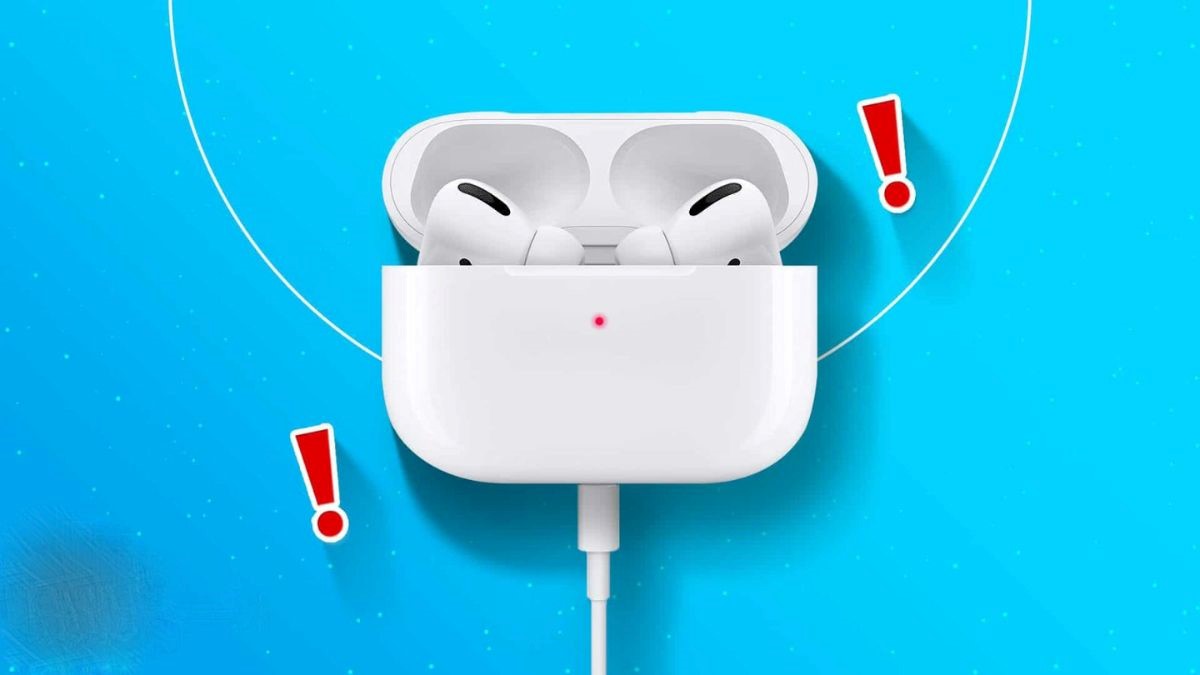
Cách xử lý trên máy tính:
- Đảm bảo cắm đúng cổng: Cắm tai nghe vào cổng màu xanh lá (Line Out) thay vì cổng màu hồng (Mic).
- Cài đặt lại Driver âm thanh: Vào Device Manager, gỡ cài đặt driver âm thanh hiện tại và khởi động lại máy để hệ thống tự động cập nhật lại.
- Chỉnh Balance trên Windows: Vào Sound Settings, kiểm tra mục Balance và kéo hai kênh trái-phải về mức bằng nhau.
Giải pháp nâng cao:
- Sử dụng bộ DAC/Ampli rời cho các dòng tai nghe chuyên nghiệp có trở kháng lớn.
- Sử dụng bộ điều hợp (Adapter) chính hãng để đảm bảo tương thích chuẩn dây (CTIA/OMTP).
- Điều chỉnh EQ: Tăng nhẹ dải tần từ 500Hz – 2kHz để làm rõ giọng hát của ca sĩ.
KẾT LUẬN
Hầu hết các lỗi trên tai nghe có thể khắc phục được thông qua việc vệ sinh định kỳ và điều chỉnh cài đặt phần mềm chính xác. Trong trường hợp đã thực hiện tất cả các bước trên mà vẫn không hiệu quả, thiết bị có khả năng đã bị hỏng phần cứng bên trong như đứt mạch hoặc hỏng màng loa. Khi đó, bạn nên mang thiết bị đến các trung tâm bảo hành uy tín để được kiểm tra và sửa chữa chuyên sâu.
Bạn có thể quan tâm

'Ai cũng có thể bắt đầu hành trình nghiên cứu khoa học'

CÁCH XỬ LÝ LỖI MÀN HÌNH TIVI BỊ SỌC, NHẤP NHÁY

Djokovic khác nhánh Sinner ở Roland Garros
TỔNG QUAN VỀ DELL POWEREDGE T160

Hantavirus - bệnh dễ nhầm với cúm nhưng chuyển nặng nhanh
CÁC LỖI Ở RAM VÀ CÁCH KHẮC PHỤC

Nga phóng loạt 'tên lửa Oreshnik, Iskander-M' nhằm vào Kiev