CÁC LỖI THƯỜNG GẶP KHI SỬ DỤNG USB VÀ CÁCH KHẮC PHỤC HIỆU QUẢ

Các nguyên nhân khiến máy tính không nhận USB
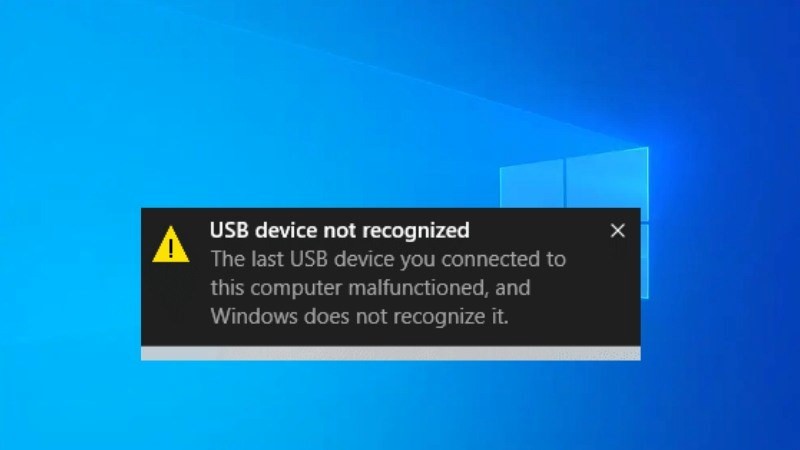
Việc máy tính không nhận diện được thiết bị lưu trữ ngoài có thể bắt nguồn từ nhiều lý do khác nhau, từ lỗi vật lý đến xung đột phần mềm:
- Cổng kết nối USB trên máy tính bị dính bụi bẩn lâu ngày.
- Hệ thống hoặc các phần mềm đang chạy bị xung đột với nhau.
- Máy tính bị nhiễm mã độc hoặc virus gây hỏng hệ điều hành.
- Thiếu Driver USB hoặc Driver đang sử dụng bị lỗi, nhận diện sai.
- Ký hiệu tên ổ đĩa của USB bị trùng hoặc bị lỗi.
- Cài đặt cổng USB bị tắt trong BIOS hoặc trong cài đặt hệ điều hành.
- Chế độ tiết kiệm điện (Power Saving) tự động ngắt nguồn cổng USB.
Quy trình vệ sinh và kiểm tra kết nối vật lý
Nếu USB và máy tính tương thích nhưng không kết nối được, bước đầu tiên cần thực hiện là vệ sinh cổng tiếp xúc.
Sử dụng bông khô lau sạch bề mặt bên ngoài của đầu cắm USB.
Dùng cọ mềm hoặc bình xịt khí nén chuyên dụng để thổi sạch bụi bẩn trong các khe cắm trên máy tính.
Lưu ý quan trọng: Tuyệt đối không sử dụng các dung dịch lỏng để vệ sinh trực tiếp nhằm tránh gây đoản mạch hoặc hỏng hóc các linh kiện điện tử.
Xử lý xung đột phần mềm và diệt virus
Khi USB thỉnh thoảng không nhận diện, có thể do các phần mềm trong máy đang xung đột. Bạn cần thực hiện các bước sau:
Bước 1: Nhấn phím Windows, gõ tìm kiếm và mở Task Manager (hoặc nhấn tổ hợp phím Ctrl + Shift + Esc).
Bước 2: Tại tab Processes, tìm các phần mềm không cần thiết hoặc đang treo.
Bước 3: Chọn phần mềm và nhấn End Task để dừng hoạt động, sau đó thử cắm lại USB.
Trường hợp máy bị nhiễm virus, hãy cài đặt các phần mềm diệt virus uy tín như Avast, Kaspersky để quét toàn bộ hệ thống. Nếu sau khi quét vẫn không khắc phục được, bạn có thể cần phải cài đặt lại hệ điều hành Windows để đảm bảo tính ổn định.
Cách khắc phục lỗi không rút được USB an toàn (Safe Remove)
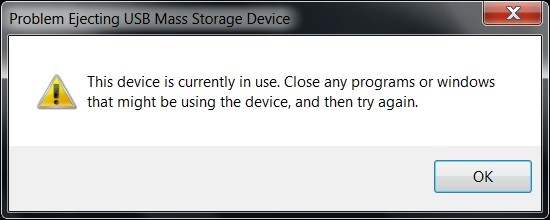
Lỗi "This device is currently in use" thường xảy ra khi có dữ liệu đang được truy xuất. Hãy xử lý theo thứ tự:
- Kiểm tra và đóng tất cả các file Word, Excel, hoặc trình nghe nhạc đang mở từ USB.
- Sử dụng Task Manager để tắt các tiến trình chạy ngầm liên quan đến USB.
- Sử dụng phần mềm hỗ trợ như Unlocker để giải phóng các tiến trình đang khóa thiết bị.
- Nếu các cách trên thất bại, hãy chọn Log off tài khoản người dùng hoặc Restart máy tính để rút USB an toàn.
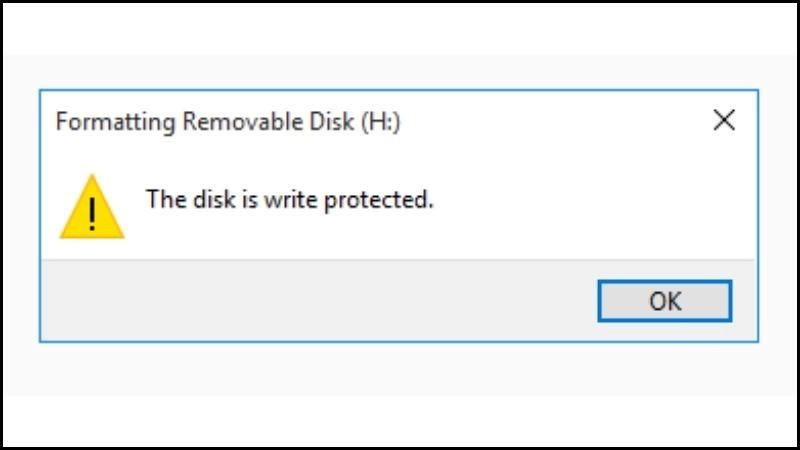
Kỹ thuật xử lý lỗi không định dạng (Format) được USB
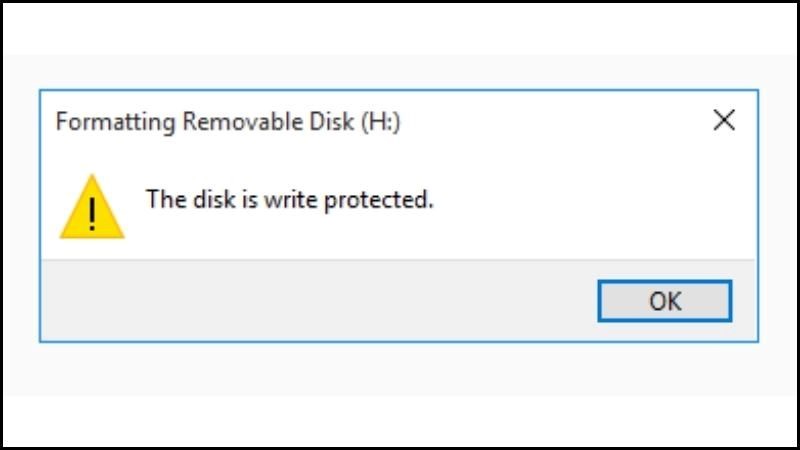
Khi USB gặp lỗi không thể Format theo cách thông thường, hãy áp dụng các kỹ thuật sau:
Cách 1: Sử dụng công cụ Disk Management. Nhấn chuột phải vào nút Start, chọn Disk Management. Tìm đúng ổ đĩa USB, nhấn chuột phải vào phân vùng của nó và chọn Format.
Cách 2: Sử dụng lệnh Diskpart trong Command Prompt. Mở CMD với quyền Admin và nhập lần lượt các lệnh: diskpart > list disk > select disk X (X là số thứ tự USB) > clean > create partition primary > format fs=ntfs quick.
Cách 3: Kiểm tra khóa chống ghi (Write Protection). Đảm bảo công tắc gạt vật lý trên thân USB (nếu có) đang ở trạng thái mở.
Kết luận và lưu ý quan trọng
Việc bảo quản và sử dụng USB đúng cách sẽ giúp kéo dài tuổi thọ thiết bị và bảo vệ dữ liệu của bạn.
Nếu đã thử tất cả các phương pháp phần mềm mà USB vẫn không định dạng được, có khả năng thiết bị đã bị hỏng Firmware hoặc chip nhớ vật lý.
Đối với máy tính để bàn (PC), lời khuyên tốt nhất là nên cắm USB vào các cổng phía sau thùng máy để đảm bảo nguồn điện cấp cho thiết bị luôn ổn định nhất.
Bạn có thể quan tâm

Cháy lớn công ty dệt may ở Đồng Nai

Kế hoạch phun nước biển lên trời để chống biến đổi khí hậu

Góc khuất phía sau đạo luật trợ tử ở Canada
Đầu số viễn thông 1515 được đấu giá một tỷ đồng
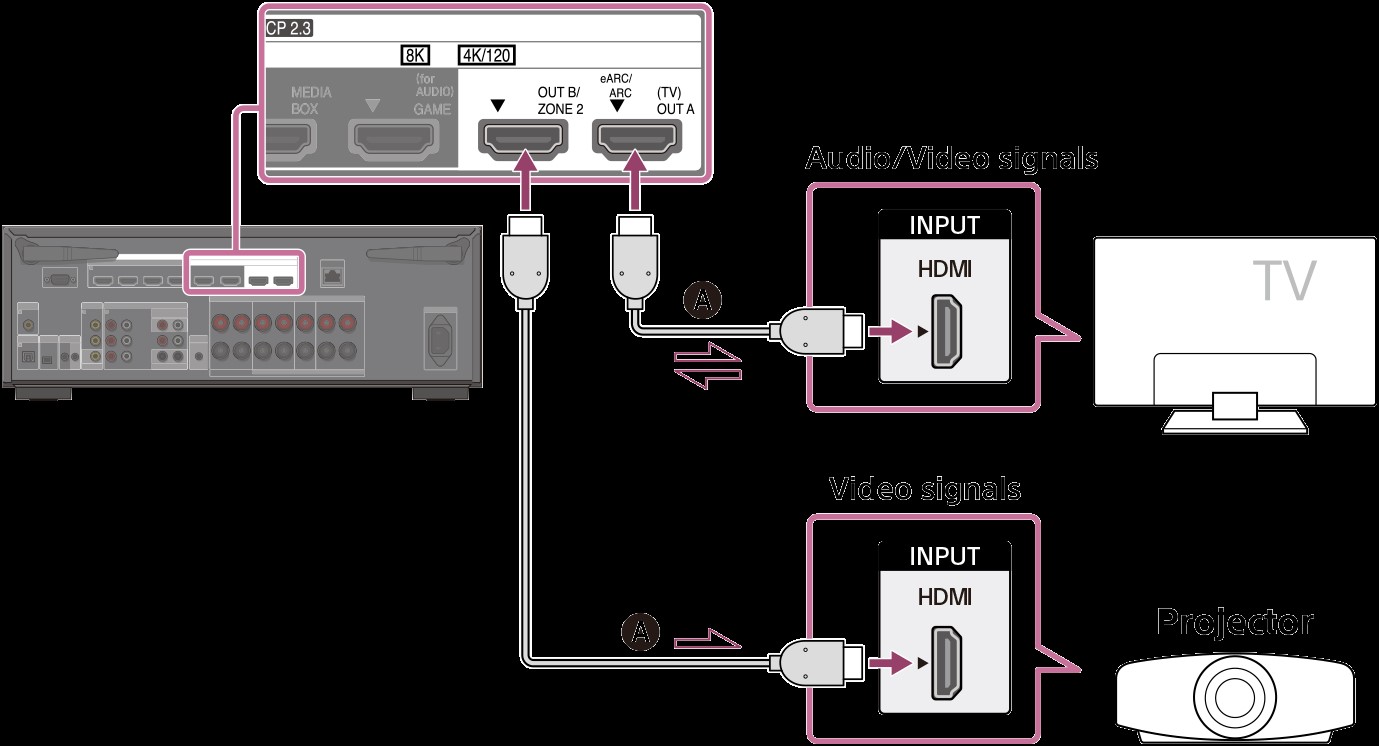
MÁY CHIẾU KHÔNG CÓ ÂM THANH

HƯỚNG DẪN UPDATE FIRMWARE VÀ BIOS TRÊN DELL POWEREDGE R360 QUA iDRAC
HƯỚNG DẪN KHẮC PHỤC LỖI ĐỒNG BỘ VÀ SAO LƯU TRÊN THIẾT BỊ NAS SYNOLOGY