KHẮC PHỤC LỖI MICRO TAI NGHE TRÊN ĐIỆN THOẠI VÀ MÁY TÍNH

NGUYÊN NHÂN KHIẾN MICRO TAI NGHE KHÔNG HOẠT ĐỘNG
Việc micro của tai nghe không nói được là một lỗi phổ biến gây nhiều bất tiện. Các nguyên nhân chính thường bao gồm:
- Chưa cấp quyền truy cập cho micro trên thiết bị (máy tính hoặc điện thoại).
- Lỗi vật lý từ tai nghe: Mic bị hư hỏng hoặc không tương thích với jack cắm của thiết bị.
- Lỗi hệ điều hành hoặc phần mềm: Thiết bị hoạt động không ổn định khiến quá trình truyền âm thanh bị gián đoạn.
CÁCH KIỂM TRA LỖI BAN ĐẦU
Trước khi can thiệp vào phần mềm, bạn cần xác định lỗi nằm ở tai nghe hay ở thiết bị bằng cách:
Thử cắm tai nghe vào một thiết bị khác. Nếu tai nghe vẫn hoạt động bình thường, lỗi nằm ở điện thoại hoặc máy tính của bạn.
Nếu tai nghe vẫn không nghe/nói được trên thiết bị khác, có thể tai nghe đã bị hỏng phần cứng. Trong trường hợp này, bạn nên bảo hành hoặc thay mới.
KHẮC PHỤC LỖI TRÊN ĐIỆN THOẠI
1. Kiểm tra và vệ sinh cổng cắm tai nghe
Bụi bẩn bám trong jack cắm là nguyên nhân hàng đầu khiến kết nối bị chập chờn.
- Bước 1: Dùng tăm bông đầu nhỏ để vệ sinh nhẹ nhàng cổng cắm, tránh đẩy bụi vào sâu hơn.
- Bước 2: Cắm chặt lại đầu tai nghe và kiểm tra kết quả.
2. Cấp quyền truy cập Micro cho ứng dụng
Trên Android: Vào Cài đặt > Quản lý ứng dụng > Chọn ứng dụng cụ thể > Chọn Các quyền của ứng dụng > Bật Micro.
Trên iOS: Vào Cài đặt > Chọn ứng dụng cần cấp quyền > Gạt thanh Microphone sang màu xanh.
3. Các biện pháp phần mềm khác
Khởi động lại điện thoại để giải quyết các xung đột phần mềm tạm thời.
Khôi phục cài đặt gốc: Đây là biện pháp cuối cùng nếu lỗi do hệ điều hành. Lưu ý: Thao tác này sẽ xóa toàn bộ dữ liệu trên máy.
KHẮC PHỤC LỖI TRÊN MÁY TÍNH (LAPTOP/PC)
1. Vệ sinh jack cắm và kiểm tra kết nối
Tương tự như điện thoại, bạn cần đảm bảo cổng cắm trên máy tính không bị bám bụi bẩn làm hạn chế chân tiếp xúc.
2. Cấp quyền Microphone hệ thống
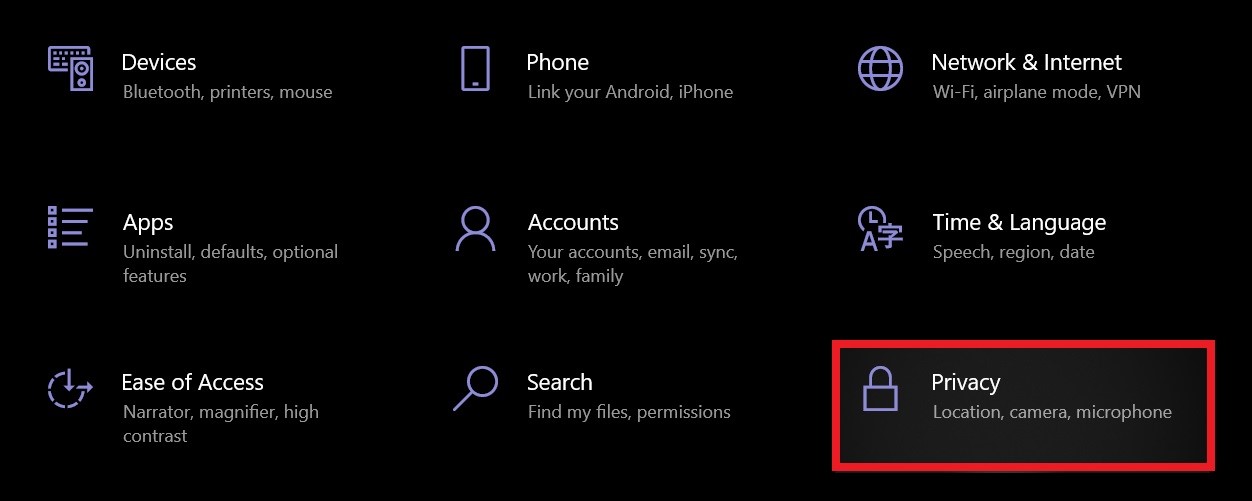
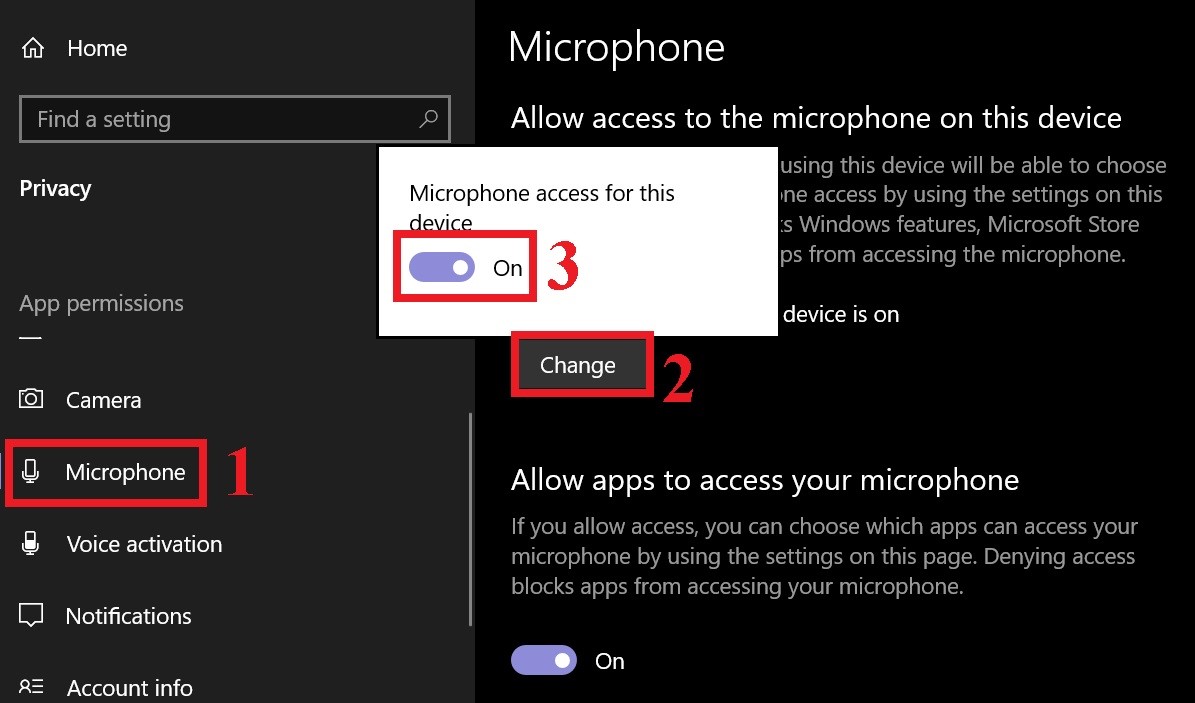
Trên Windows: Vào Settings > Privacy > Microphone > Chọn Change và chuyển sang trạng thái On.
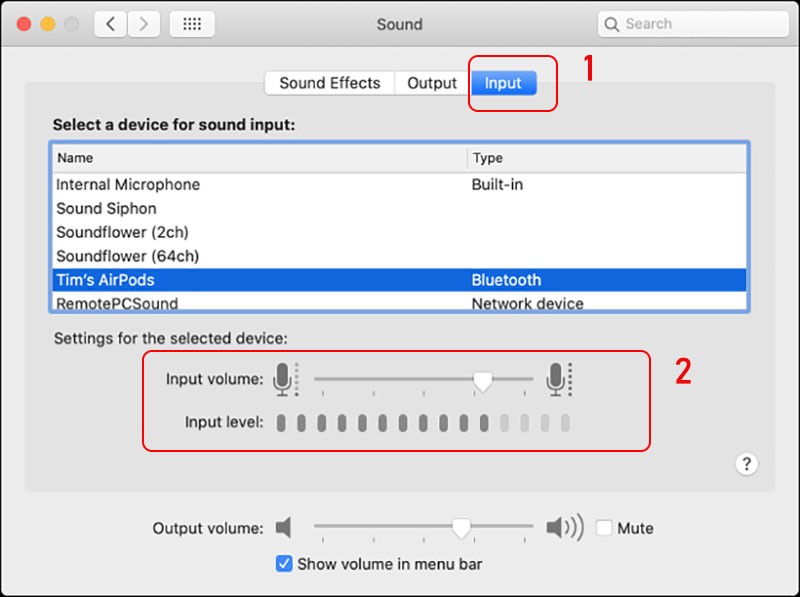
Trên macOS: Vào System Preferences > Sound > Input. Sau đó điều chỉnh âm lượng micro tại phần Settings for the selected device.
3. Sử dụng công cụ dò lỗi (Troubleshoot) trên Windows
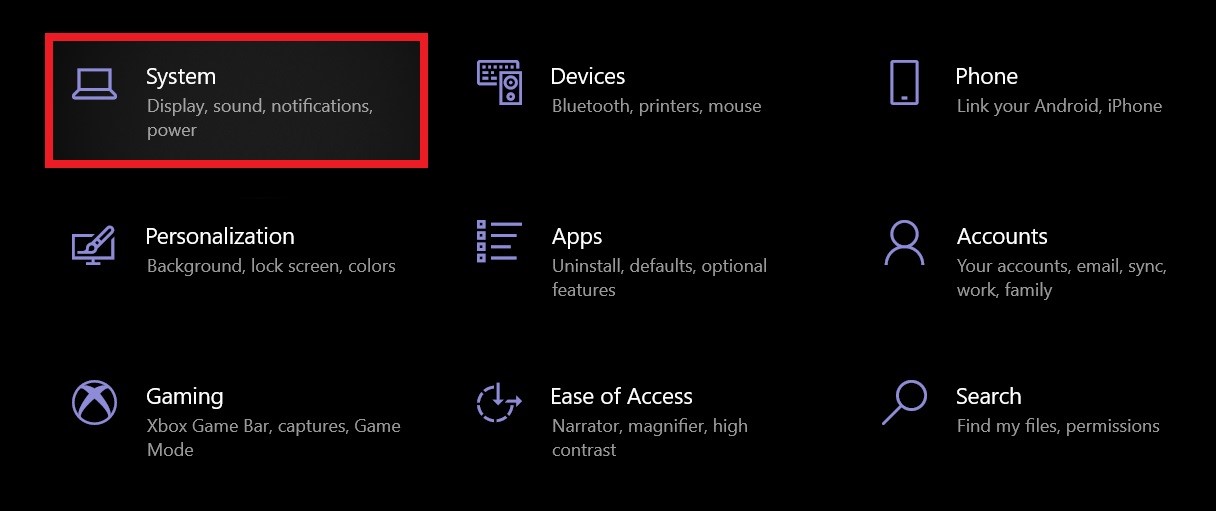
- Bước 1: Vào Settings > System > Sound.
- Bước 2: Tại mục Input, chọn Troubleshoot để máy tính tự động tìm và sửa lỗi.
4. Cập nhật Driver âm thanh
Driver cũ hoặc bị xung đột sẽ khiến micro không hoạt động:
- Bước 1: Nhấn tổ hợp phím Windows + R, nhập "devmgmt.msc" và nhấn OK.
- Bước 2: Tìm mục Sound, video and game controllers.
- Bước 3: Nhấn chuột phải vào Driver âm thanh và chọn Update driver.
- Bước 4: Chọn "Search automatically for updated driver software" để máy tự tìm bản cập nhật mới nhất.
KẾT LUẬN
Lỗi micro tai nghe thường xuất phát từ những nguyên nhân đơn giản như bụi bẩn hoặc cài đặt phần mềm. Bằng cách thực hiện tuần tự các bước kiểm tra từ phần cứng đến phần mềm như hướng dẫn trên, bạn có thể tự mình khắc phục sự cố một cách nhanh chóng và hiệu quả.
Bạn có thể quan tâm

Một công ty bị tòa án ngăn sa thải nhân viên vì AI

Arbeloa rời Real, dọn đường để Mourinho trở lại

Bác sĩ Mỹ chỉ ra 7 thói quen nên tránh để ngừa đột quỵ
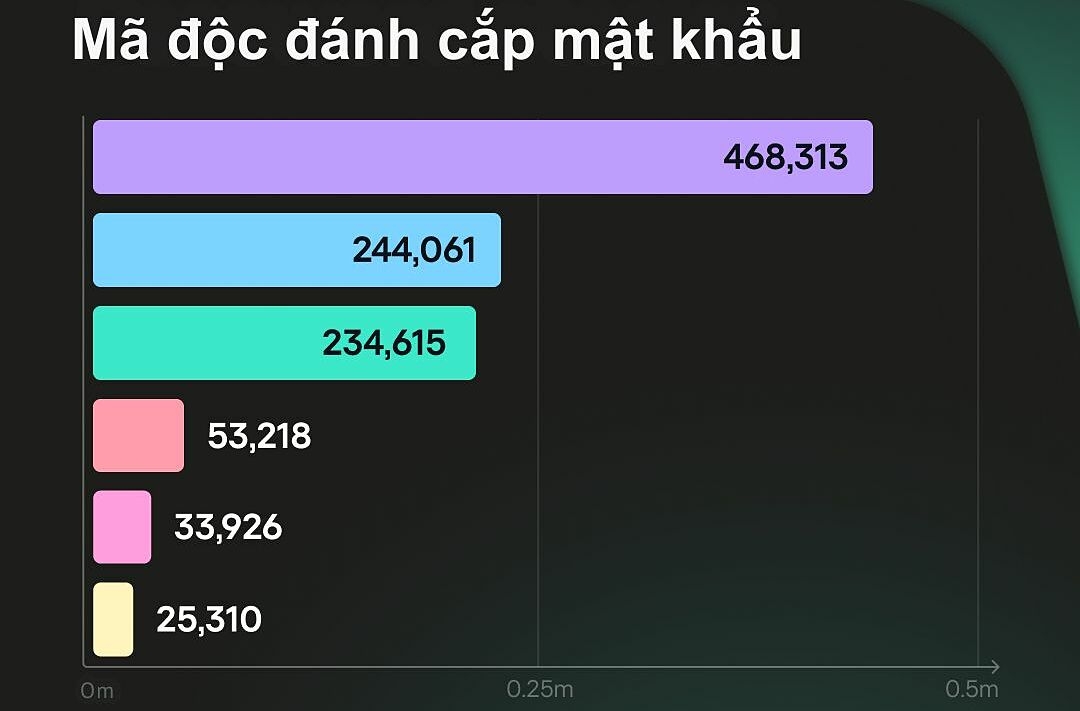
Kaspersky chặn gần nửa triệu vụ mã độc đánh cắp mật khẩu tại Việt Nam

Cú sốc của nhân viên Việt trong công sở châu Âu
HƯỚNG DẪN KHẮC PHỤC LỖI ĐẦU GHI CAMERA KHÔNG HIỂN THỊ TRÊN TIVI VÀ MÀN HÌNH MÁY TÍNH

Ông Trump: Đàm phán Mỹ - Iran đang 'ở ranh giới mong manh'