CÁC LỖI Ở RAM VÀ CÁCH KHẮC PHỤC

DẤU HIỆU NHẬN BIẾT LỖI RAM TRÊN MÁY TÍNH
Việc nhận diện sớm các dấu hiệu lỗi RAM sẽ giúp bạn bảo vệ dữ liệu và tránh hỏng hóc lây lan sang các linh kiện khác. Dưới đây là các biểu hiện điển hình:
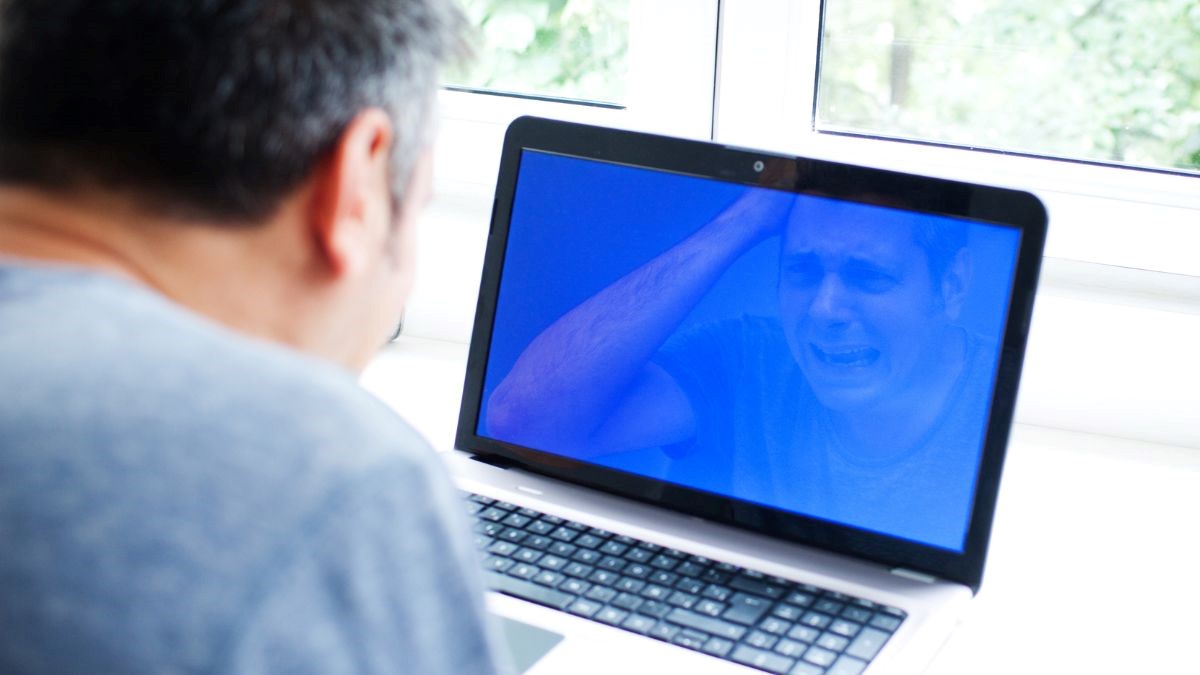
- Máy tính thường xuyên bị treo hoặc tự động khởi động lại mà không có thông báo trước.
- Xuất hiện lỗi "Màn hình xanh chết chóc" (BSOD) với các mã lỗi thay đổi liên tục.
- Các ứng dụng đang chạy bỗng nhiên bị đóng đột ngột hoặc đóng băng, đặc biệt là khi xử lý các tác vụ nặng.
- Hiệu suất hệ thống giảm sút nghiêm trọng, máy hoạt động chậm chạp dù không mở nhiều chương trình.
- Dữ liệu thường xuyên bị lỗi (corrupted files) hoặc không thể mở được do quá trình ghi/đọc dữ liệu của RAM bị sai lệch.
NGUYÊN NHÂN GÂY RA LỖI RAM
Hiểu rõ nguyên nhân sẽ giúp chúng ta có biện pháp phòng ngừa và sửa chữa hiệu quả hơn:
1. Tuổi thọ linh kiện: Giống như mọi thiết bị điện tử, RAM có giới hạn về thời gian sử dụng. Sau nhiều năm hoạt động, các chip nhớ có thể bị lão hóa và phát sinh lỗi.
2. Sự cố về nguồn điện: Sự biến động điện áp đột ngột hoặc bộ nguồn (PSU) không ổn định có thể gây sốc điện, làm hư hỏng các mạch dẫn nhạy cảm trên thanh RAM.
3. Xung đột phần cứng: Sự không tương thích giữa bus RAM, dung lượng hoặc thương hiệu giữa các thanh RAM với nhau, hoặc giữa RAM với Bo mạch chủ (Mainboard).
4. Tác động vật lý và môi trường: Việc lắp đặt không khớp, chân tiếp xúc bị bẩn do bụi bẩn, hoặc oxy hóa do môi trường ẩm ướt dẫn đến kết nối kém.
5. Lỗi phần mềm và Malware: Các loại mã độc hoặc xung đột hệ điều hành có thể chiếm dụng và làm rối loạn cách thức RAM quản lý bộ nhớ.
CÁC BIỆN PHÁP KHẮC PHỤC LỖI RAM
Khi xác định máy tính có dấu hiệu lỗi RAM, bạn hãy thực hiện tuần tự các bước từ đơn giản đến phức tạp sau đây:
1. Khởi động lại hệ thống
Đây là cách đơn giản nhất để giải phóng bộ nhớ đệm và thiết lập lại các tiến trình chạy ngầm.
- Sử dụng tùy chọn Restart trong menu Start.
- Nếu máy bị treo cứng, nhấn tổ hợp phím Ctrl + Alt + Del để chọn biểu tượng nguồn và khởi động lại.
2. Kiểm tra và cài đặt lại phần mềm gây lỗi
Nếu lỗi chỉ xảy ra khi mở một ứng dụng nhất định, hãy thực hiện các bước:
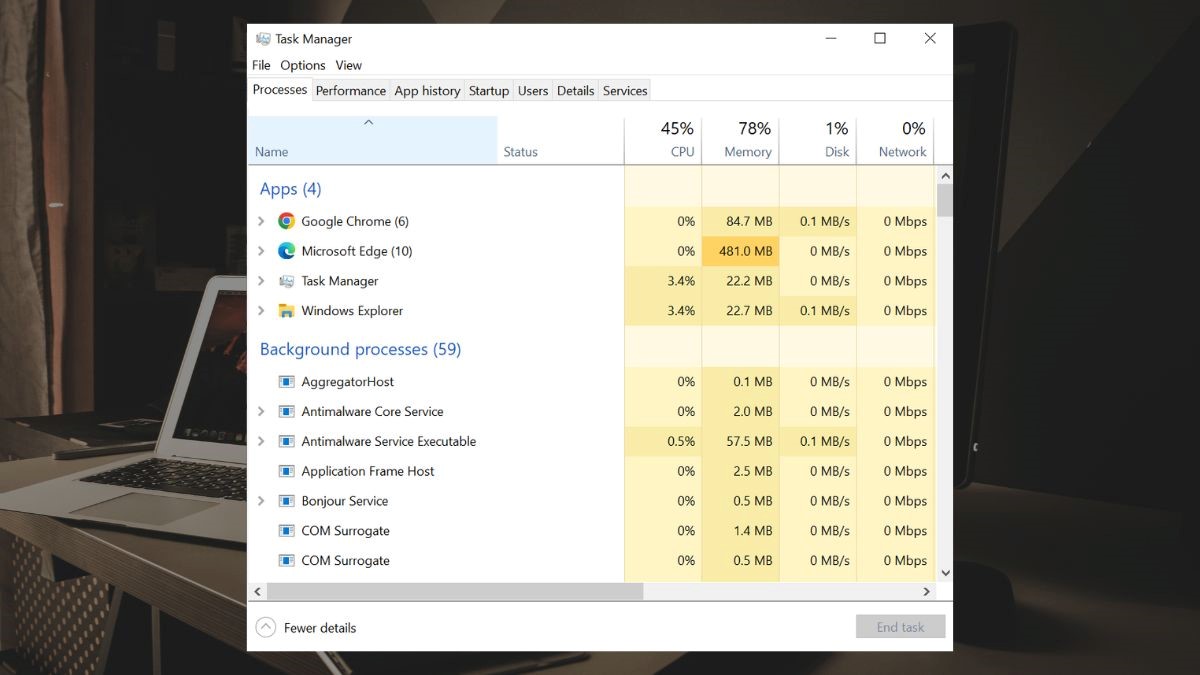
- Bước 1: Mở Task Manager (Ctrl + Shift + Esc) để xác định ứng dụng nào đang chiếm dụng tài nguyên RAM bất thường.
- Bước 2: Nhấn chuột phải vào ứng dụng đó, chọn End Task để tắt tạm thời.
- Bước 3: Tìm đến vị trí cài đặt ứng dụng, chuột phải và chọn Run as administrator hoặc tiến hành gỡ bỏ và cài đặt lại phiên bản mới nhất.
3. Vệ sinh và lắp lại thanh RAM
Đây là cách hiệu quả nhất đối với các lỗi liên quan đến phần cứng tiếp xúc:
- Tắt máy, rút nguồn điện và tháo pin (nếu là laptop).
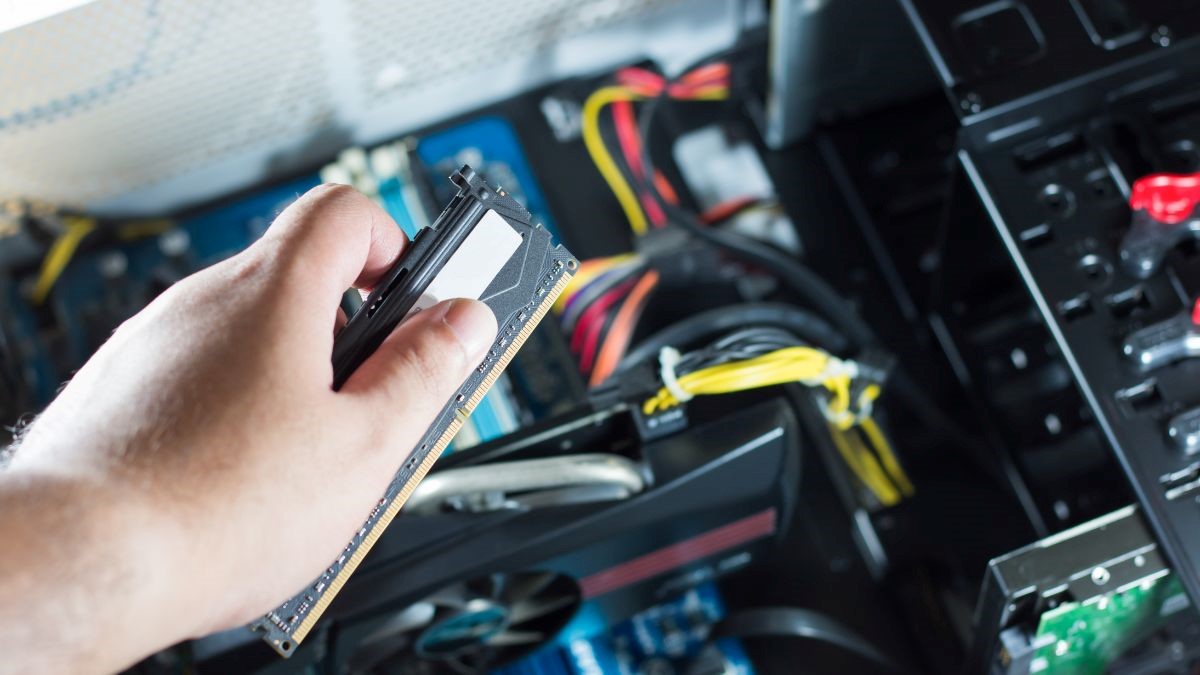
- Nhấn nhẹ lẫy ở hai đầu khe cắm để lấy thanh RAM ra ngoài.
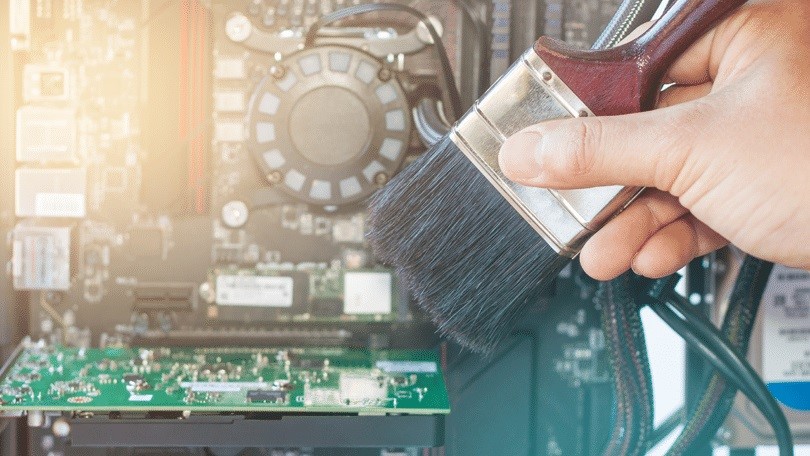
- Sử dụng gôm (tẩy) sạch hoặc cọ mềm để vệ sinh các chân tiếp xúc màu đồng.
- Dùng bình khí nén thổi sạch bụi trong khe cắm trên Mainboard.
- Lắp lại RAM thật chắc chắn, đảm bảo lẫy khóa đã khớp hoàn toàn.
4. Cập nhật hệ điều hành
Đôi khi lỗi RAM xuất phát từ việc không tương thích driver hoặc lỗi nhân hệ điều hành:
- Bước 1: Nhấn Windows + I để mở Settings.
- Bước 2: Chọn Update & Security.
- Bước 3: Tại mục Windows Update, chọn Download and Install để cập nhật các bản vá lỗi mới nhất.
GIẢI ĐÁP CÁC THẮC MẮC THƯỜNG GẶP
Khi nào nên thay RAM mới?
Bạn nên thay RAM khi đã thực hiện vệ sinh và cài đặt lại phần mềm nhưng máy vẫn bị màn hình xanh hoặc không lên màn hình. Ngoài ra, nếu bạn cần chạy các tác vụ nặng mà dung lượng RAM hiện tại luôn ở mức 100%, đó cũng là lúc nên nâng cấp.
Tại sao máy không nhận RAM sau khi cắm?
Nguyên nhân thường do RAM chưa được cắm lút vào khe hoặc bị ngược chiều. Hãy kiểm tra lại khe rãnh ở giữa chân RAM phải trùng khớp với gờ trong khe cắm. Nếu vẫn không được, hãy thử cắm sang một khe khác trên Mainboard.
KẾT LUẬN
RAM là thành phần quan trọng quyết định tốc độ và sự ổn định của máy tính. Việc hiểu rõ các dấu hiệu và cách khắc phục lỗi RAM không chỉ giúp bạn tiết kiệm chi phí sửa chữa mà còn đảm bảo an toàn cho dữ liệu cá nhân. Hãy luôn giữ vệ sinh máy tính định kỳ và chú ý đến các biểu hiện bất thường để có biện pháp xử lý kịp thời.
Bạn có thể quan tâm
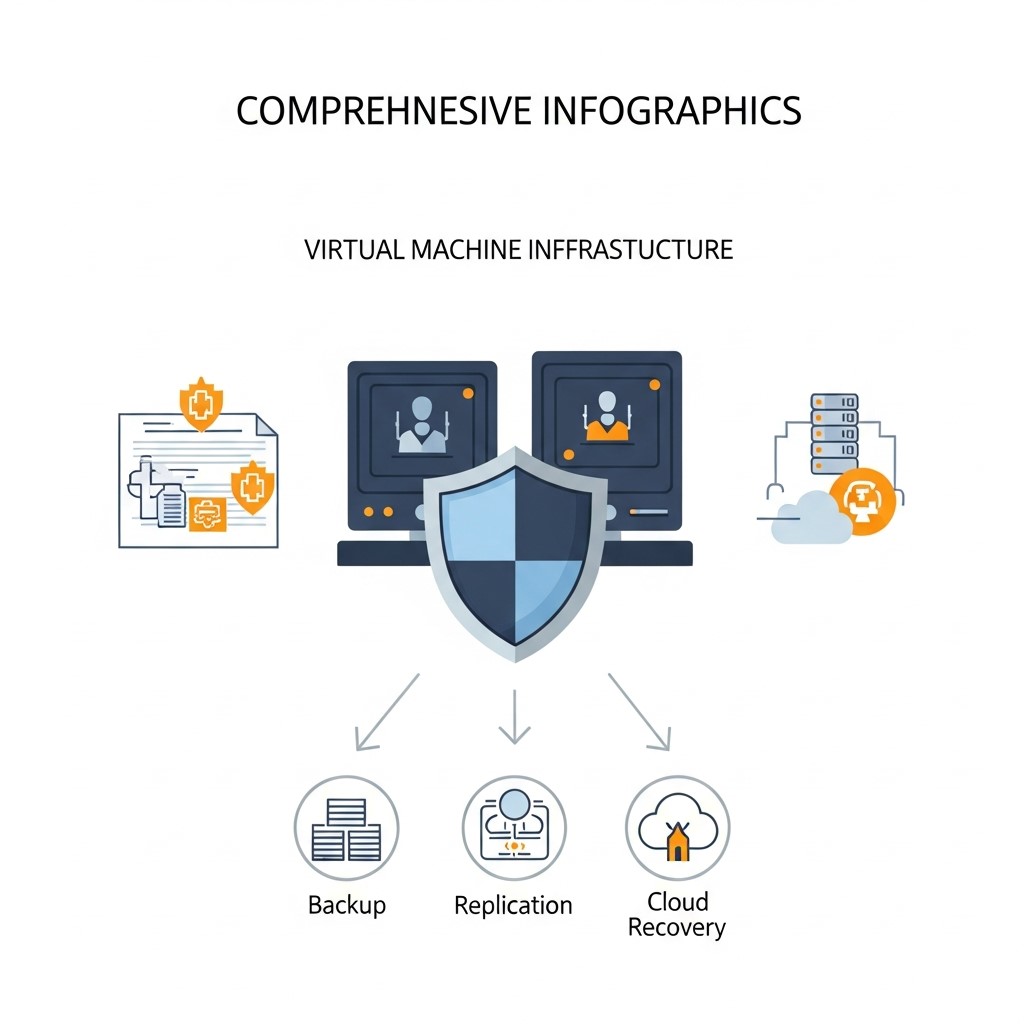
CHIẾN LƯỢC BACKUP VÀ DISASTER RECOVERY (DR) CHO HỆ THỐNG MÁY ẢO: HƯỚNG DẪN TOÀN DIỆN
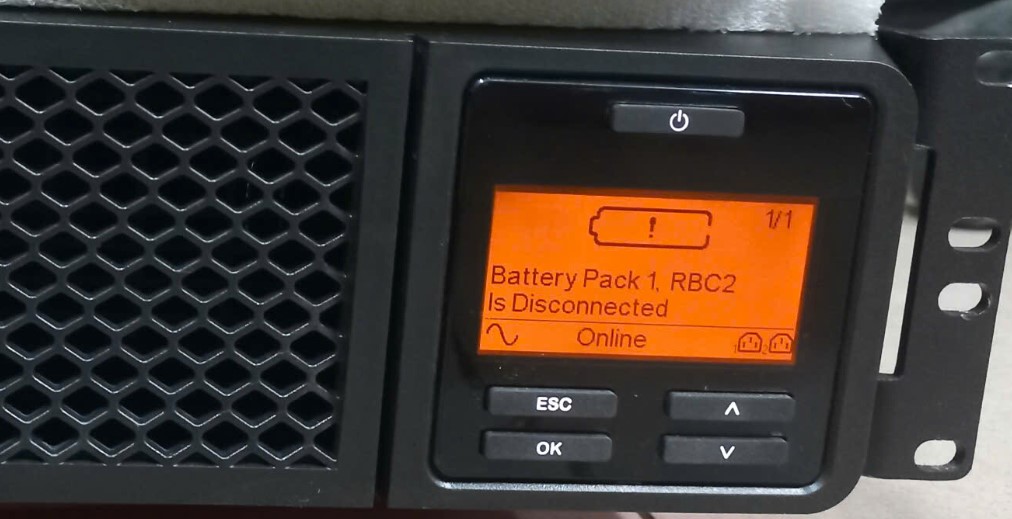
HƯỚNG DẪN KỸ THUẬT: XỬ LÝ LỖI "BATTERY PACK DISCONNECTED" TRÊN HỆ THỐNG UPS
Thói quen có thể tàn phá gan nhanh hơn cả rượu bia

NẾU MỌI THỨ SỤP ĐỔ THÌ SAO - BẢO MAR
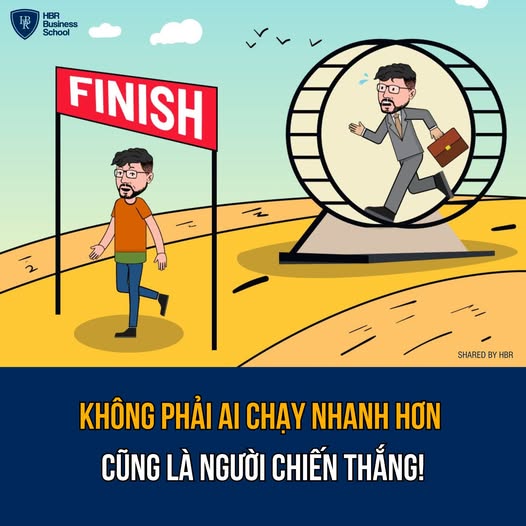
KHÔNG PHẢI AI CHẠY NHANH HƠN CŨNG LÀ NGƯỜI CHIẾN THẮNG - BẢO MAR

NHẬT KÝ XUẤT NGOẠI: KHI DÂN NKC "CÀN QUÉT" TRUNG HOA

Tổng Bí thư, Chủ tịch nước Tô Lâm thăm Nam Ninh bằng tàu cao tốc