SSD BIẾN MẤT SAU KHI MẤT ĐIỆN: DO Ổ KÉM HAY LỖI PHẦN MỀM?

DẤU HIỆU NHẬN BIẾT LỖI SSD BIẾN MẤT
Khi gặp sự cố mất điện đột ngột hoặc tắt máy bằng cách giữ nút nguồn, SSD có thể rơi vào trạng thái không hoạt động với các biểu hiện điển hình sau:
- Ổ đĩa hoàn toàn không xuất hiện trong danh sách thiết bị của BIOS/UEFI.
- Hệ điều hành Windows không nhận diện được ổ đĩa trong công cụ Disk Management.
- Máy tính báo lỗi không tìm thấy thiết bị khởi động (No Boot Device Found).
- Sự cố xảy ra ngay lập tức sau một lần mất nguồn điện đột ngột, trong khi trước đó ổ vẫn chạy bình thường.
PHÂN TÍCH NGUYÊN NHÂN CHÍNH
Việc SSD "biến mất" thường không phải ngẫu nhiên mà bắt nguồn từ cơ chế vận hành và bảo vệ của thiết bị.
1. Khả năng chịu đựng mất điện kém (Nguyên nhân phổ biến nhất)
Các dòng SSD giá rẻ hoặc tầm trung thường lược bỏ các tụ điện dự phòng. Khi đang ghi dữ liệu mà mất điện, ổ đĩa không kịp hoàn tất tiến trình, dẫn đến lỗi ánh xạ dữ liệu và tự khóa để bảo vệ chip nhớ.
2. Lỗi Firmware (Phần mềm điều khiển nội bộ)
Phần mềm điều khiển bên trong ổ đĩa gặp lỗi trong việc xử lý các bảng chỉ mục (mapping table) sau khi bị ngắt điện đột ngột. Điều này khiến ổ đĩa không thể giao tiếp với bo mạch chủ.
3. Hỏng hóc mạch điều khiển vật lý
Sự thay đổi điện áp đột ngột lúc có điện trở lại có thể gây sốc điện, làm hỏng mạch điều khiển (Controller) hoặc các linh kiện điện tử siêu nhỏ trên bo mạch của SSD.
QUY TRÌNH KIỂM TRA VÀ KHẮC PHỤC
Để xác định ổ đĩa bị hỏng hoàn toàn hay chỉ bị lỗi tạm thời, bạn hãy thực hiện theo các bước sau:
Bước 1: Kiểm tra kết nối trên thiết bị khác
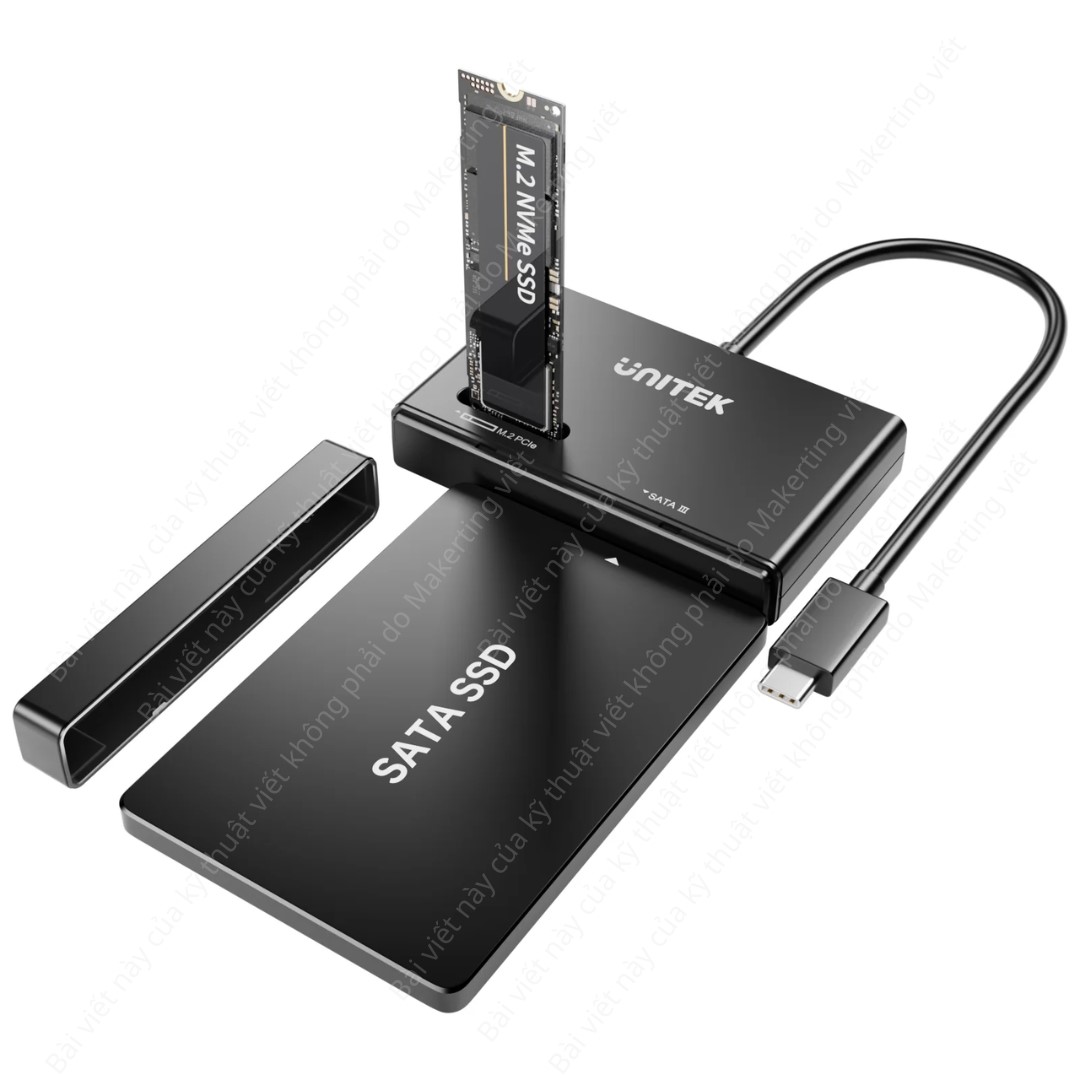
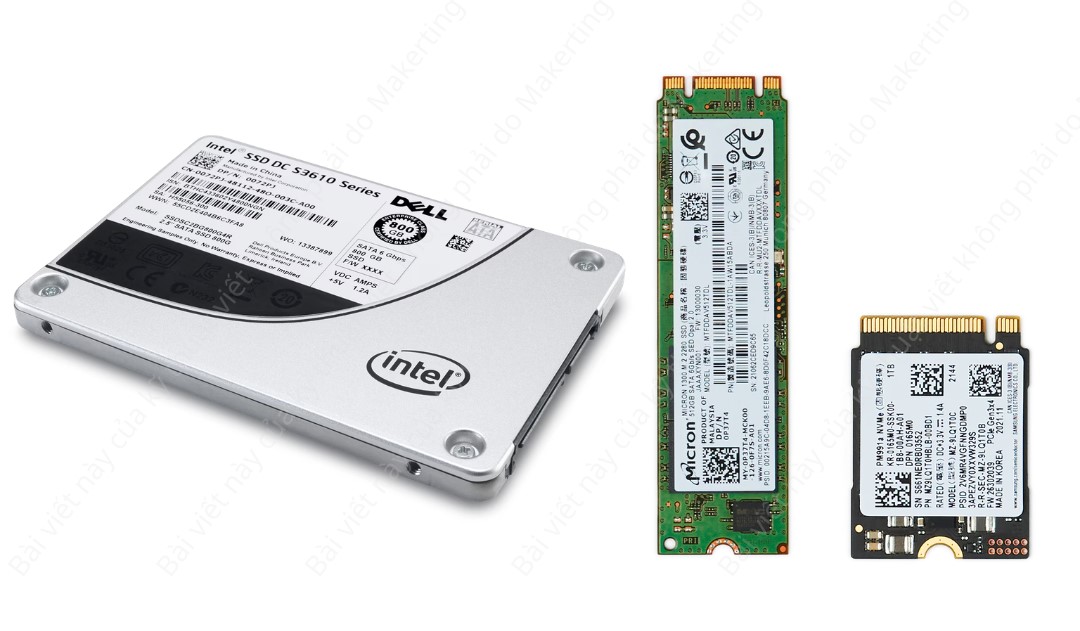
- Tháo SSD và lắp sang một máy tính khác hoặc sử dụng cáp chuyển đổi USB sang SATA/NVMe.
- Nếu máy khác nhận ổ, nguyên nhân có thể do cổng kết nối hoặc thiết lập BIOS trên máy cũ bị thay đổi sau khi mất điện.
Bước 2: Khôi phục ổ bằng phần mềm chuyên dụng
- Sử dụng các công cụ quản lý ổ đĩa chính hãng (như Samsung Magician, Kingston SSD Manager) để kiểm tra trạng thái ổ.
- Nếu ổ đĩa bị khóa ở chế độ "Read-only", bạn vẫn có thể sao lưu dữ liệu ra ngoài trước khi ổ hỏng hoàn toàn.
Bước 3: Cập nhật Firmware cho SSD
- Nếu máy tính nhận lại ổ, hãy thực hiện cập nhật Firmware mới nhất từ nhà sản xuất. Các bản cập nhật này thường chứa các bản vá giúp ổ xử lý tốt hơn trong các tình huống mất nguồn đột ngột.
Bước 4: Giải pháp thay thế khi không thể cứu chữa
- Nếu sau mọi nỗ lực ổ vẫn không xuất hiện trong BIOS, khả năng cao mạch điều khiển đã hỏng. Bạn nên thay thế ổ mới và cân nhắc các dòng có tính năng bảo vệ chống mất điện (Power Loss Protection).
KẾT LUẬN
Lỗi SSD biến mất sau khi mất điện thường do cơ chế bảo vệ kém của các dòng ổ đĩa phân khúc thấp. Việc hiểu rõ nguyên nhân sẽ giúp bạn có biện pháp phòng ngừa hiệu quả hơn.
Để đảm bảo an toàn cho dữ liệu trong tương lai, bạn nên:
- Sử dụng bộ lưu điện (UPS) để tránh tình trạng ngắt điện đột ngột.
- Duy trì thói quen sao lưu dữ liệu (Backup) định kỳ lên đám mây hoặc ổ cứng ngoài.
- Luôn tắt máy đúng cách thông qua hệ điều hành, hạn chế tối đa việc tắt máy bằng nút nguồn cứng.
Đừng chủ quan với sức khỏe của ổ cứng, vì dữ liệu luôn là tài sản quan trọng nhất.

Bạn có thể quan tâm

RESET ĐẦU GHI CAMERA AN NINH 2026
HƯỚNG DẪN NÂNG CẤP Ổ CỨNG MÁY TÍNH

KHÁM PHÁ CÁC LOẠI Ổ ĐĨA ẢO: GIẢI PHÁP TỐI ƯU HÓA LƯU TRỮ VÀ HIỆU SUẤT HỆ THỐNG

Đề xuất thay đổi quy mô tuyến vượt biển Cần Giờ - Vũng Tàu
HƯỚNG DẪN QUY TRÌNH REPAIR DỮ LIỆU KHI Ổ CỨNG LỖI TRÊN NAS SYNOLOGY

Hành trình hồi hương của mắt Phật trên vách đá Trung Quốc

Ông Trump đòi sa thải người bác đề xuất ngân sách cho phòng khiêu vũ Nhà Trắng