HƯỚNG DẪN QUY TRÌNH REPAIR DỮ LIỆU KHI Ổ CỨNG LỖI TRÊN NAS SYNOLOGY

Trong quá trình vận hành hệ thống lưu trữ NAS Synology, việc gặp sự cố về ổ cứng là điều khó tránh khỏi. Tính năng Repair trong công cụ Storage Manager được thiết kế để giúp người dùng khôi phục dữ liệu và tái đồng bộ hóa mảng RAID (Redundant Array of Independent Disks). Việc thực hiện đúng quy trình không chỉ giúp hệ thống hoạt động ổn định trở lại mà còn đảm bảo an toàn tuyệt đối cho dữ liệu quan trọng.
1. Các nguyên nhân phổ biến dẫn đến lỗi ổ cứng
Hiểu rõ nguyên nhân sẽ giúp bạn có biện pháp phòng ngừa và xử lý kịp thời. Các yếu tố thường gặp bao gồm:
- Mất điện đột ngột: Khi NAS đang thực hiện ghi dữ liệu mà bị ngắt điện, cấu trúc RAID có thể bị phá vỡ, dẫn đến trạng thái "Degraded".
- Sự xuống cấp tự nhiên: Sau thời gian dài sử dụng, ổ cứng có thể xuất hiện các bad sector hoặc hỏng hóc linh kiện cơ khí bên trong.
- Môi trường vận hành: Nhiệt độ quá cao hoặc thiết bị bị rung lắc mạnh trong khi các phiến đĩa đang quay với tốc độ cao.
- Lỗi kết nối: Cáp SATA hoặc chân cắm nguồn bị lỏng, oxy hóa làm gián đoạn quá trình truyền tải dữ liệu.
2. Quy trình Repair dữ liệu chi tiết
Để khôi phục hệ thống, bạn cần thực hiện tuần tự theo 4 bước chuyên nghiệp sau đây:
Bước 1: Kiểm tra và xác định tình trạng ổ cứng
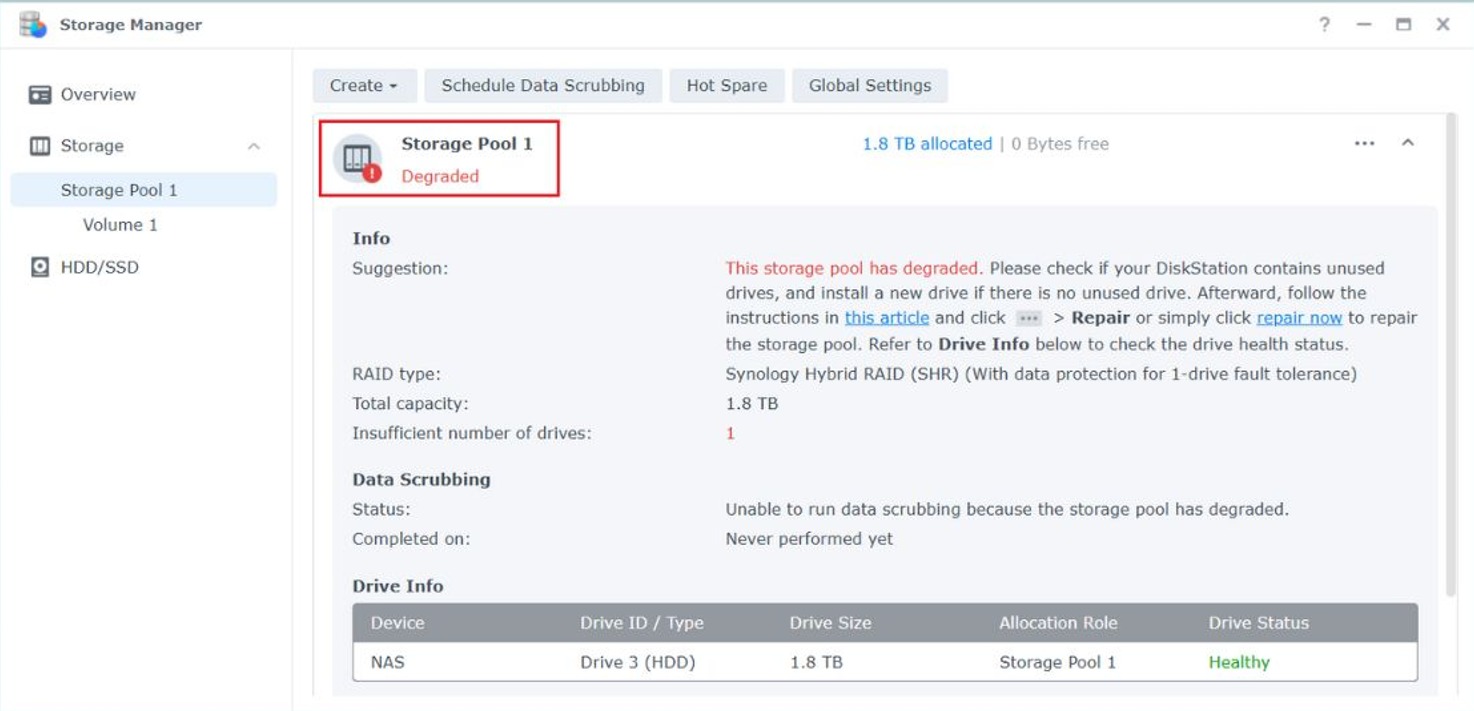
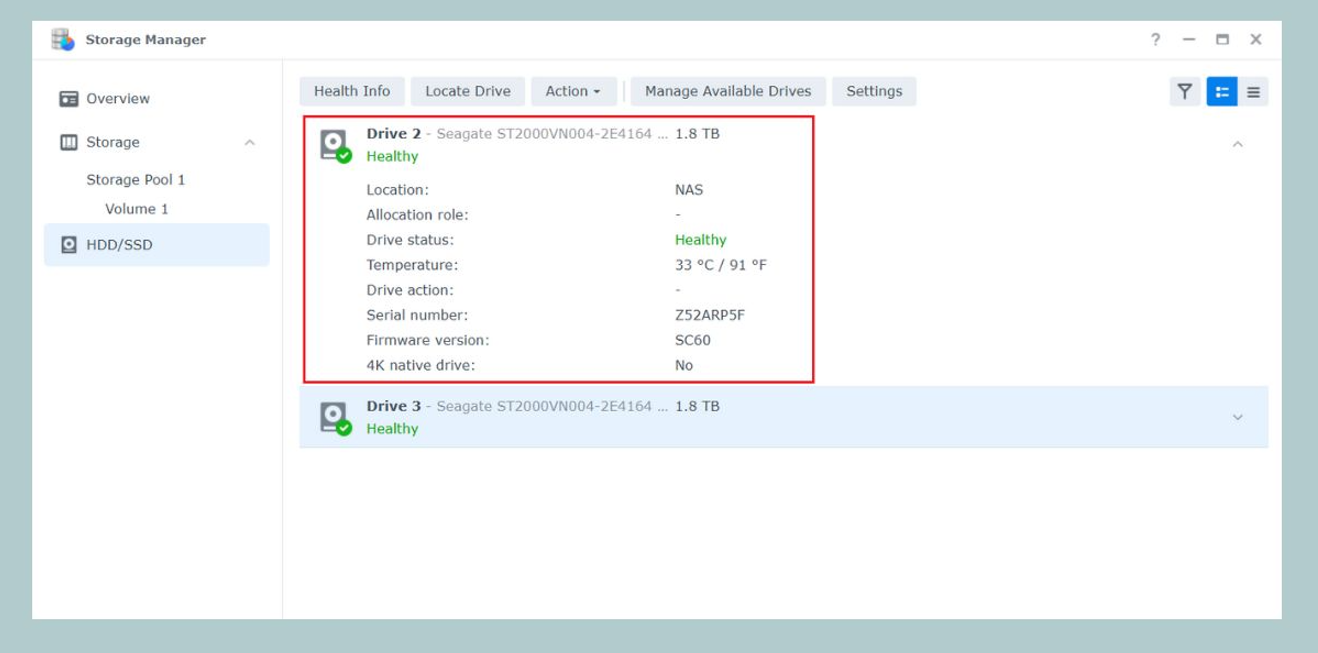
Đầu tiên, bạn cần truy cập vào hệ điều hành DSM, mở Storage Manager và chọn mục HDD/SSD. Tại đây, hãy quan sát trạng thái của các ổ đĩa:
- Normal: Hoạt động tốt.
- Warning / Crashed: Có dấu hiệu hư hỏng nghiêm trọng.
- Degraded: Trạng thái mảng RAID bị suy giảm (thường xảy ra khi có ít nhất một ổ đĩa trong cụm bị lỗi).
Bước 2: Thay thế ổ cứng vật lý
Sau khi xác định được ổ cứng bị hỏng, bạn cần thực hiện thay thế bằng một ổ cứng mới có dung lượng bằng hoặc lớn hơn dung lượng ổ cũ.
1. Tắt thiết bị NAS (trừ các dòng hỗ trợ Hot-Swap).
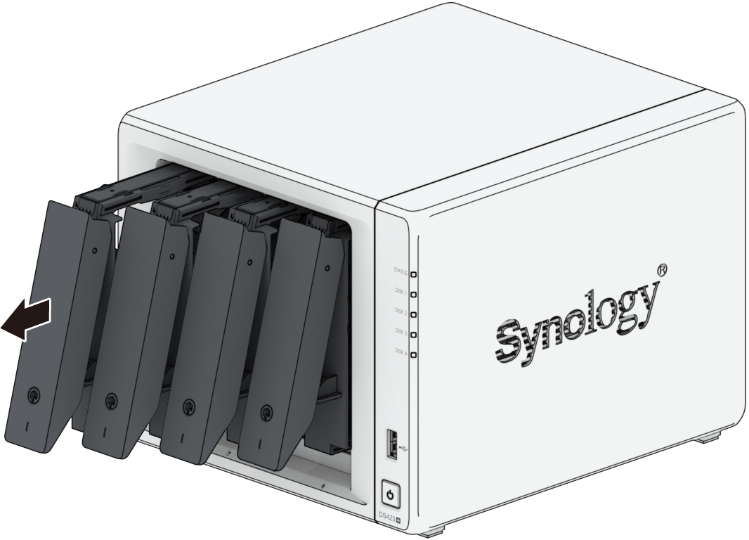
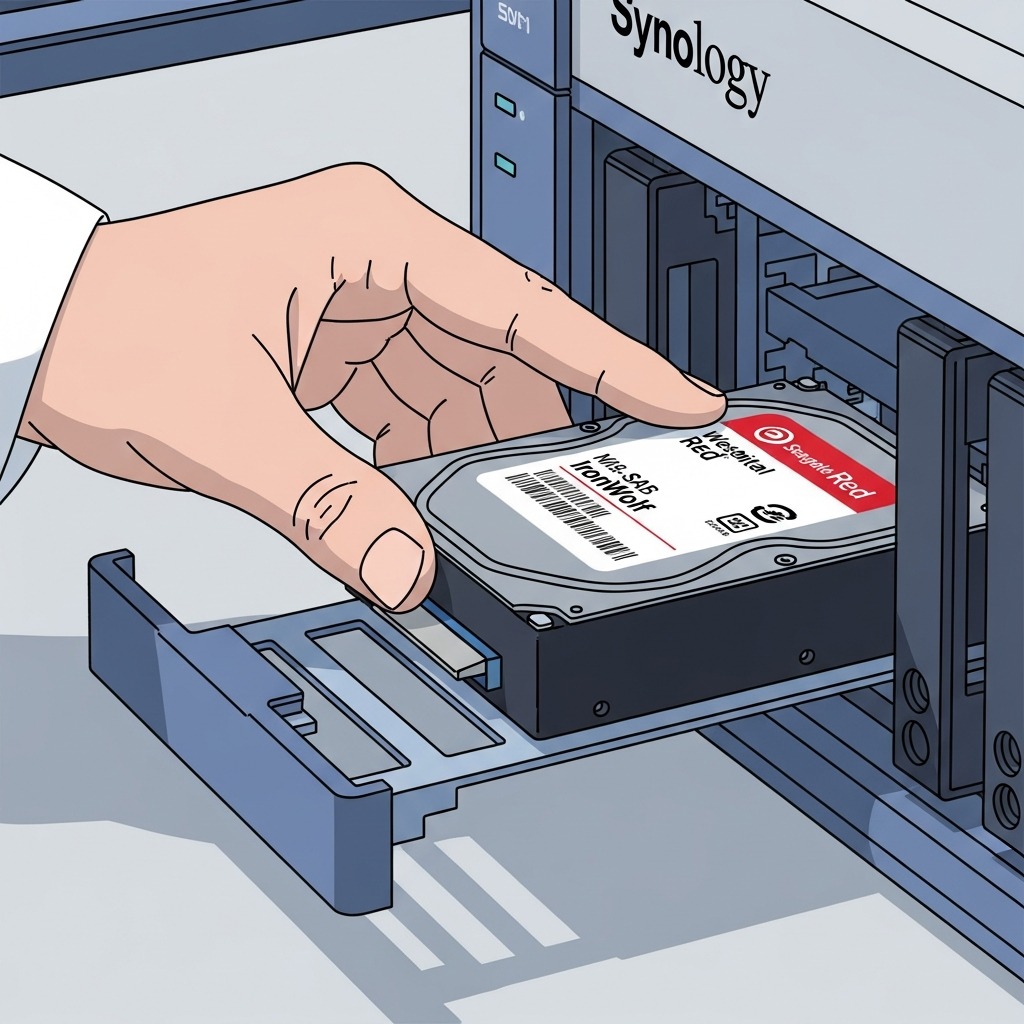
2. Tháo khay chứa ổ cứng lỗi và thay bằng ổ mới.
3. Gắn khay trở lại đúng vị trí và khởi động lại NAS.
Bước 3: Kích hoạt tính năng Repair
Sau khi NAS nhận diện ổ cứng mới, bạn thực hiện các thao tác trên phần mềm:
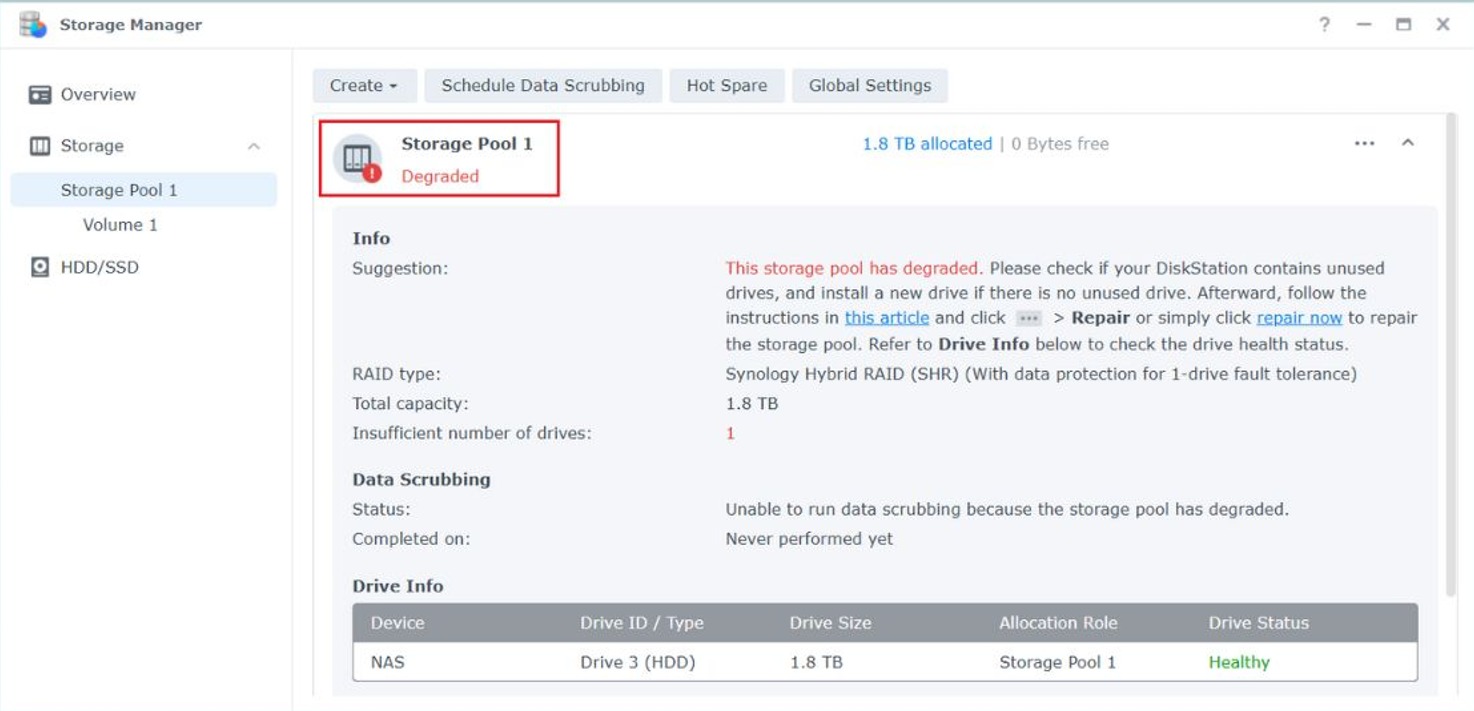
Truy cập Storage Manager → Volume (hoặc Storage Pool) → Manage → Repair.
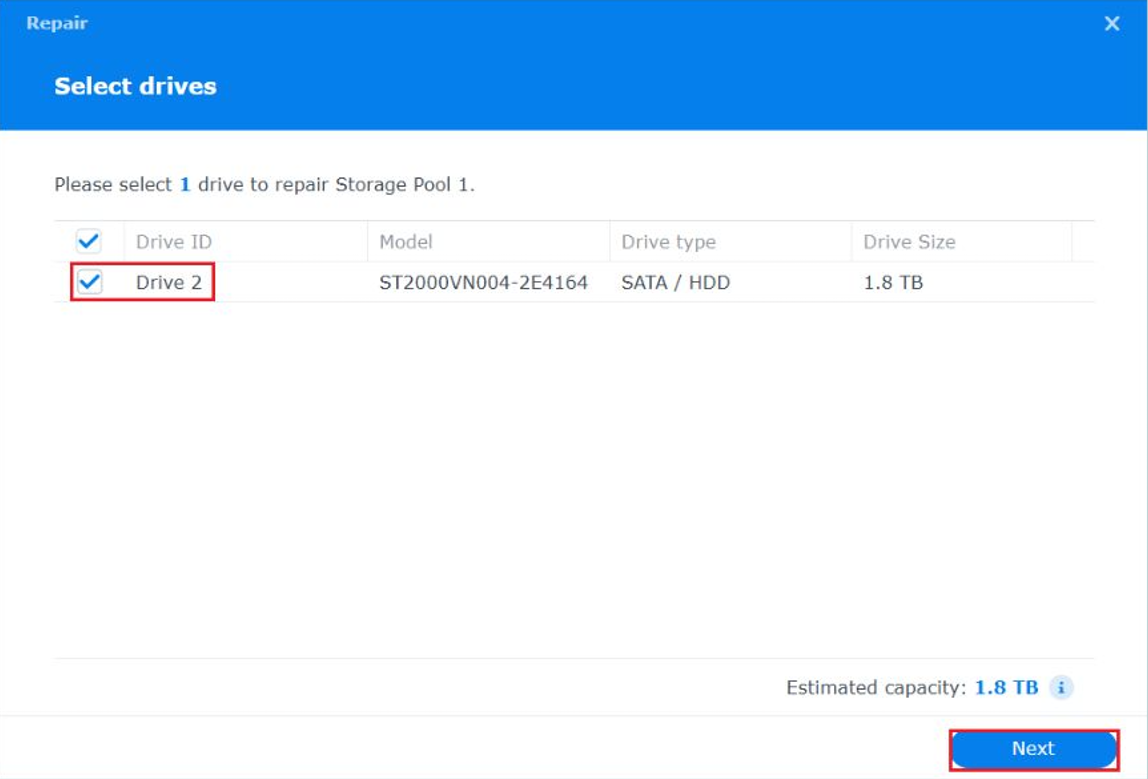
Tiếp theo, hãy chọn đúng ổ cứng mới vừa gắn vào để thêm nó vào mảng RAID hiện tại.
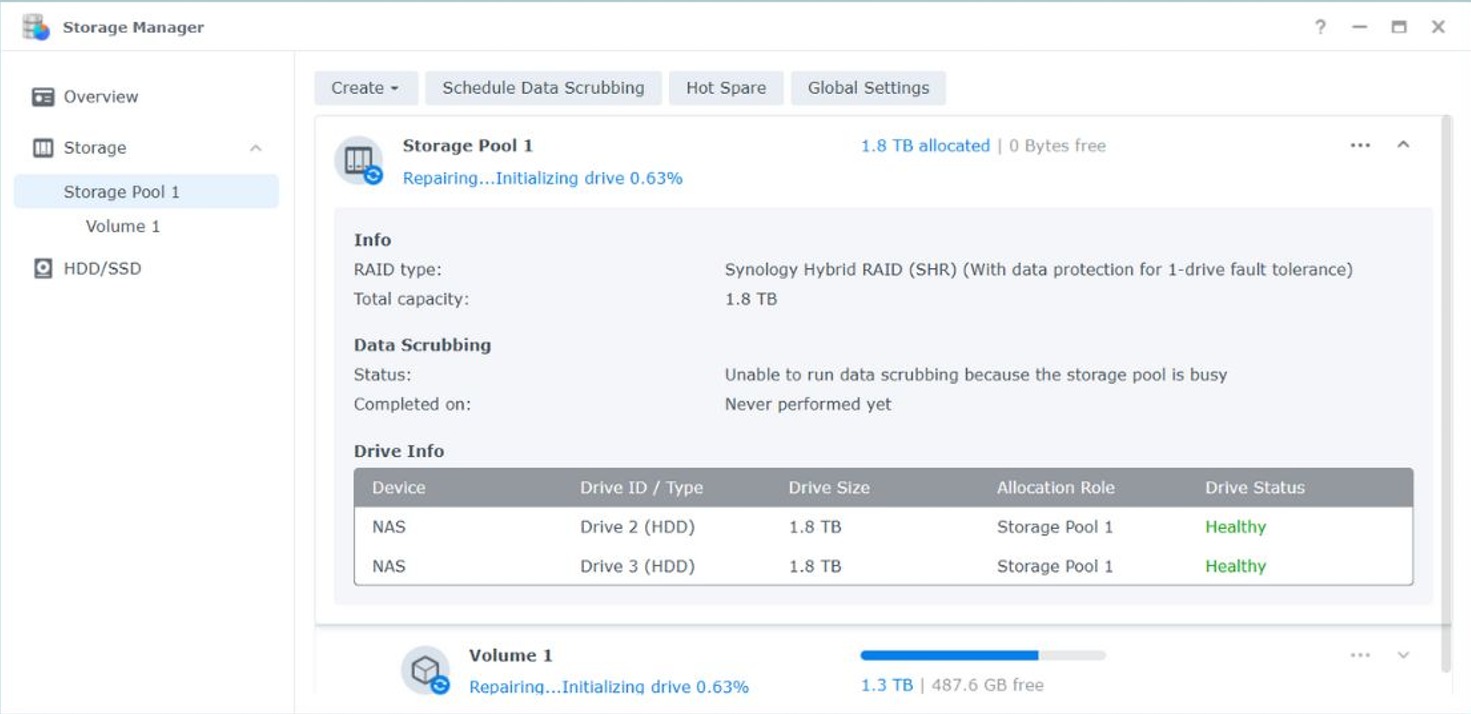
Hệ thống sẽ bắt đầu quá trình Resync (tái đồng bộ). Lúc này, dữ liệu từ các ổ đĩa còn lại sẽ được tính toán và ghi sang ổ mới để lấp đầy khoảng trống dữ liệu.
Bước 4: Giám sát và hoàn tất
Quá trình Repair có thể kéo dài từ vài giờ đến vài ngày tùy thuộc vào dung lượng dữ liệu và cấu hình RAID. Trong thời gian này:
- NAS vẫn có thể truy cập nhưng tốc độ đọc/ghi sẽ bị giảm đáng kể.
- Hạn chế thực hiện các tác vụ nặng trên NAS để ưu tiên tài nguyên cho việc Repair.
- Khi hoàn tất, trạng thái sẽ chuyển từ Repairing sang Healthy.
3. Những lưu ý quan trọng để đảm bảo an toàn dữ liệu
Trong vai trò là một người quản trị hệ thống, bạn cần ghi nhớ các nguyên tắc "vàng" sau:
- Tuyệt đối không rút thêm ổ cứng: Trong khi quá trình Repair đang diễn ra, việc rút nhầm một ổ đĩa khác có thể dẫn đến mất dữ liệu vĩnh viễn (đặc biệt với RAID 5 hoặc RAID 1).
- Duy trì nguồn điện: Nên sử dụng bộ lưu điện (UPS) để tránh rủi ro mất điện giữa chừng khi đang Repair.
- Sử dụng linh kiện tương thích: Ưu tiên sử dụng các dòng ổ cứng chuyên dụng cho NAS (như dòng Enterprise hoặc dòng được Synology khuyến nghị) để đảm bảo độ bền.
- Chiến lược sao lưu: Luôn áp dụng quy tắc 3-2-1 (3 bản sao, 2 loại phương tiện, 1 bản lưu bên ngoài) để phòng ngừa tình trạng nhiều ổ cứng hỏng cùng lúc.
Bạn có thể quan tâm
HƯỚNG DẪN CHI TIẾT SỬA LỖI WINDOWS 11 TỰ KÍCH HOẠT (ACTIVATION ERROR)
LÝ DO KHI MÁY IN RA BỊ SỐNG MỰC - BẢN IN KHÔNG BÁM MỰC

10 năm chữa lành, chuyên gia tâm lý phải đi trị liệu

Shearer bỏ qua Ronaldo trong đội hình hay nhất lịch sử World Cup
HA HYPER-V: GIẢI PHÁP TOÀN DIỆN CHO TÍNH SẴN SÀNG CAO TRONG HỆ THỐNG ẢO HÓA

Bác sĩ cảnh báo thói quen 'tưởng vô hại' âm thầm gây đột quỵ

Bí quyết giúp người phụ nữ U45 có tuổi sinh học 26