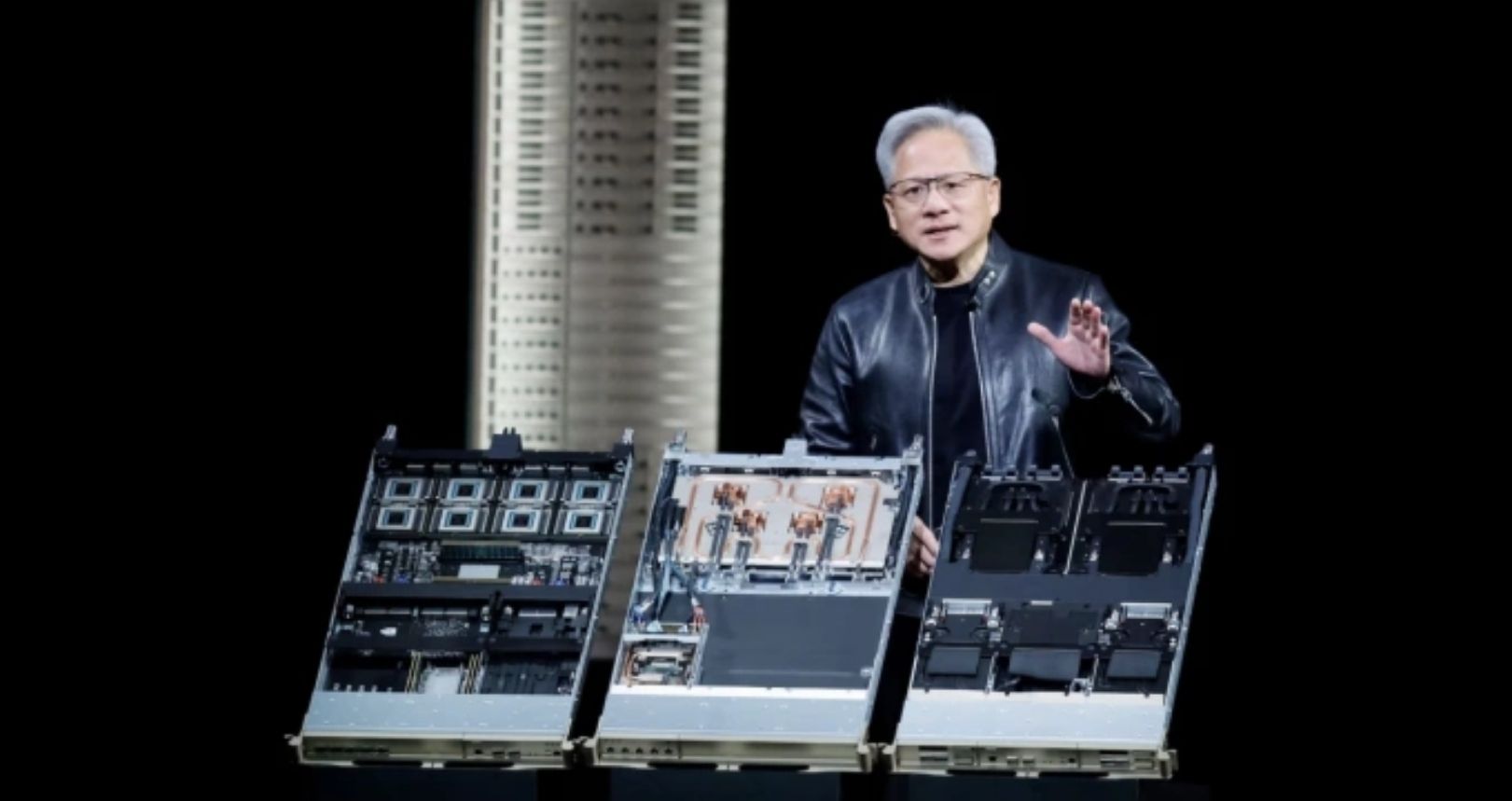
CÁC LỖI Ở CPU VÀ CÁCH KHẮC PHỤC

CÁC DẤU HIỆU CẢNH BÁO CPU ĐANG GẶP LỖI
Trước khi hỏng hoàn toàn, CPU thường gửi đi những tín hiệu cảnh báo về tình trạng sức khỏe đang yếu dần. Việc nhận biết sớm các dấu hiệu này sẽ giúp bạn bảo vệ dữ liệu và linh kiện kịp thời.
- Lỗi không lên màn hình: CPU cung cấp nguồn và dữ liệu để màn hình hoạt động. Khi CPU lỗi, màn hình có thể chập chờn, lúc sáng lúc đen hoặc hoàn toàn không hiển thị.
- CPU không chạy và quạt không quay: Khi nhấn nút Power, máy tính không có phản hồi hoặc phải nhấn nhiều lần mới khởi động được. Đồng thời, quạt tản nhiệt CPU đứng yên.
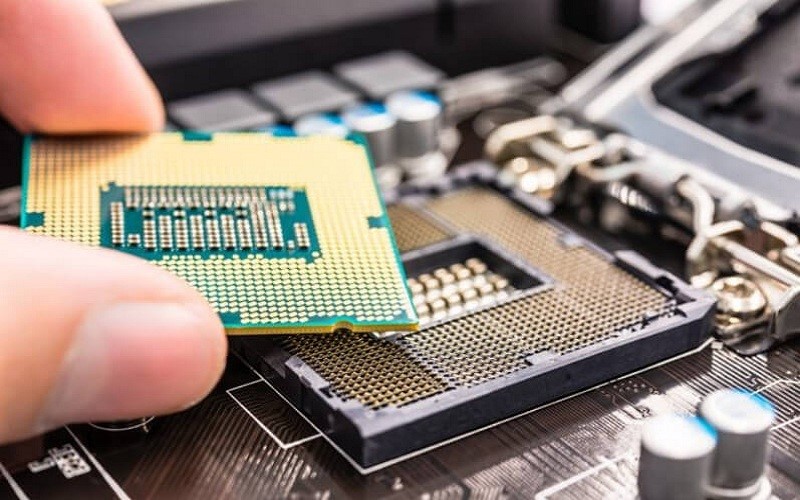
- Lỗi tự động Reset: Máy tính khởi động được nhưng chỉ sử dụng được vài phút là tự động khởi động lại (reset) dù màn hình vẫn hoạt động bình thường.
- Nhiệt độ CPU quá nóng: CPU tỏa ra nhiệt lượng khổng lồ, sờ vào vỏ máy thấy nóng hơn bình thường. Đây là dấu hiệu CPU đang hoạt động quá mức hoặc hệ thống tản nhiệt thất bại.
- Xung nhịp CPU không nhảy: Máy chạy rất chậm. Khi kiểm tra bằng phần mềm chuyên dụng (như CPU-Z), tốc độ xử lý của CPU đứng yên một chỗ, không thay đổi theo tác vụ.
- Không hoạt động đúng công suất: Các ứng dụng nặng trước đây chạy mượt mà nay bị giật lag, CPU bị "lock speed" và không thể đạt được hiệu suất vốn có.
NGUYÊN NHÂN GÂY LỖI CPU
Việc xác định chính xác nguyên nhân sẽ giúp quá trình sửa chữa trở nên đơn giản và hiệu quả hơn. Các nguyên nhân phổ biến bao gồm:
- Tác động vật lý: Máy tính bị va đập mạnh hoặc bị rơi từ trên cao khiến CPU và các chân tiếp xúc bị ảnh hưởng.
- Sự cố chất lỏng: Nước hoặc các dung dịch đổ vào máy tính gây chập mạch bên trong CPU.
- Quá tải nhiệt: Sử dụng các tác vụ nặng liên tục trong thời gian dài khiến CPU luôn trong tình trạng quá nhiệt, làm rút ngắn tuổi thọ linh kiện.
- Sự cố từ linh kiện liên quan: Nguồn điện không ổn định hoặc lỗi từ Mainboard, ổ cứng trực tiếp tác động xấu đến CPU.
CÁCH KHẮC PHỤC VÀ TỐI ƯU HÓA CPU
Để khắc phục các lỗi trên và kéo dài tuổi thọ cho "bộ não" của máy tính, bạn có thể áp dụng các biện pháp sau:
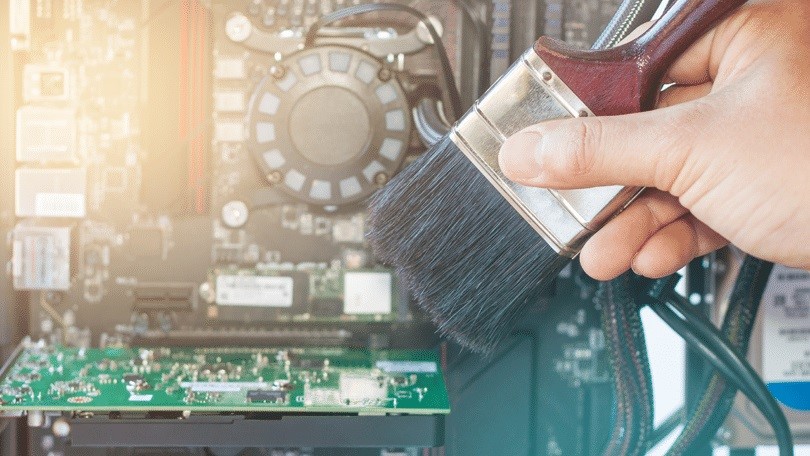
1. Vệ sinh máy tính định kỳ: Nếu trong vòng 6 tháng bạn chưa vệ sinh máy, bụi bẩn bám đầy sẽ ngăn cản việc thoát nhiệt, khiến máy chạy chậm. Hãy làm sạch quạt tản nhiệt và thay keo tản nhiệt mới.
2. Giảm tải cho CPU: Gỡ bỏ các ứng dụng chạy ngầm không cần thiết. Đảm bảo làm việc trong môi trường thoáng mát để tránh khí nóng tích tụ lâu trong máy.
3. Tắt các dịch vụ hệ thống gây ngốn tài nguyên: Một số chương trình Windows âm thầm hoạt động gây nặng máy, bạn có thể tắt chúng theo các bước:
- Bước 1: Nhấn tổ hợp phím Windows + R, nhập lệnh services.msc và nhấn Enter.
- Bước 2: Tại giao diện Services, tìm mục Superfetch (hoặc SysMain trên các bản Windows mới). Chuột phải chọn Properties.
- Bước 3: Tại mục Startup type, chọn Disabled. Sau đó nhấn Stop tại Service status và chọn OK.
- Bước 4: Thực hiện tương tự (Disabled và Stop) đối với chương trình Background Intelligent Transfer Service.
- Bước 5: Tìm chương trình Windows Search và thực hiện thao tác Disable để hoàn tất việc tối ưu hệ thống.
KẾT LUẬN
CPU là linh kiện quan trọng nhất của máy tính, do đó việc theo dõi các cảnh báo bất thường là rất cần thiết. Bằng cách vệ sinh định kỳ, kiểm soát nhiệt độ và tối ưu hóa các dịch vụ phần mềm, bạn có thể giúp CPU hoạt động bền bỉ và đạt hiệu suất cao nhất. Trong trường hợp đã thử các bước phần mềm nhưng vẫn không khắc phục được, bạn nên đưa máy đến các trung tâm sửa chữa chuyên nghiệp để kiểm tra phần cứng.
Bạn có thể quan tâm

Phiên tòa 'tỷ phú đấu tỷ phú' giữa Musk và Altman

Mẹ 7 con thành người mẫu Chanel ở tuổi 60

Phái đoàn nghìn tỷ đô theo ông Trump tới Trung Quốc

Nhiều khu vực châu Âu đỏ rực trên ảnh vệ tinh vì nắng nóng

HƯỚNG DẪN XỬ LÝ LỖI TIVI BỊ ĐEN MỘT GÓC MÀN HÌNH

Mỹ tuyên bố hạ phó thủ lĩnh IS trốn ở châu Phi

Phó thủ tướng Phạm Thị Thanh Trà đăng ký hiến mô tạng sau khi qua đời