HƯỚNG DẪN NÂNG CẤP Ổ CỨNG MÁY TÍNH

Ổ cứng là nơi lưu trữ dữ liệu và ảnh hưởng trực tiếp đến tốc độ khởi động, mở ứng dụng của máy tính. Việc nâng cấp ổ cứng đúng cách giúp máy chạy mượt mà hơn, ổn định và phù hợp với nhu cầu sử dụng.
I. Tiêu chí chọn ổ cứng nâng cấp phù hợp
Để nâng cấp hiệu quả, bạn cần chú ý các tiêu chí sau:
- Xác định loại ổ cứng:
- HDD: Giá rẻ, dung lượng lớn (phù hợp lưu trữ dữ liệu).
- SSD SATA: Tốc độ nhanh hơn HDD, dễ lắp.
- SSD NVMe (M.2): Tốc độ cao nhất, lý tưởng để làm ổ hệ thống.
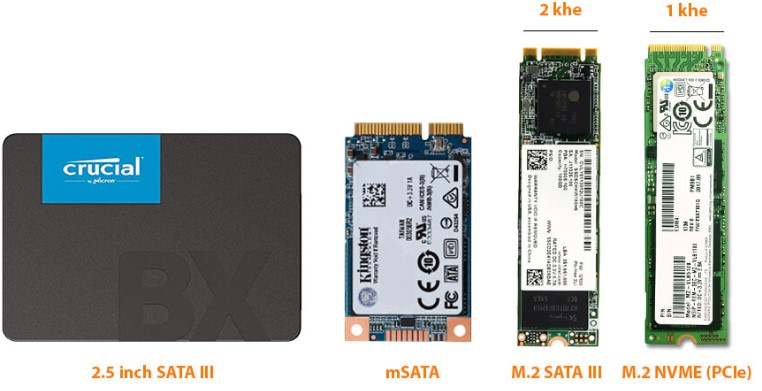
- Kiểm tra khe cắm trên mainboard: Mainboard phải có cổng SATA (cho HDD/SSD 2.5”) hoặc khe M.2 (cho SSD NVMe).
- Chọn dung lượng hợp lý:
- Người dùng thông thường: SSD 500GB – 1TB.
- Làm đồ họa, chỉnh sửa video: SSD 1TB (hệ thống) + HDD 2TB trở lên (lưu trữ).
- Cân bằng hiệu năng và ngân sách: SSD SATA giá tốt, cải thiện tốc độ rõ rệt. Nếu cần tốc độ cao, chọn SSD NVMe Gen3 hoặc Gen4.
- Kiểm tra nguồn điện và không gian case: HDD 3.5” cần nguồn phụ và khay gắn riêng. SSD tiêu thụ ít điện, dễ lắp hơn và phù hợp với case nhỏ.
II. Kiểm tra tính tương thích trước khi mua
Trước khi mua ổ cứng mới, hãy kiểm tra kỹ để tránh lỗi:
- Chuẩn kết nối: Mainboard hỗ trợ SATA hay M.2 PCIe Gen3/Gen4?
- BIOS/UEFI: Máy cũ có thể cần cập nhật BIOS để nhận ổ dung lượng lớn hoặc SSD NVMe.
- Công suất nguồn (PSU): Đảm bảo nguồn cung cấp đủ điện, đặc biệt với ổ HDD.
- Không gian bên trong case: Kiểm tra chỗ trống cho ổ 2.5” hoặc 3.5”. Case mini có thể không lắp được HDD.
- Hệ điều hành: Windows cũ cần cài ở chế độ UEFI và có driver phù hợp để nhận SSD NVMe.
III. Hướng dẫn lắp đặt ổ cứng mới (6 bước cơ bản)
Lưu ý quan trọng: Hướng dẫn này dành cho người đã có kinh nghiệm lắp ráp phần cứng. Nếu bạn mới bắt đầu, nên mang máy đến cửa hàng uy tín để tránh làm hỏng linh kiện.
- Tắt máy hoàn toàn và ngắt nguồn: Rút dây nguồn và tất cả thiết bị ngoại vi.
- Mở nắp case: Tháo mặt hông thùng máy để tiếp cận khay ổ cứng hoặc khe M.2 trên mainboard.
- Chuẩn bị dụng cụ: Cáp SATA + dây nguồn (nếu lắp ổ SATA), ốc vít (cho ổ M.2).
- Lắp ổ cứng vào vị trí:
- HDD/SSD SATA: Đặt vào khay và cố định bằng vít.
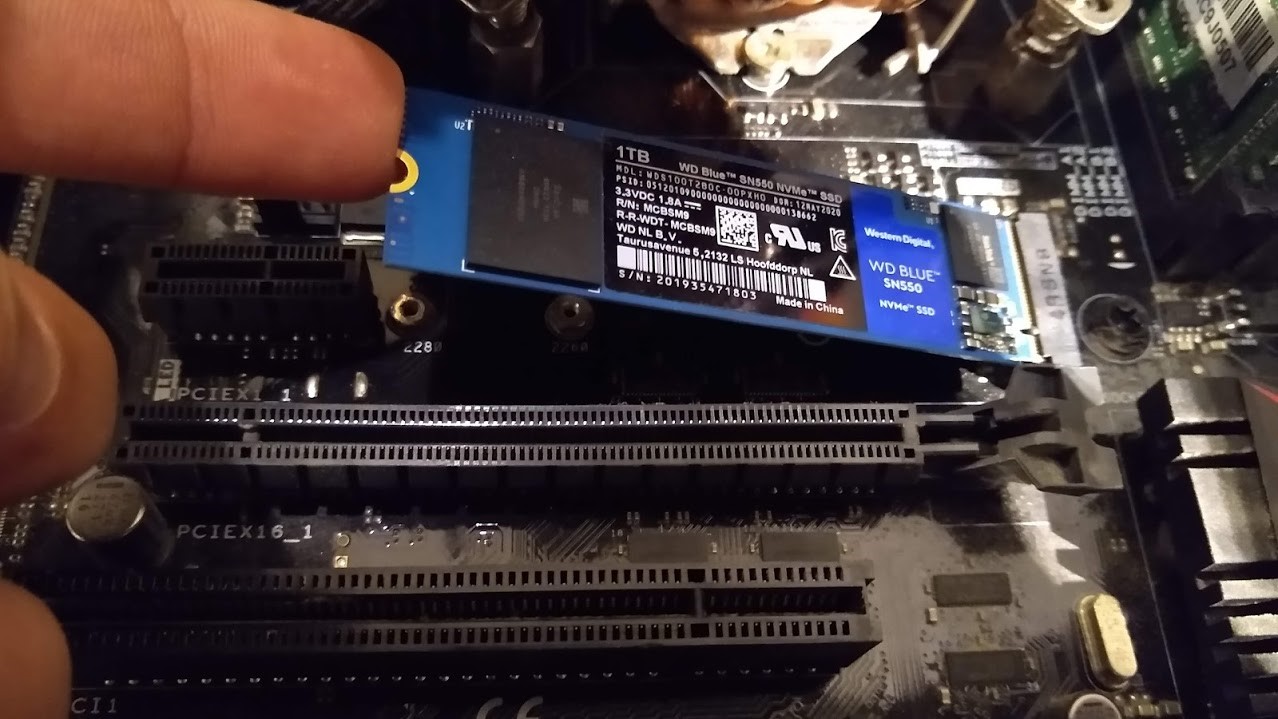
- SSD NVMe: Cắm nghiêng vào khe M.2 rồi siết ốc.
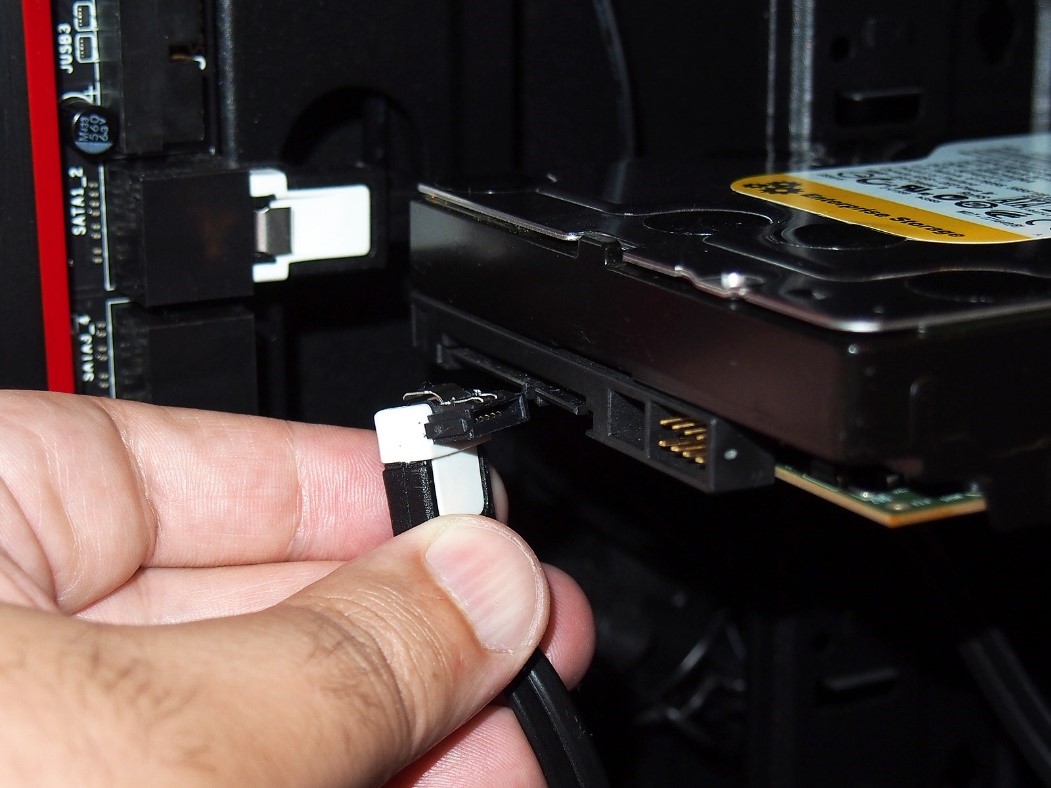
- Kết nối dây cáp: Gắn cáp SATA vào mainboard và ổ cứng, sau đó nối dây nguồn từ PSU (nếu cần).
- Đóng case và kiểm tra: Khởi động máy → Vào BIOS kiểm tra ổ cứng đã được nhận chưa → Vào Windows phân vùng và định dạng ổ mới.
Lời khuyên: Sau khi lắp xong, nên sao lưu dữ liệu quan trọng trước khi chuyển hệ điều hành sang ổ SSD mới. Nếu gặp lỗi không nhận ổ, kiểm tra lại BIOS hoặc driver.
Bạn có thể quan tâm

'Việt Nam hướng mục tiêu cao nhất là tự chủ về AI'
VPN CHO SERVER
MÀN HÌNH ĐEN, QUẠT CARD ĐỒ HỌA CHẠY HẾT TỐC ĐỘ VÀ TREO MÁY: XUNG ĐỘT G-SYNC VÀ FRAME GENERATION?

'Ai cũng có thể bắt đầu hành trình nghiên cứu khoa học'

Ngoại hạng Anh tự làm mất một suất Champions League 2026-2027
TẠI SAO KHÔNG THỂ ADOPT THIẾT BỊ UNIFI VÀO CONTROLLER?

Từ tháng 5, học viên phải xem video tình huống tai nạn trước sát hạch