HƯỚNG DẪN KIỂM TRA KHI MÁY TÍNH KHÔNG LÊN HÌNH, ĐÈN TRÊN MAINBOARD SÁNG LIÊN TỤC

Khi lắp máy mới hoặc đang sử dụng bình thường, bạn có thể gặp tình trạng quạt vẫn quay, đèn nguồn vẫn sáng nhưng màn hình đen hoàn toàn. Đặc biệt, trên mainboard xuất hiện các đèn báo lỗi sáng liên tục. Đây là dấu hiệu hệ thống chưa vượt qua được quá trình kiểm tra phần cứng (POST).

CÔNG TÁC CHUẨN BỊ VÀ AN TOÀN
Trước khi bắt tay vào thao tác kỹ thuật, bạn cần chuẩn bị đầy đủ dụng cụ và tuân thủ các nguyên tắc an toàn sau:
1. Công cụ cần thiết:
- Tua vít bốn cạnh (Pha-ke).
- Khăn mềm sạch và cồn vệ sinh chuyên dụng.
- USB (để cập nhật BIOS nếu cần thiết).
2. Lưu ý an toàn quan trọng:
- Luôn tắt nguồn và rút phích cắm điện hoàn toàn khỏi máy tính.
- Chạm tay vào vỏ kim loại của thùng máy để xả tĩnh điện trước khi chạm vào linh kiện.
- Nên chụp ảnh lại các vị trí dây cắm và linh kiện trước khi tháo để tránh nhầm lẫn khi lắp lại.
QUY TRÌNH KIỂM TRA VÀ KHẮC PHỤC CHI TIẾT
Hãy thực hiện theo thứ tự từ các bước dễ nhất và phổ biến nhất để tối ưu thời gian xử lý.
Bước 1: Kiểm tra và vệ sinh bộ nhớ RAM
RAM bị lỏng hoặc bẩn chân tiếp xúc là nguyên nhân chiếm đến 80% các trường hợp máy không lên hình.
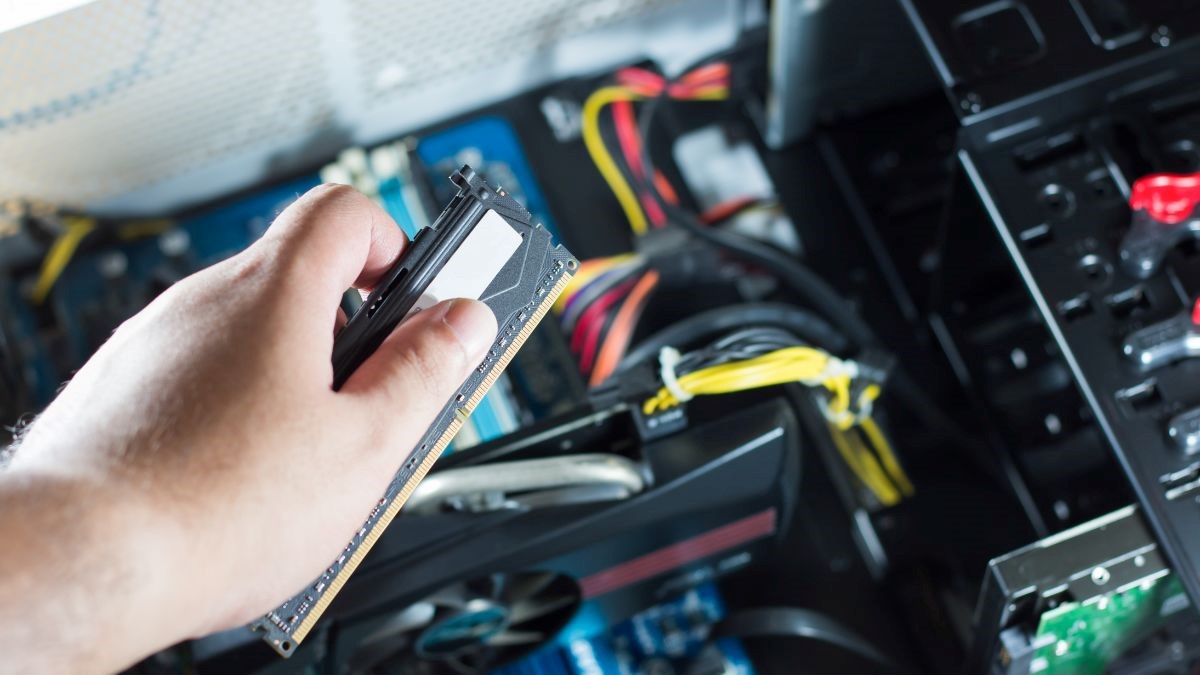
- Tháo tất cả các thanh RAM ra khỏi khe cắm.
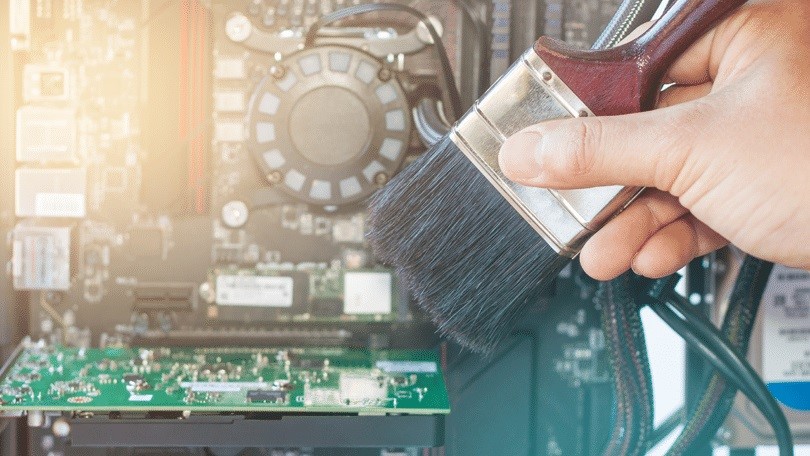
- Sử dụng khăn mềm hoặc gôm tẩy vệ sinh nhẹ nhàng phần chân tiếp xúc màu vàng đồng.
- Gắn lại từng thanh RAM một thật chắc chắn cho đến khi nghe tiếng "Click" ở hai đầu.
- Thử khởi động máy với từng thanh RAM riêng lẻ để loại trừ trường hợp có một thanh bị hỏng.

Bước 2: Đưa thiết lập hệ thống về mặc định (Reset CMOS)
Các xung đột trong thiết lập BIOS có thể ngăn cản quá trình khởi động của máy.
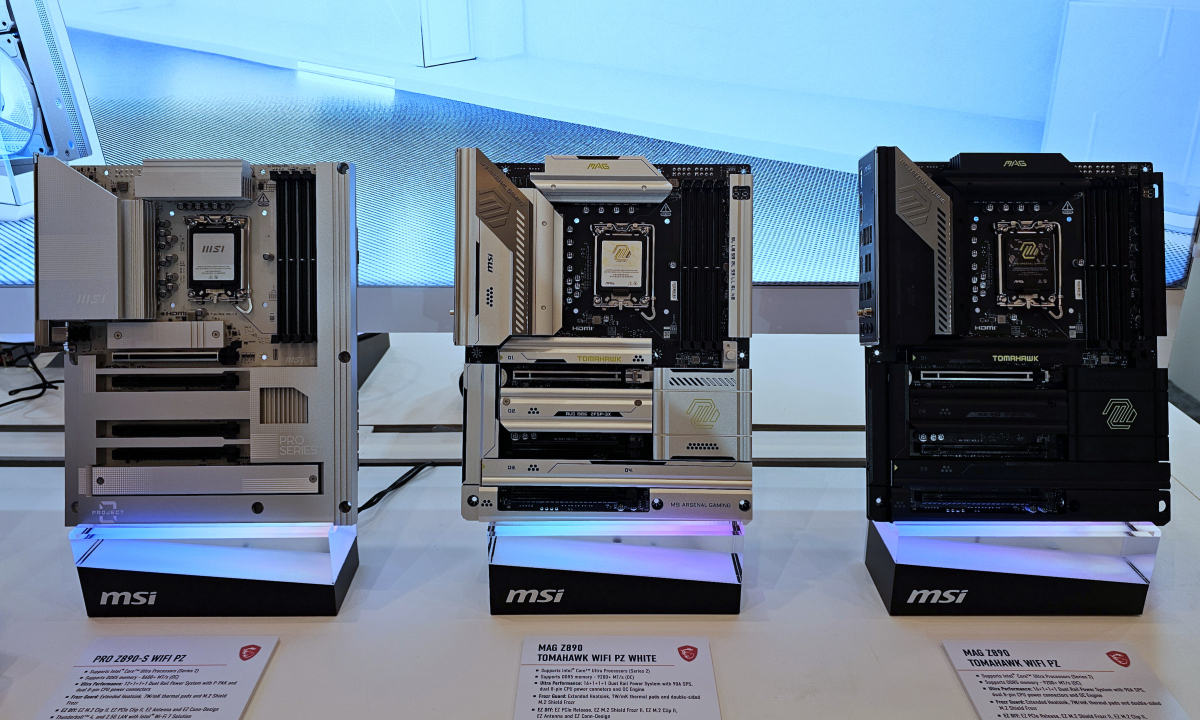
- Tìm viên pin tròn (pin CMOS) trên bo mạch chủ.
- Dùng tua vít nhỏ hoặc tay tháo viên pin ra khỏi vị trí trong khoảng 3-5 phút.
- Lắp lại pin, cắm điện và khởi động máy để kiểm tra xem hệ thống đã nhận diện lại linh kiện chưa.

Bước 3: Kiểm tra hệ thống dây dẫn và bộ nguồn (PSU)
Đảm bảo năng lượng được cung cấp đầy đủ và ổn định cho các linh kiện quan trọng.
- Kiểm tra lại đầu cắm nguồn 24-pin cho Mainboard và đầu cắm 4/8-pin cho CPU đã sát chưa.
- Nếu máy có card đồ họa rời, hãy chắc chắn dây nguồn phụ cho card đã được cắm chặt.
- Thử thay thế bằng một bộ nguồn khác nếu có thể để loại trừ lỗi sụt áp.
Bước 4: Kiểm tra bộ vi xử lý (CPU) và Socket
Nếu các bước trên không hiệu quả, lỗi có thể nằm ở trung tâm xử lý.
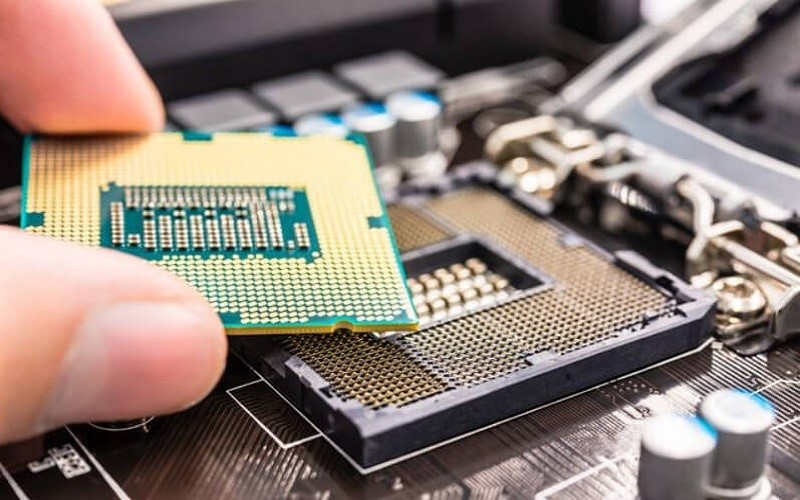
- Tháo tản nhiệt và nhấc CPU ra khỏi socket.
- Kiểm tra xem có chân socket nào bị cong, gãy hoặc có bụi bẩn lọt vào không.
- Lắp lại CPU cẩn thận, đảm bảo đúng chiều vị trí đánh dấu và siết ốc tản nhiệt đều tay.
Bước 5: Các biện pháp nâng cao
- Sử dụng tính năng BIOS Flashback (nếu mainboard hỗ trợ) để cập nhật phần mềm hệ thống mới nhất qua USB.
- Tháo bỏ các thiết bị ngoại vi không cần thiết, chỉ để lại: Mainboard, CPU, 01 thanh RAM và Nguồn để thử nghiệm.
ĐÁNH GIÁ KẾT QUẢ KIỂM TRA
Dựa trên các bước đã thực hiện, bạn có thể phân loại tình trạng máy như sau:
Trường hợp lỗi nhẹ: Máy hoạt động bình thường sau bước 1 và 2. Đây thường chỉ là do tiếp xúc kém hoặc xung đột phần mềm tạm thời.
Trường hợp lỗi nguồn: Máy lên hình sau khi cắm lại dây hoặc thay nguồn. Bạn cần xem xét nâng cấp bộ nguồn chất lượng hơn.
Trường hợp lỗi phần cứng nghiêm trọng: Nếu đã thử tất cả các bước mà đèn báo lỗi trên Mainboard vẫn sáng và màn hình vẫn đen, khả năng cao Mainboard, CPU hoặc VGA đã bị hỏng vật lý. Lúc này, hãy liên hệ trung tâm bảo hành.
KẾT LUẬN
Sự cố máy tính không lên hình khi đèn Mainboard vẫn sáng thường xuất phát từ các vấn đề tiếp xúc vật lý hoặc thiết lập BIOS.
Bằng cách kiên trì kiểm tra theo thứ tự: RAM -> CMOS -> Nguồn -> CPU, bạn có thể tự mình giải quyết phần lớn các sự cố mà không cần tốn chi phí sửa chữa bên ngoài. Hãy luôn đảm bảo quy tắc an toàn điện trong suốt quá trình thao tác.
Tóm tắt các ý chính cần nhớ:
- Vệ sinh RAM là ưu tiên hàng đầu.
- Reset CMOS giúp xóa bỏ các xung đột cài đặt.
- Kiểm tra kỹ các đầu cắm nguồn để đảm bảo điện năng ổn định.
- Chỉ can thiệp sâu vào CPU khi các bước đơn giản không mang lại hiệu quả.
Bạn có thể quan tâm

Tiểu thương Hà Nội tìm đường rời vỉa hè

BẢN QUYỀN PHẦN MỀM KASPERSKY STANDARD (5 DEVICES / 1 YEAR) - PN: KL10414UEFS
HƯỚNG DẪN CÁCH CẤU HÌNH CA LÀM VIỆC CƠ BẢN TRONG PHẦN MỀM MITAPRO
Tiệm bánh mì bị dừng hoạt động sau vụ 86 người ngộ độc
TỰ ĐỘNG HÓA SYSADMIN VỚI POWERSHELL: TỪ DANH SÁCH EXCEL ĐẾN ACTIVE DIRECTORY TRONG "MỘT NỐT NHẠC"

ĐẦU GHI KHÔNG NHẬN CHUỘT / KHÔNG ĐIỀU KHIỂN ĐƯỢC (MOUSE NOT DETECTED / NOT WORKING)
Triển khai 5 nhiệm vụ nghiên cứu bán dẫn Việt Nam - Nhật Bản