TỰ ĐỘNG HÓA SYSADMIN VỚI POWERSHELL: TỪ DANH SÁCH EXCEL ĐẾN ACTIVE DIRECTORY TRONG "MỘT NỐT NHẠC"

Sau khi hoàn thành bài học này, bạn sẽ có khả năng:
- Hiểu rõ tầm quan trọng của việc tự động hóa trong quản trị hệ thống.
- Biết cách chuẩn bị môi trường và các Module cần thiết cho PowerShell.
- Nắm vững quy trình chuyển đổi dữ liệu từ Excel sang tài khoản Active Directory.
- Thực hiện tự động hóa phân quyền thư mục NTFS một cách chính xác.
Trong thế giới quản trị hệ thống (System Administration), thời gian là tài sản quý giá nhất. Việc nhập liệu thủ công danh sách nhân sự từ phòng Hành chính - Nhân sự không chỉ gây nhàm chán mà còn tiềm ẩn rủi ro sai sót dữ liệu cực cao.
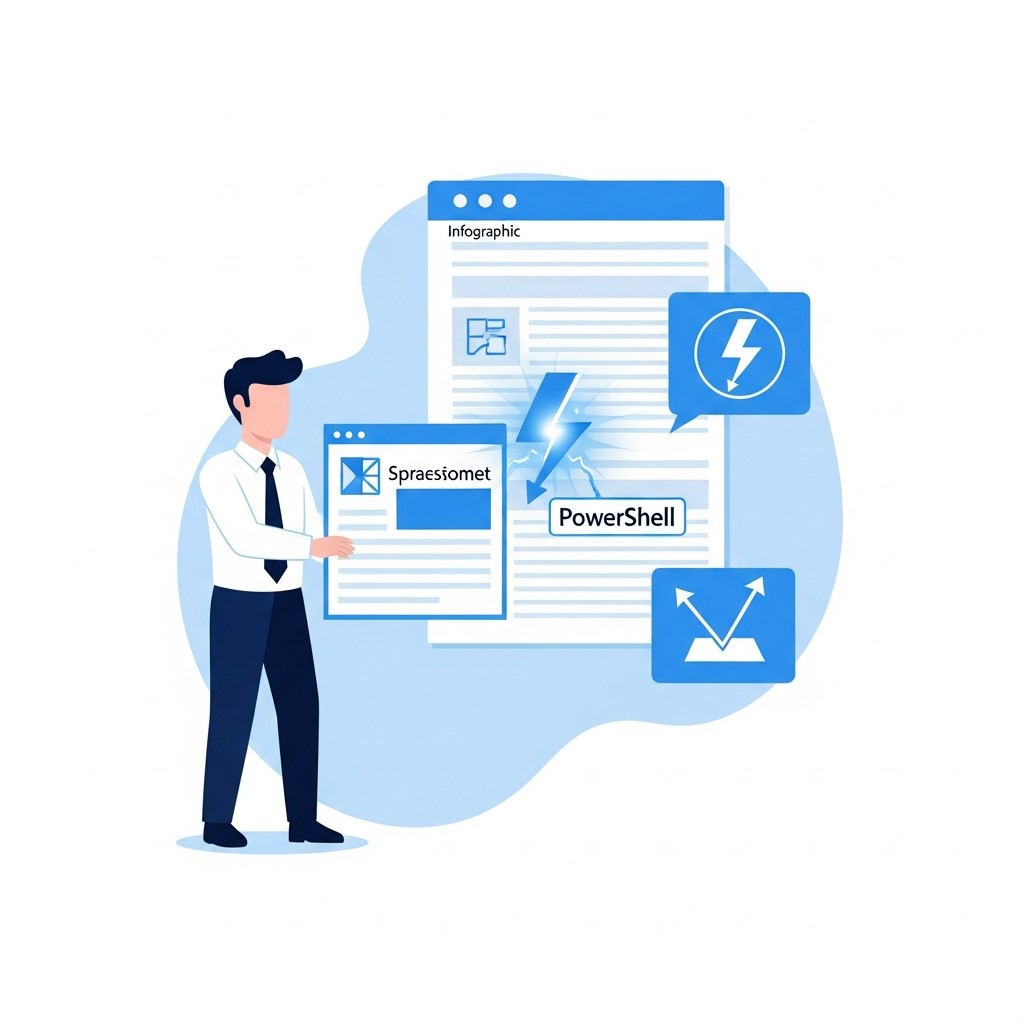
PowerShell đóng vai trò là "cây gậy phép" giúp bạn xây dựng quy trình tự động hóa hoàn chỉnh: Đọc dữ liệu từ Excel, tạo hàng loạt User trên Active Directory (AD) và thiết lập quyền truy cập thư mục (NTFS Permissions) chỉ với một kịch bản duy nhất.
1. CHUẨN BỊ CÔNG CỤ TRƯỚC KHI THỰC CHIẾN
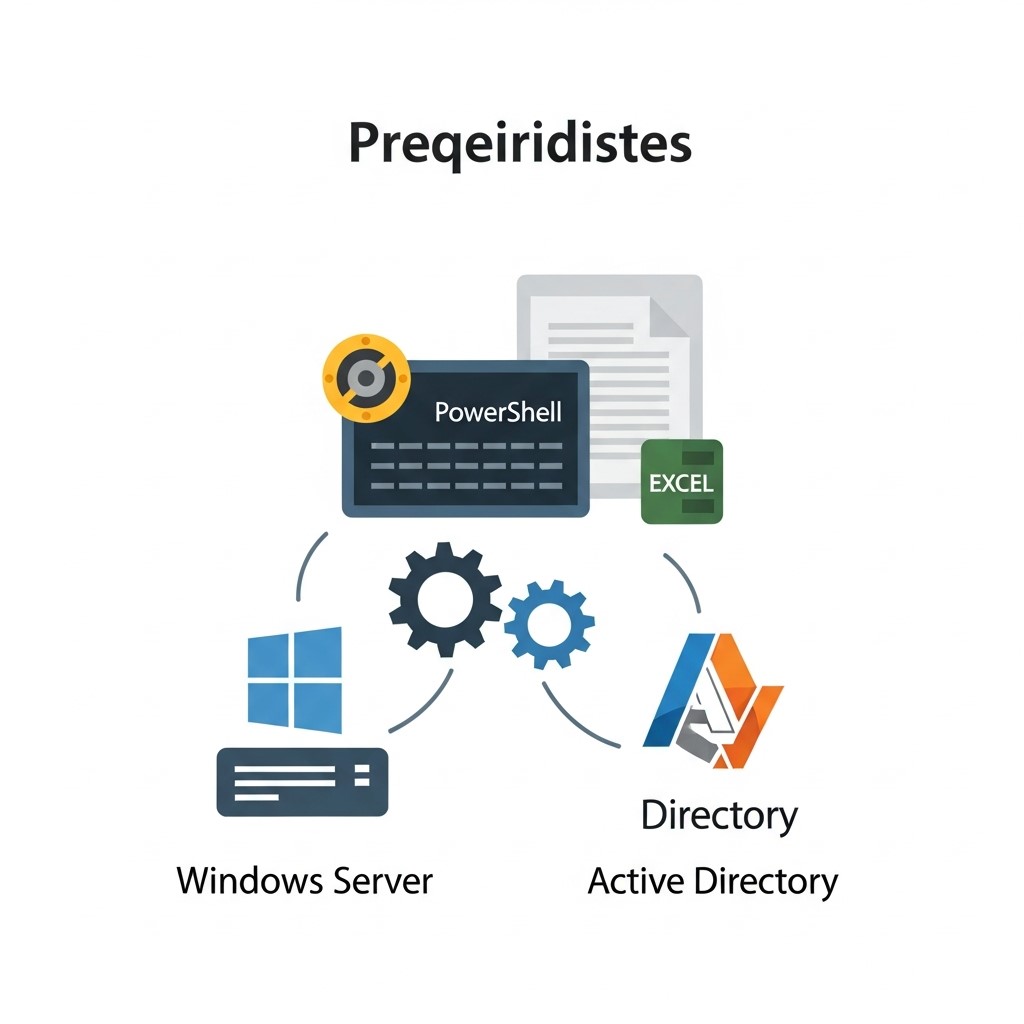
Để quy trình chạy mượt mà, bạn cần cài đặt các thành phần sau trên máy trạm quản trị hoặc Domain Controller:
- Module Active Directory: Cài đặt RSAT (Remote Server Administration Tools) để có các Cmdlet quản lý AD chuyên dụng.
- Module ImportExcel: Đây là thư viện mã nguồn mở giúp PowerShell đọc file Excel (.xlsx) trực tiếp mà không cần cài đặt Microsoft Office. Lệnh cài đặt nhanh:
Install-Module ImportExcel. - File Excel chuẩn hóa: Chứa các cột thông tin quan trọng như FirstName, LastName, SamAccountName, Department, JobTitle, SharePath, Permission.
2. PHÂN TÍCH VÀ CHUẨN HÓA CẤU TRÚC DỮ LIỆU
Bước quan trọng nhất trong tự động hóa không phải là viết code, mà là chuẩn hóa dữ liệu đầu vào.
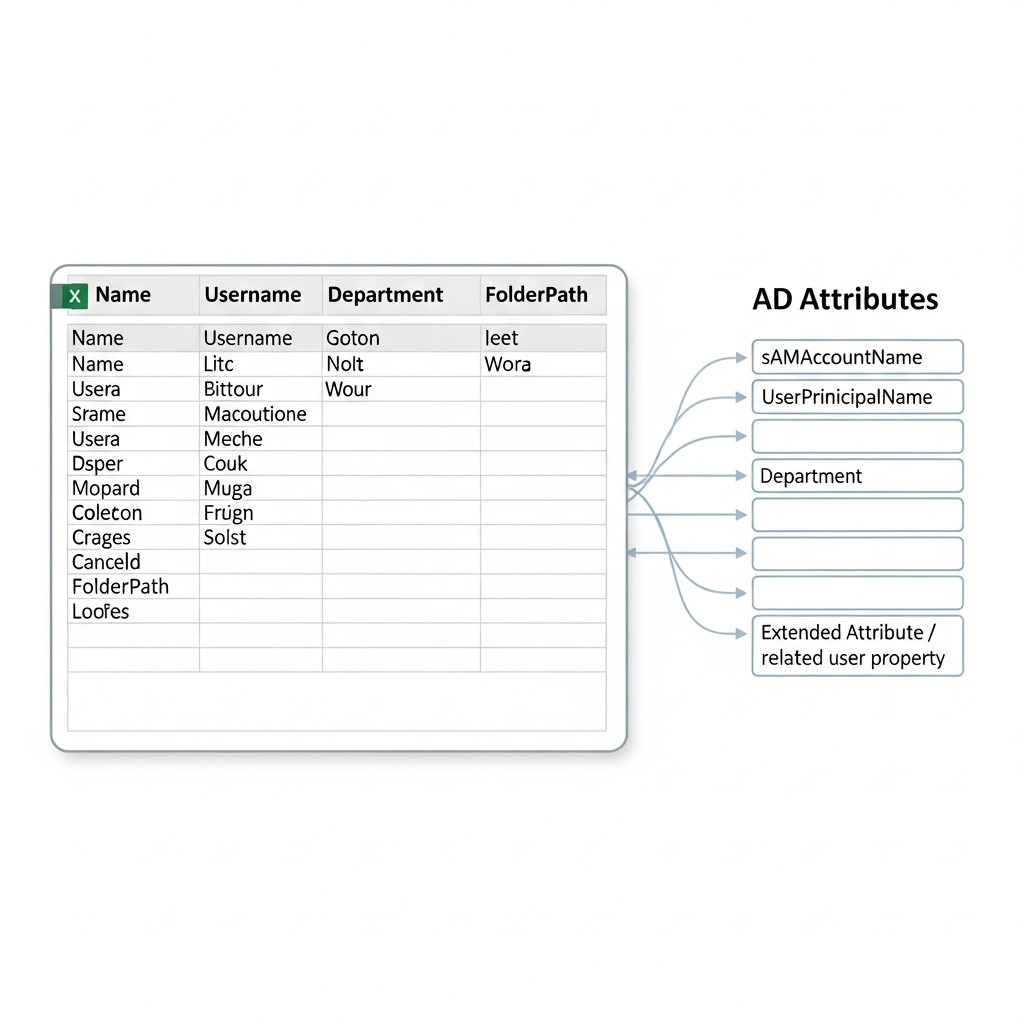
Script sẽ hoạt động theo cơ chế vòng lặp (ForEach). Với mỗi dòng trong file Excel, PowerShell sẽ trích xuất thông tin để điền vào các tham số tương ứng:
- SamAccountName: Được dùng làm Username định danh để đăng nhập hệ thống.
- Department: Quyết định Organizational Unit (OU) – đơn vị tổ chức mà User đó sẽ thuộc về.
- Thống nhất quy trình: Việc làm việc chặt chẽ với phòng Nhân sự về cấu trúc file sẽ giúp bạn tiết kiệm 90% công sức xử lý lỗi định dạng sau này.
3. TỰ ĐỘNG HÓA TẠO USER ACTIVE DIRECTORY HÀNG LOẠT
Thay vì thao tác thủ công từng bước trên giao diện đồ họa, chúng ta sử dụng Cmdlet New-ADUser để tối ưu hóa tốc độ.
Quy trình thực hiện của Script bao gồm:
- Đọc dữ liệu từ file Excel bằng lệnh
Import-Excel. - Kiểm tra sự tồn tại của User trên hệ thống để tránh xung đột dữ liệu.
- Thiết lập các thuộc tính: Mật khẩu mặc định, yêu cầu đổi mật khẩu ở lần đăng nhập đầu tiên, phòng ban và kích hoạt tài khoản ngay lập tức.
Hiệu quả mang lại: Chỉ mất khoảng 4 phút để hoàn thành tạo 100 User, tốc độ vượt xa mọi thao tác thủ công bằng tay.
4. PHÂN QUYỀN THƯ MỤC (NTFS PERMISSIONS) TỰ ĐỘNG
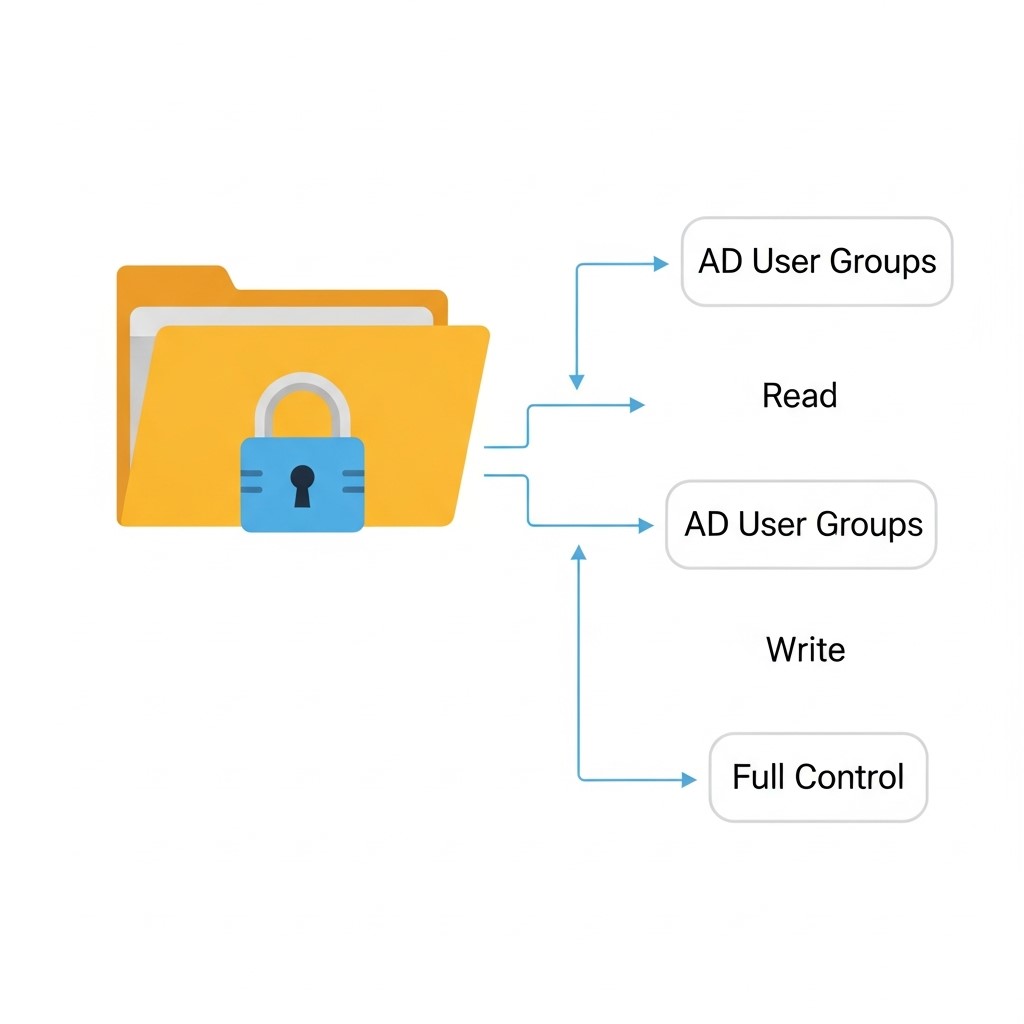
Sau khi tạo User, việc cấp quyền truy cập vào các thư mục phòng ban là bước không thể thiếu. PowerShell xử lý việc này thông qua Access Control Lists (ACL).
Các bước thực hiện tự động:
- Sử dụng
New-Itemđể khởi tạo thư mục cá nhân hoặc thư mục phòng ban nếu chúng chưa tồn tại. - Sử dụng
Get-Aclđể lấy bảng quyền hiện hành của thư mục. - Thiết lập quy tắc mới (FileSystemAccessRule) cho User vừa tạo, ví dụ như quyền "Modify" hoặc "ReadAndExecute".
- Áp dụng bảng quyền mới trở lại thư mục bằng lệnh
Set-Acl.
Điều này đảm bảo tính nhất quán tuyệt đối, loại bỏ tình trạng nhầm lẫn quyền hạn giữa các phòng ban khác nhau.
5. KẾT NỐI QUY TRÌNH "ONE-CLICK" VÀ QUẢN TRỊ NÂNG CAO
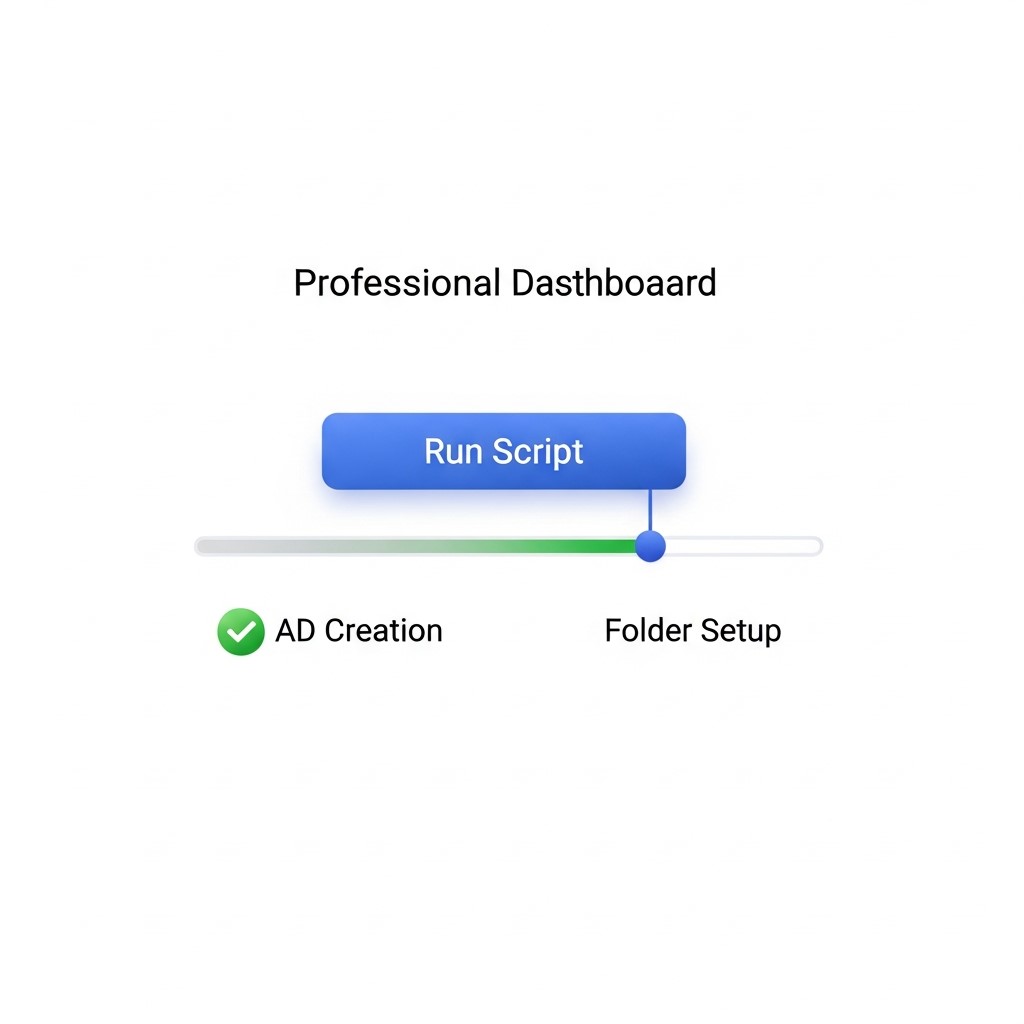
Đỉnh cao của tự động hóa là kết hợp tất cả các bước vào một file script .ps1 duy nhất. Sysadmin chỉ cần lưu file Excel vào thư mục và chạy Script.
Để quy trình trở nên chuyên nghiệp, bạn nên tích hợp thêm:
- Logging: Ghi lại nhật ký thành công hoặc thất bại của từng User vào file .txt để theo dõi.
- Email Notification: Tự động gửi thông báo tài khoản và mật khẩu tạm thời cho nhân viên mới hoặc quản lý của họ.
- Error Handling: Sử dụng khối Try/Catch để xử lý các tình huống như mất kết nối server hoặc file dữ liệu bị hỏng.
KẾT LUẬN
Tự động hóa với PowerShell là sự thay đổi tư duy từ "người thợ thủ công" sang "kiến trúc sư hệ thống".
Việc áp dụng script để quản trị giúp loại bỏ những công việc nhàm chán, giảm thiểu sai sót và khẳng định giá trị chuyên môn của bạn trong doanh nghiệp. Hãy bắt đầu từ những đoạn mã nhỏ nhất, bạn sẽ thấy việc quản trị hàng nghìn User trở nên nhẹ nhàng hơn bao giờ hết.
Bài liên quan
VPN HIỆN ĐẠI: CUỘC CÁCH MẠNG CHUYỂN DỊCH TỪ PPTP/L2TP SANG WIREGUARD
ĐÓNG BĂNG RDP QUA VPN SITE-TO-SITE: BẮT BỆNH VÀ XỬ LÝ TRIỆT ĐỂ LỖI MTU/MSS
TỐI ƯU HÓA FIREWALL RULES: "CỨU NGUY" CHO CPU ROUTER VÀ NÂNG TẦM HIỆU SUẤT MẠNG
Bạn có thể quan tâm
CÁC LỖI THƯỜNG GẶP KHI SỬ DỤNG NORTON 360 DELUXE VÀ CÁCH KHẮC PHỤC
HƯỚNG DẪN CÁCH KHÔI PHỤC CÀI ĐẶT GỐC (RESET) WINDOWS 11

KHI NHỮNG MÓN ĂN ĐƯỢC NẤU BẰNG CẢ TẤM LÒNG – KHI CHÚNG TA CÙNG NHAU NẤU NÊN NHỮNG GIÁ TRỊ - DỂ KTCN

Trung Quốc xác nhận ông Trump tới thăm trong tuần này

SAMSUNG GALAXY S26 CHÍNH THỨC HỖ TRỢ AIRDROP QUA QUICK SHARE
BẢN QUYỀN PHẦN MỀM KASPERSKY PLUS (5 DEVICES / 1 YEAR) - PN: KL10424UEFS

6 điều đàn ông thường hiểu lầm về phụ nữ