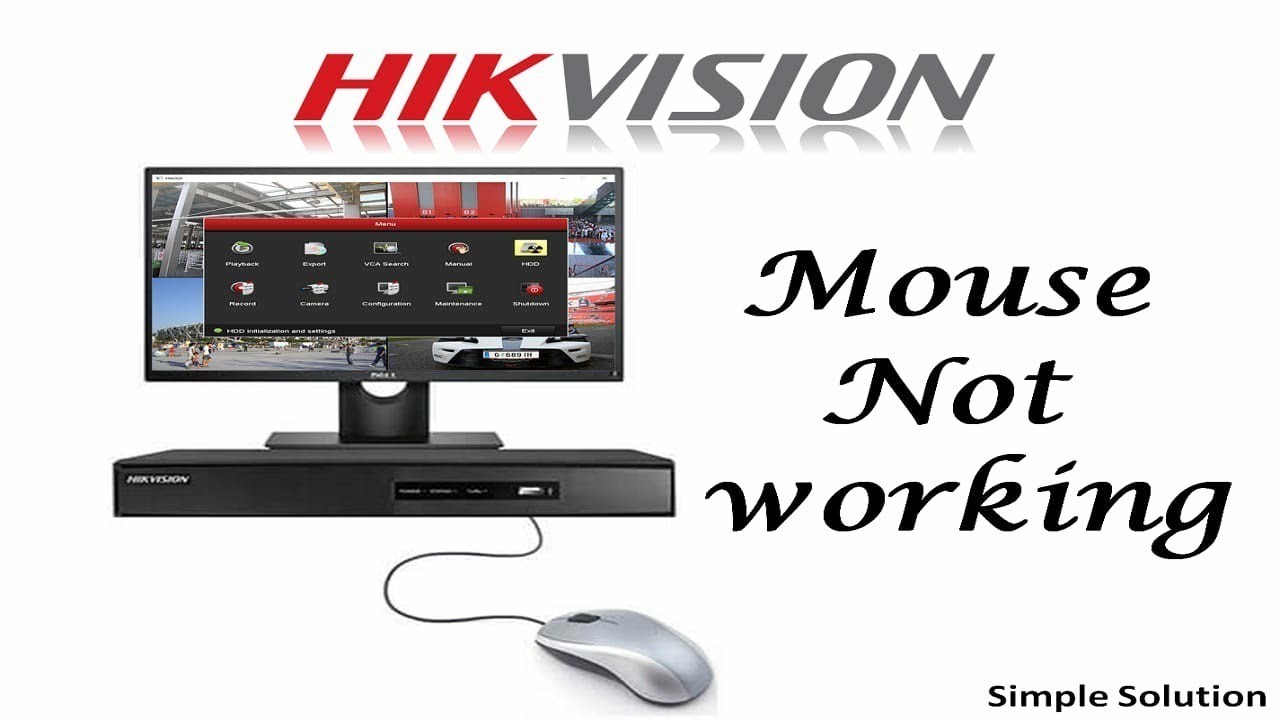
ĐẦU GHI KHÔNG NHẬN CHUỘT / KHÔNG ĐIỀU KHIỂN ĐƯỢC (MOUSE NOT DETECTED / NOT WORKING)

Lỗi đầu ghi hình (DVR/NVR) không nhận diện chuột USB là một sự cố phổ biến, gây cản trở trực tiếp đến việc điều khiển, cấu hình và tra cứu dữ liệu video. Bài viết này sẽ cung cấp kiến thức chuyên sâu về nguyên nhân và quy trình khắc phục lỗi một cách chuẩn xác nhất.
1. Nhận diện lỗi "Không nhận chuột"
Khi hệ thống gặp sự cố về giao diện điều khiển, người dùng thường gặp phải các triệu chứng sau:
- Mất con trỏ: Cắm chuột vào cổng USB nhưng trên màn hình không xuất hiện mũi tên điều khiển.
- Mất tương tác: Con trỏ xuất hiện nhưng bị "đơ", không di chuyển được hoặc nhấn chuột trái/phải không có phản hồi.
- Thông báo hệ thống: Đầu ghi hiển thị cảnh báo "USB Device Not Recognized".
- Hạn chế điều khiển: Chỉ có thể sử dụng các nút bấm vật lý trên mặt máy hoặc điều khiển từ xa (remote), không thể thao tác linh hoạt bằng chuột.
2. Các nguyên nhân chính gây ra lỗi
Để khắc phục triệt để, chúng ta cần xác định rõ nguồn gốc vấn đề. Các nguyên nhân thường gặp bao gồm:
- Tương thích thiết bị: Chuột USB không phù hợp với chuẩn giao tiếp của đầu ghi (đặc biệt là các dòng chuột gaming hoặc chuột không dây đời mới).
- Lỗi vật lý: Cổng USB trên đầu ghi bị bám bụi bẩn, bị lỏng hoặc hư hỏng linh kiện bên trong.
- Sự cố phần mềm: Firmware của đầu ghi bị treo hoặc phiên bản quá cũ dẫn đến lỗi trình điều khiển (driver).
- Nguồn điện: Nguồn cấp cho đầu ghi không ổn định, không đủ dòng điện để nuôi các thiết bị ngoại vi qua cổng USB.

3. Quy trình khắc phục lỗi theo từng bước chuyên nghiệp
Bước 1: Kiểm tra và thử nghiệm thiết bị ngoại vi
Trước tiên, hãy thực hiện các bài kiểm tra cơ bản để loại trừ lỗi do bản thân con chuột:
- Thử lần lượt tất cả các cổng USB hiện có trên đầu ghi (thông thường đầu ghi có ít nhất 2 cổng trước và sau).
- Thay thế bằng một con chuột quang có dây loại thông thường (Optical Mouse). Lưu ý: Nên tránh dùng chuột không dây trong bước kiểm tra này.
- Kết nối trực tiếp vào cổng USB, không thông qua dây nối dài hoặc bộ chia (Hub USB).

Bước 2: Tái khởi động hệ thống (Reboot)
Nhiều trường hợp xung đột phần mềm tạm thời sẽ được giải quyết bằng cách khởi động lại:
- Ngắt nguồn điện đầu ghi hoàn toàn trong khoảng 1–2 phút.
- Cắm chuột sẵn vào cổng USB.
- Cấp nguồn lại cho đầu ghi và chờ đợi hệ thống tải lại Driver chuột ngay từ khi khởi động.
Bước 3: Kiểm tra cấu hình trong Menu
Nếu bạn vẫn có thể truy cập menu bằng điều khiển từ xa hoặc qua trình duyệt web:
- Truy cập vào Menu → System (Hệ thống) → Advanced (Nâng cao).
- Kiểm tra xem tính năng cổng USB có đang bị vô hiệu hóa (Disable) hay không.
- Thực hiện lệnh Restart USB Device nếu hệ thống hỗ trợ tùy chọn này.

Bước 4: Khôi phục cài đặt gốc (Factory Reset)
Nếu lỗi xuất phát từ cấu hình phần mềm sâu bên trong, bạn cần đưa máy về trạng thái xuất xưởng:
- Sử dụng nút Reset cứng trên bo mạch hoặc mặt sau đầu ghi (nhấn giữ từ 10–15 giây khi máy đang bật).
- Lưu ý quan trọng: Quá trình này sẽ xóa mọi cài đặt cá nhân như mật khẩu, tài khoản mạng, lịch ghi hình. Hãy đảm bảo bạn có thông tin để thiết lập lại sau đó.

Bước 5: Cập nhật Firmware và can thiệp phần cứng
Nếu các bước trên không hiệu quả:
- Tải bản Firmware mới nhất từ trang chủ nhà sản xuất (như Hikvision, Dahua, Kbvision...) để cập nhật cho đầu ghi.
- Trường hợp cổng USB vẫn không nhận diện sau khi cập nhật, có thể bo mạch điều khiển USB đã bị hỏng. Lúc này, bạn cần liên hệ kỹ thuật viên chuyên nghiệp để sửa chữa phần cứng.
4. Những lưu ý quan trọng để duy trì ổn định
Để hạn chế tình trạng lỗi lặp lại, người vận hành hệ thống camera cần lưu ý:
- Lựa chọn thiết bị: Luôn ưu tiên sử dụng chuột quang có dây đơn giản. Đây là loại thiết bị có tính tương thích cao nhất với hầu hết mọi hệ điều hành nhúng trên đầu ghi.
- Vệ sinh định kỳ: Giữ các cổng kết nối USB sạch sẽ, tránh ẩm mốc và bụi bẩn.
- Kết nối tầm xa: Nếu đầu ghi đặt ở xa vị trí điều khiển, hãy sử dụng bộ kéo dài USB qua cáp mạng (USB Extender) thay vì dùng dây nối dài USB thông thường để đảm bảo tín hiệu không bị suy hao.

Tóm tắt quy trình xử lý nhanh
Khi đầu ghi không nhận chuột, hãy thực hiện theo thứ tự ưu tiên sau: Đổi chuột/Đổi cổng → Khởi động lại đầu ghi → Kiểm tra Menu cấu hình → Khôi phục cài đặt gốc → Cập nhật Firmware.
Bạn có thể quan tâm
LỖI LỆCH GIỜ (TIME SYNC) VÀ ÁC MỘNG WINDOWS SERVER ACTIVE DIRECTORY
Chủ quán nhận 'bão đơn' sau 13 ngày đóng cửa cứu người
Robot hình người Trung Quốc vượt kỷ lục nhà vô địch marathon

12 KỸ NĂNG MỀM MANG LẠI GIÁ TRỊ CHO BẠN SUỐT ĐỜI - BẢO MAR

Carragher: 'Guardiola vượt Ferguson để trở thành HLV vĩ đại nhất'

MỖI TRÁI TIM NKC - MỘT NHỊP ĐẬP YÊU THƯƠNG
HƯỚNG DẪN XỬ LÝ LỖI OUTLOOK BỊ TREO KHI LOADING PROFILE