LỖI THƯỜNG GẶP CỦA MICRO TRONG THIẾT BỊ HỘI HỌP

Micro là thiết bị quan trọng nhất trong hội họp trực tuyến, giúp thu âm giọng nói và truyền tải rõ ràng đến mọi người tham gia. Khi micro gặp sự cố, cuộc họp dễ bị gián đoạn do âm thanh mất, nhỏ, nhiễu, vọng hoặc ngắt quãng.
Bài viết này hướng dẫn bạn nhận biết nguyên nhân và cách khắc phục từng lỗi một cách đơn giản, hiệu quả.
1. Micro không thu âm (Không có tiếng)
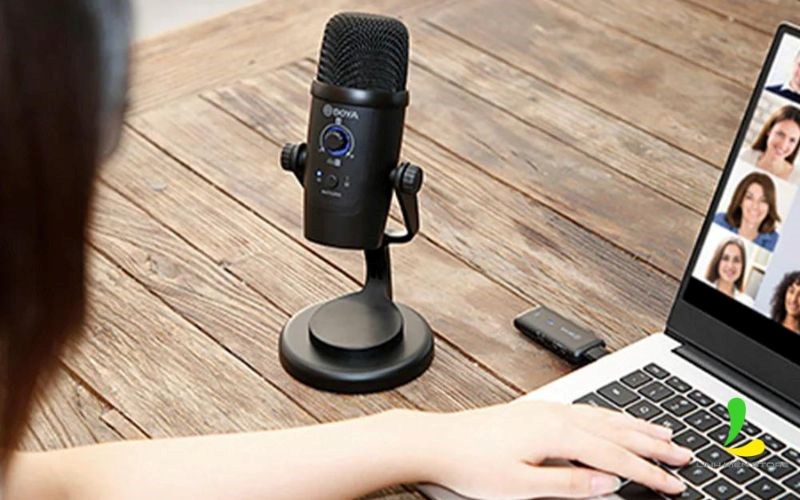
Nguyên nhân phổ biến:
- Micro chưa kết nối đúng cổng hoặc chưa bật nguồn.
- Chưa chọn đúng micro trong phần mềm họp.
- Micro đang bị tắt (Mute).
- Driver âm thanh bị lỗi hoặc chưa cập nhật.
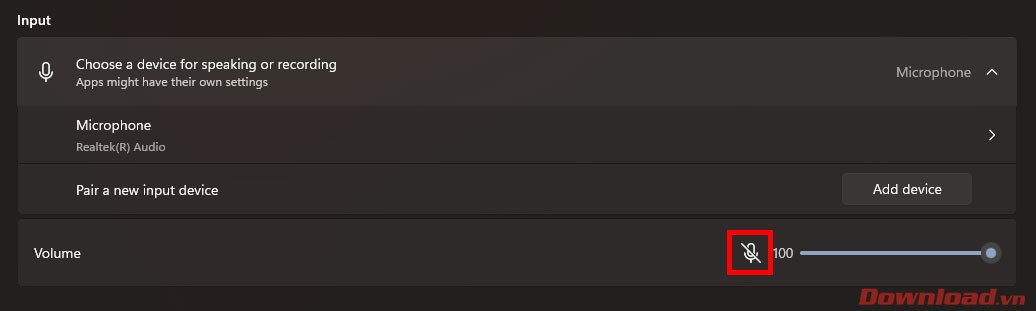
Cách khắc phục:
- Kiểm tra dây kết nối, cổng USB và nguồn điện.
- Trong Zoom, Teams hoặc phần mềm họp, chọn đúng micro làm thiết bị đầu vào.
- Bỏ trạng thái Mute (tắt tiếng).
- Cài đặt hoặc cập nhật driver âm thanh mới nhất.
2. Micro bị nhiễu / có tiếng ồn nền
Nguyên nhân phổ biến:
- Nhiễu từ các thiết bị điện tử xung quanh (điện thoại, máy lạnh, quạt…).
- Micro đặt gần nguồn phát sóng hoặc thiết bị điện.
- Phòng họp có nhiều tạp âm.
Cách khắc phục:
- Đặt micro xa các thiết bị gây nhiễu.
- Sắp xếp lại vị trí micro hợp lý hơn.
- Giảm tiếng ồn trong phòng (tắt quạt, đóng cửa…).
- Sử dụng micro có chức năng lọc nhiễu (Noise Cancellation).
3. Micro bị vọng âm (Echo)
Nguyên nhân phổ biến:
- Micro thu lại âm thanh từ loa đang phát ra.
- Âm lượng loa quá lớn.
- Phòng họp có nhiều bề mặt cứng phản xạ âm (tường kính, sàn gỗ…).
Cách khắc phục:
- Giảm âm lượng loa xuống mức vừa phải.
- Điều chỉnh vị trí micro và loa không đối diện trực tiếp.
- Bật tính năng khử vọng âm AEC (Acoustic Echo Cancellation) trong phần mềm họp.
- Sử dụng rèm cửa, thảm hoặc tấm tiêu âm để giảm phản xạ.
4. Micro thu âm nhỏ hoặc không rõ ràng
Nguyên nhân phổ biến:
- Khoảng cách từ người nói đến micro quá xa.
- Cấu hình âm thanh chưa tối ưu.
- Micro chất lượng thấp hoặc đã xuống cấp.
Cách khắc phục:
- Đặt micro gần người nói hơn (khoảng 20–30 cm).
- Tăng mức thu âm (Microphone Level) trong phần mềm.
- Thay thế micro chất lượng tốt hơn nếu cần.
5. Âm thanh micro bị ngắt quãng
Nguyên nhân phổ biến:
- Kết nối mạng không ổn định.
- Phần mềm họp bị quá tải hoặc lỗi.
- Xung đột với các thiết bị âm thanh khác.
Cách khắc phục:
- Kiểm tra và cải thiện tốc độ mạng (ưu tiên dùng dây LAN nếu có thể).
- Đóng bớt các ứng dụng chạy nền không cần thiết.
- Khởi động lại phần mềm họp và thiết bị.
- Cập nhật phiên bản mới nhất của phần mềm đang sử dụng.
Tóm tắt các lỗi thường gặp và giải pháp
Các lỗi micro trong hệ thống hội họp thường xuất phát từ:
- Cấu hình & kết nối: Chọn sai thiết bị, driver lỗi.
- Môi trường: Nhiễu, tạp âm, vọng âm do bố trí không hợp lý.
- Phần cứng: Micro kém chất lượng hoặc hư hỏng.
Giải pháp hạn chế lỗi hiệu quả:
- Kiểm tra toàn bộ hệ thống micro trước khi bắt đầu cuộc họp.
- Sử dụng micro chuyên dụng cho hội nghị (có lọc nhiễu và khử vọng).
- Bố trí micro và loa đúng vị trí trong phòng.
- Tối ưu môi trường âm thanh: giảm tạp âm và phản xạ.
Bài viết liên quan

XU HƯỚNG CÔNG NGHỆ HỘI HỌP THÔNG MINH TRONG TƯƠNG LAI (AI – IOT – HYBRID MEETING)
ĐÁNH GIÁ HIỆU SUẤT VÀ ĐO LƯỜNG CHẤT LƯỢNG CUỘC HỌP TRỰC TUYẾN

TÍCH HỢP HỆ THỐNG HỘI HỌP VỚI CÁC NỀN TẢNG SỐ
Bạn cần đăng nhập để tham gia bình luận
Đăng nhập ngayBạn có thể quan tâm
KẾT NỐI VÀ SỬ DỤNG MÁY PHOTOCOPY QUA MẠNG

Tiền đạo Bồ Đào Nha tát đối thủ trong trận giao hữu trước World Cup

Taylor Swift hát nhạc phim 'Toy Story 5'
Hỗn loạn bên trong Meta

Khách qua Tân Sơn Nhất mùa du lịch hè gần bằng cao điểm Tết
NVIDIA XÂY "THÀNH TRÌ" MỚI: TỪ BÁN CHIP ĐẾN LÀM CHỦ NỀN TẢNG AI

Iran 'không có kế hoạch tiếp tục đàm phán với Mỹ'