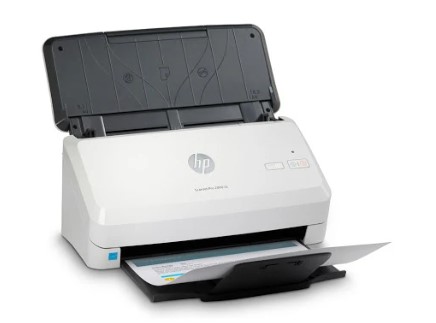
TÀI LIỆU HƯỚNG DẪN CÀI ĐẶT VÀ SỬ DỤNG MÁY SCAN RICOH FI-8150U

I. Giới thiệu
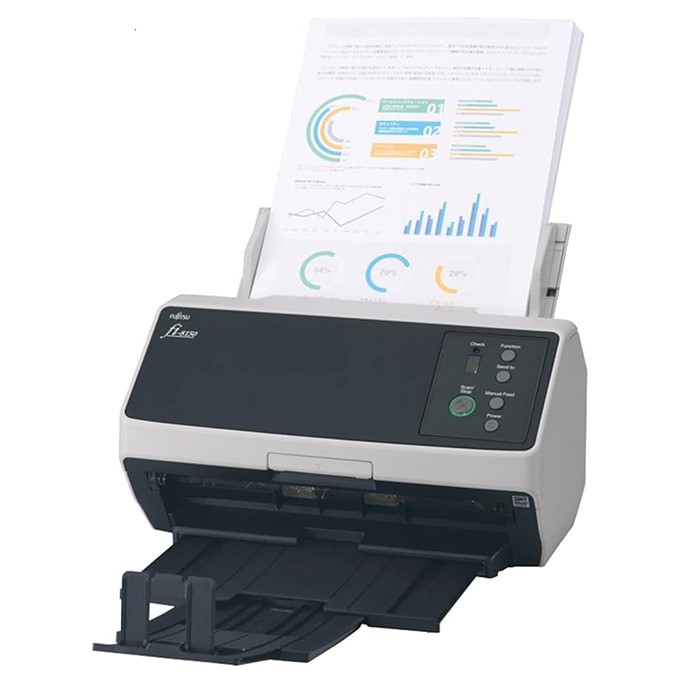
Ricoh fi-8150U là máy scan tài liệu chuyên nghiệp tốc độ cao, phù hợp cho văn phòng và doanh nghiệp. Máy hỗ trợ scan 2 mặt tự động, xử lý hình ảnh thông minh và bền bỉ với khối lượng công việc lớn.
II. Thông số kỹ thuật chính
- Tốc độ: 50 trang/phút (A4, 200/300 dpi)
- Scan 2 mặt (Duplex)
- Khay ADF: 100 tờ
- Độ phân giải: tối đa 600 dpi
- Kết nối: USB 3.2
- Scan được thẻ nhựa dày đến 1.4mm
III. Chuẩn bị trước khi cài đặt
- Máy tính Windows 10/11 (64-bit).
- Đăng nhập với quyền Administrator.
- Có kết nối Internet.
- Không cắm USB máy scan trước khi cài driver.
IV. Cài đặt Driver
Bước 1: Tải phần mềm Truy cập: https://www.pfu.ricoh.com/global/scanners/fi/support/ → Chọn model fi-8150U → Chọn đúng hệ điều hành. Tải 2 phần mềm:
- PaperStream IP (Driver)
- PaperStream Capture (Phần mềm scan)
Bước 2: Cài PaperStream IP
- Chuột phải file → Run as Administrator.
- Nhấn Next → Install.
- Khởi động lại máy tính sau khi cài xong.
Bước 3: Cài PaperStream Capture
- Chạy file cài đặt → Chọn Typical Installation.
- Hoàn tất và restart nếu yêu cầu.
Bước 4: Kết nối máy
- Bật nguồn máy scan.
- Cắm cáp USB.
- Kiểm tra trong Devices and Printers.
V. Cấu hình và Sử dụng
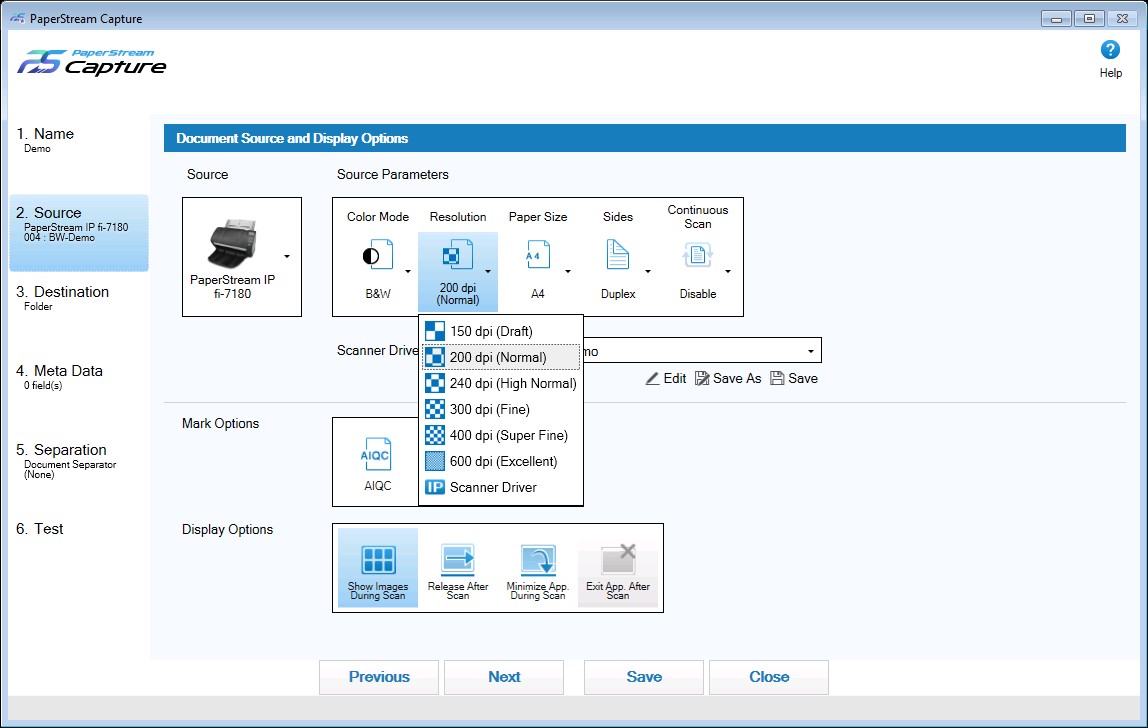
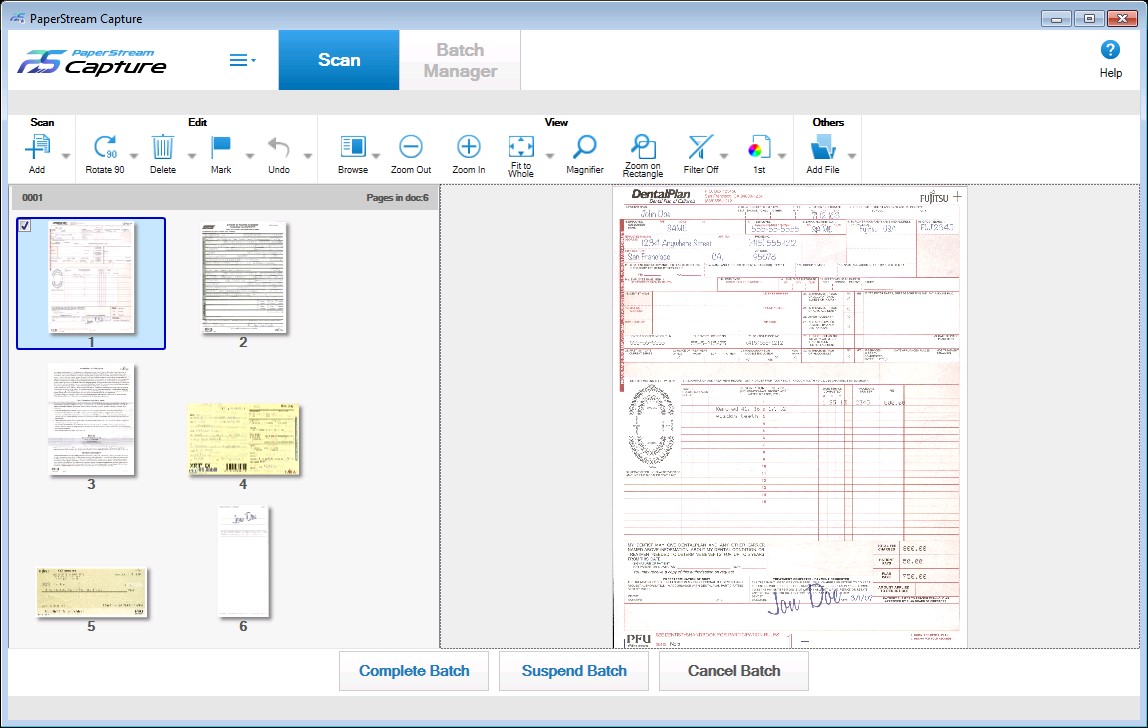
1. Tạo Profile Scan Mở PaperStream Capture → Configure Profiles.
- Nhấn + để tạo Profile mới.
- Đặt Name và Description.
- Source: Chọn máy scan fi-8150U.
- Source Parameter:
- Color mode: Color / Grayscale / Black & White
- Resolution: 300 dpi (khuyến nghị)
- Paper size: A4
- Duplex: On (scan 2 mặt)
- Mark Option: Bật AIQC, Multifeed, Blank page nếu cần.
- Destination: Chọn thư mục lưu file → Save.
2. Thực hiện Scan
- Đặt giấy vào khay ADF, chỉnh thanh dẫn giấy sát mép.
- Chọn Profile → Nhấn Scan.
- Kiểm tra preview → Save.
3. Scan nhiều trang thành 1 PDF Bật tùy chọn Combine into single PDF.
4. Scan thẻ nhựa Sử dụng khe thẻ phía trước → Chọn profile Card Scan.
VI. Cấu hình nâng cao
- Bật OCR để tạo PDF searchable (tìm kiếm văn bản).
- Đặt tên file tự động theo ngày tháng.
- Bật Background cleanup để làm sạch nền.
VII. Lỗi thường gặp & Xử lý
- Máy không nhận: Cài lại PaperStream IP.
- Kẹt giấy: Mở nắp trước, rút giấy theo chiều ra.
- Scan bị sọc: Vệ sinh kính scan.
- Lỗi double feed: Kiểm tra cảm biến và giấy.
VIII. Bảo trì định kỳ
- Vệ sinh con lăn sau mỗi 5.000–10.000 tờ.
- Dùng dung dịch vệ sinh chuyên dụng.
- Tránh khăn ướt hoặc hóa chất mạnh.
- Thay roller theo khuyến cáo của hãng.
Bài viết liên quan
Bạn cần đăng nhập để tham gia bình luận
Đăng nhập ngayBạn có thể quan tâm
Ôtô tải tự trôi tông 3 xe, làm gãy trụ điện

3 thẻ đỏ ở trận mở màn World Cup 2026

CÁC MỐI ĐE DỌA PHỔ BIẾN HIỆN NAY VÀ CÁCH ANTIVIRUS ĐỐI PHÓ

Tổng thống Mỹ dọa rút thêm lực lượng khỏi Đức

Xe điện, pin mặt trời Trung Quốc bán chạy giữa khủng hoảng năng lượng

Bí quyết giúp người phụ nữ U45 có tuổi sinh học 26

Tương lai chiến sự Mỹ - Iran sau vụ trực thăng Apache bị bắn rơi