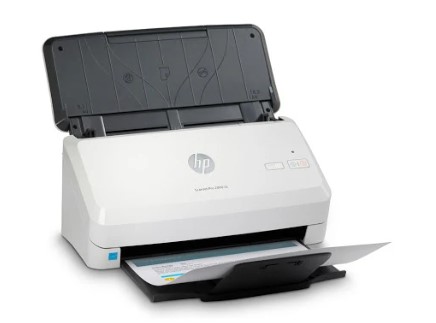
Máy scan, photo
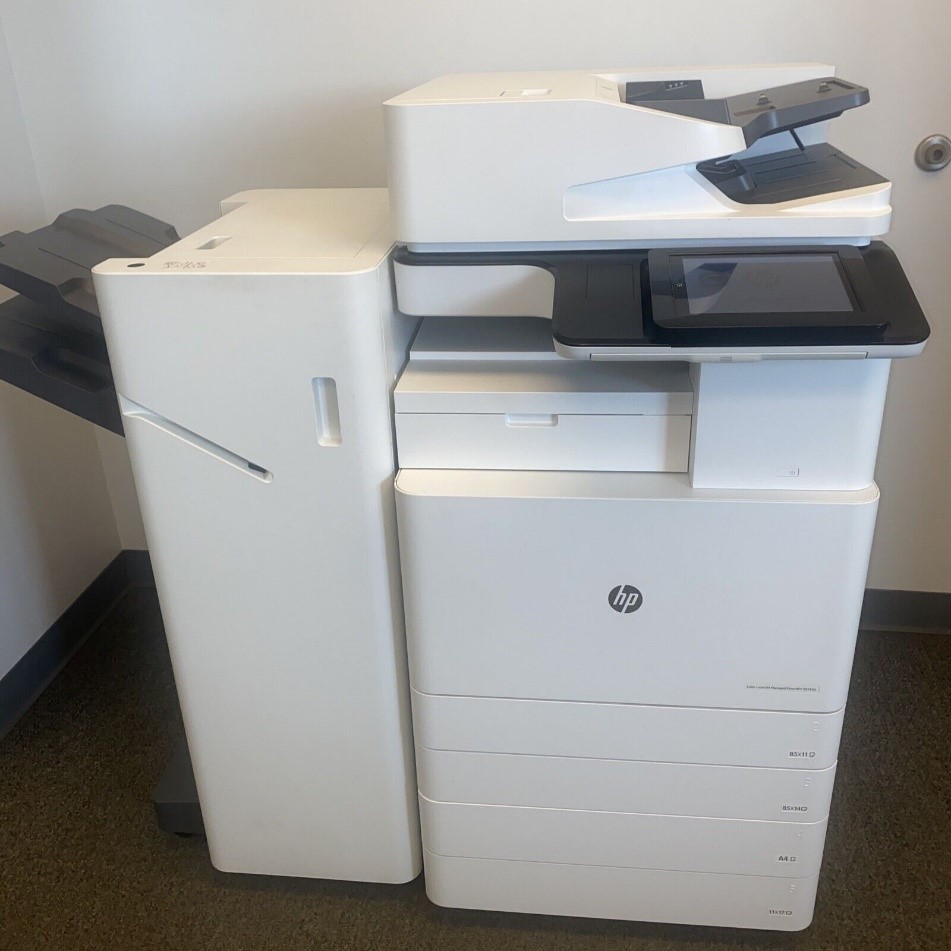
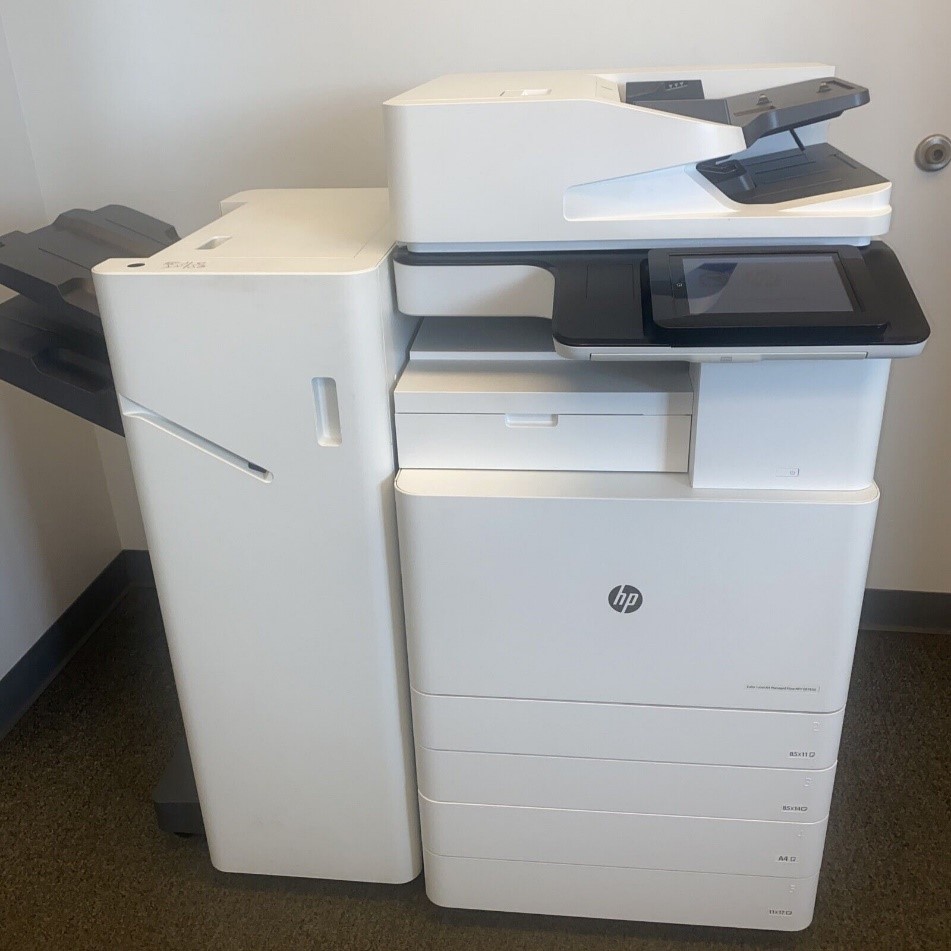
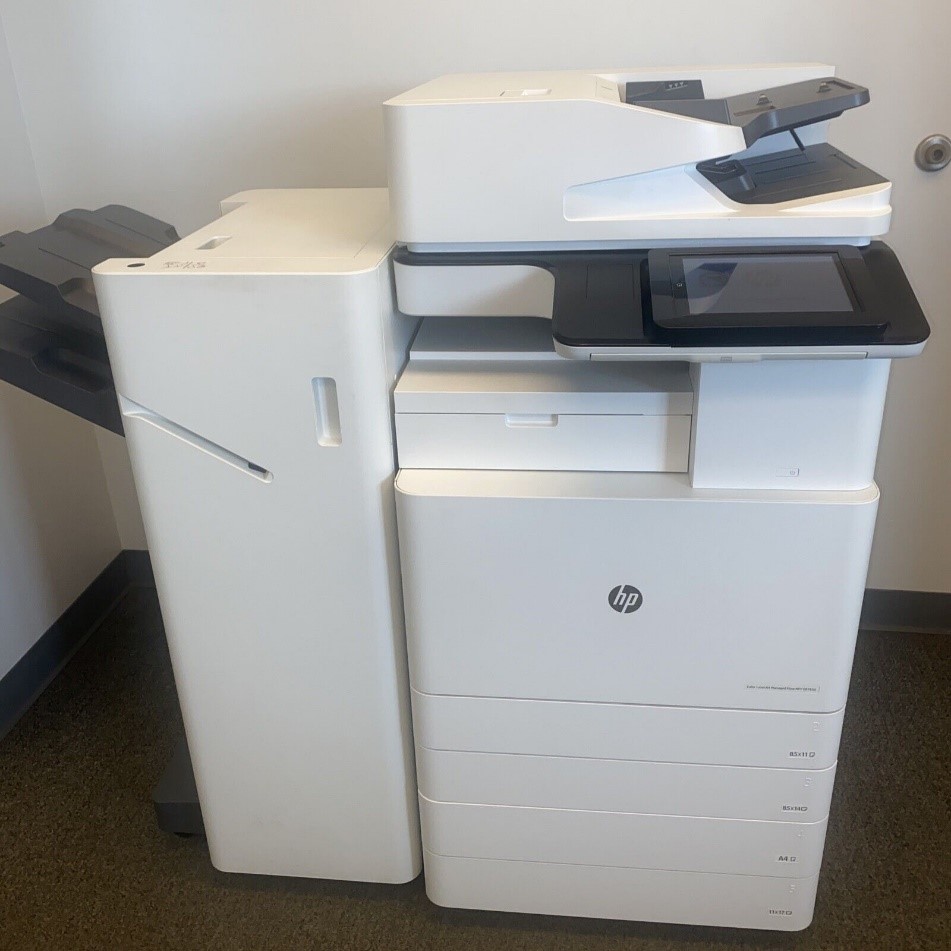
CÀI ĐẶT SCAN TO FOLDER CHO MÁY PHOTOCOPY HP

Biên tập viên Kỹ thuậtKỸ THUẬT
❤️Yêu thích
👍❤️
3Chúng ta sẽ tìm hiểu xem "CÀI ĐẶT SCAN TO FOLDER CHO MÁY PHOTOCOPY HP" sẽ như thế nào nhé ?
1. MỤC TIÊU BÀI HỌC
- Sau khi hoàn thành, bạn sẽ biết:
- Tạo tài khoản Local User trên Windows
- Tạo và chia sẻ thư mục lưu file scan
- Cấu hình Scan to Network Folder trên máy HP
- Thực hiện scan tài liệu từ máy in về máy tính
2. ĐIỀU KIỆN CẦN CHUẨN BỊ
- Máy tính Windows kết nối cùng mạng với máy in (LAN hoặc Wi-Fi)
- Máy photocopy HP có chức năng Scan
- Biết IP của máy in và máy tính
- Quyền truy cập giao diện web của máy in (Admin Password/PIN)
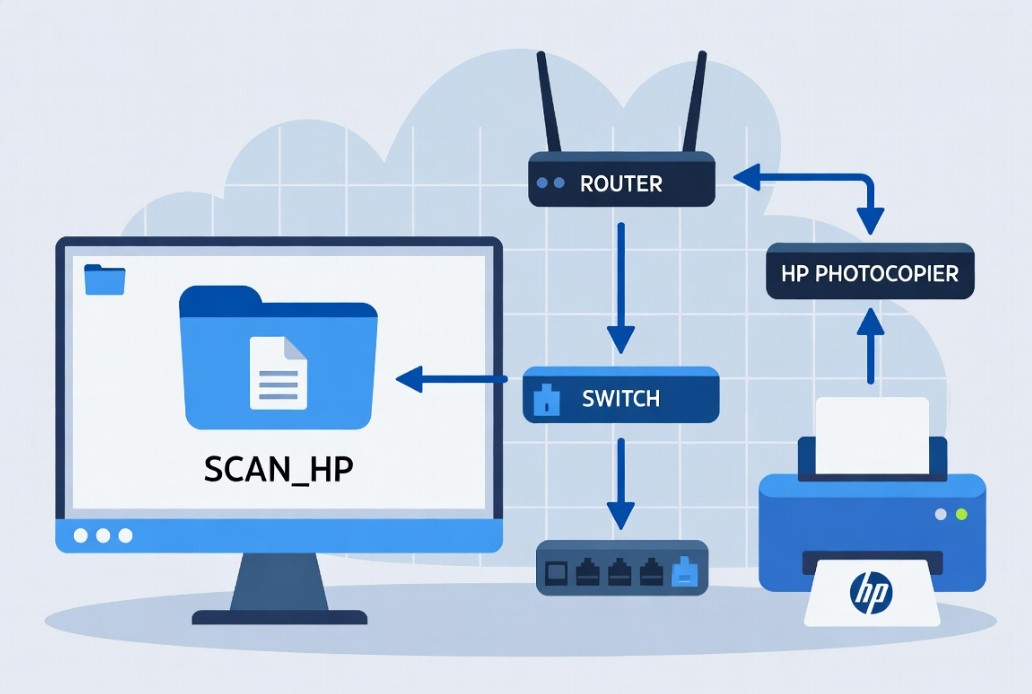
3. NGUYÊN LÝ HOẠT ĐỘNG
- Máy photocopy quét tài liệu → gửi file qua mạng → lưu vào thư mục đã chia sẻ trên máy tính. Cần thực hiện đúng 4 phần:
- Tạo tài khoản Local User
- Tạo & chia sẻ thư mục
- Cấp quyền truy cập
- Cấu hình trên máy HP
4. QUY TRÌNH CÀI ĐẶT CHI TIẾT
- BƯỚC 1: Tạo tài khoản Local User trên Windows
- Vào Settings → Accounts → Other users
- Chọn Add account
- Chọn I don’t have this person’s sign-in information → Add a user without a Microsoft account
- Nhập tên: scanhp (không dấu, không khoảng trắng)
- Đặt mật khẩu: Ví dụ Scan@123 → Hoàn tất.
- BƯỚC 2: Tạo thư mục lưu file 6. Mở File Explorer → Chọn ổ D: 7. Tạo thư mục mới: SCAN_HP (Đường dẫn: D:\SCAN_HP)
- BƯỚC 3: Chia sẻ thư mục và cấp quyền 8. Chuột phải vào thư mục SCAN_HP → Properties → tab Sharing → Advanced Sharing 9. Tick Share this folder 10. Chọn Permissions → Cấp Read + Change cho tài khoản scanhp hoặc Everyone 11. Copy đường dẫn mạng: \\IP_MAY_TINH\SCAN_HP (nên dùng IP)
- BƯỚC 4: Kết nối máy in với mạng 12. Kết nối máy HP qua LAN/Wi-Fi 13. Kiểm tra IP máy in (in trang Network Config)
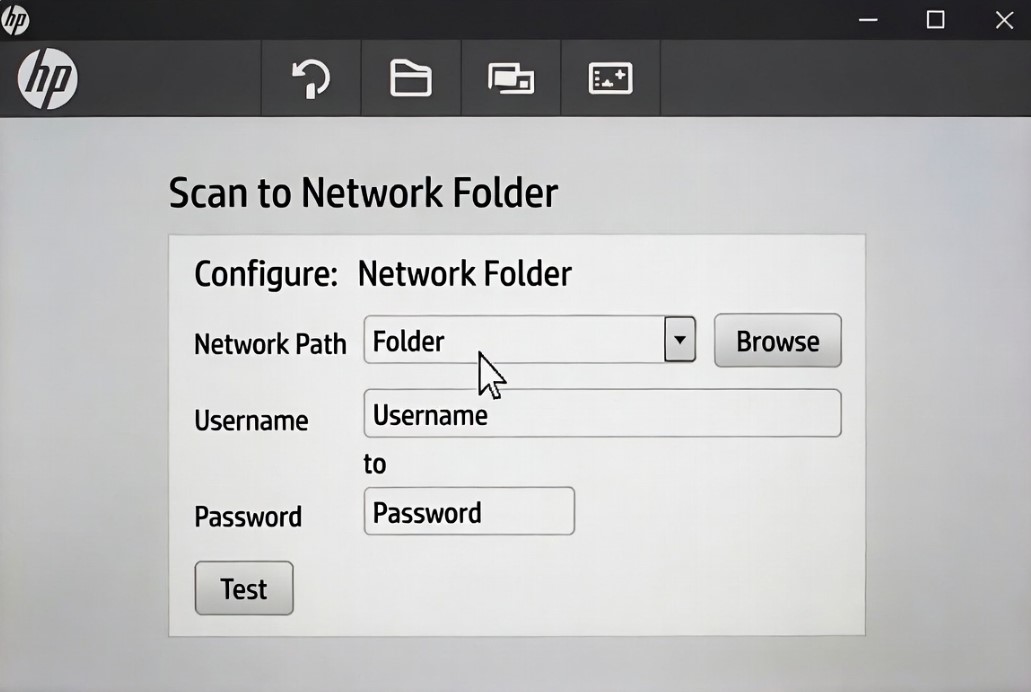
- BƯỚC 5: Cấu hình trên giao diện web HP 14. Mở trình duyệt → gõ IP máy in (ví dụ: http://192.168.1.50) 15. Đăng nhập bằng Admin Password hoặc PIN 16. Vào Scan → Quick Sets → Nhấn + tạo mới 17. Chọn Type: Scan to Network Folder 18. Nhập:
- Name: SCAN_HP
- Network Path: \\192.168.1.100\SCAN_HP
- Username: scanhp
- Password: Scan@123
- Nhấn Save and Test (kiểm tra kết nối)
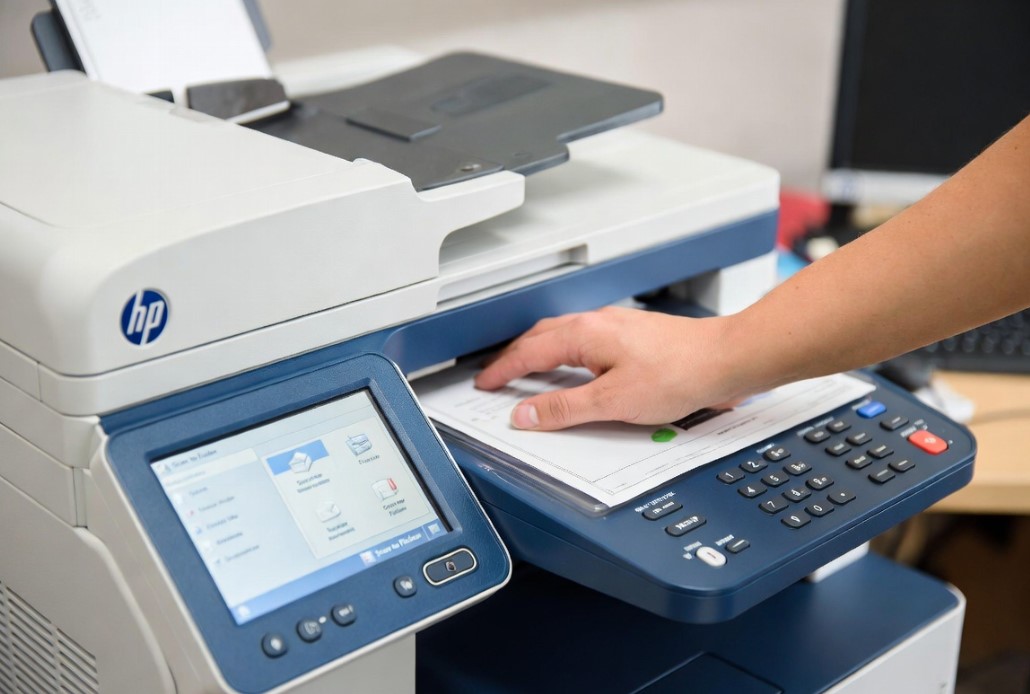
- BƯỚC 6: Thực hiện Scan 20. Trên máy in: Chọn Scan → Scan to Network Folder 21. Chọn thư mục SCAN_HP 22. Đặt tài liệu lên kính hoặc khay ADF → Nhấn Send
5. CÁC LỖI THƯỜNG GẶP & CÁCH XỬ LÝ
|
Lỗi |
Nguyên nhân chính |
Cách khắc phục |
|
Save and Test thất bại |
Sai đường dẫn, user/pass, chưa share |
Kiểm tra IP, quyền thư mục, user/password |
|
Scan xong không thấy file |
Không có quyền ghi |
Cấp quyền Change cho thư mục |
|
Không truy cập được thư mục |
Firewall hoặc khác mạng |
Bật Network Discovery + File Sharing |
|
Dùng tên máy bị lỗi |
Máy in không phân giải tên |
Dùng IP thay vì tên máy tính |
6. CHECKLIST TRƯỚC KHI BÀN GIAO
- Đã tạo tài khoản Local User + mật khẩu
- Đã share thư mục và cấp quyền Read/Change
- Đã bật Network Discovery & File Sharing
- Đã cấu hình Quick Set thành công (Save and Test OK)
- Scan thử và file xuất hiện đúng thư mục
7. KẾT LUẬN
- Tính năng Scan to Folder giúp tiết kiệm thời gian, quản lý tài liệu dễ dàng và chuyên nghiệp. 4 yếu tố quyết định thành công:
- Tài khoản Local User đúng
- Thư mục được chia sẻ và cấp quyền đầy đủ
- Đường dẫn mạng chính xác
- Máy in & máy tính cùng mạng LAN
/
Bài viết liên quan
Bạn cần đăng nhập để tham gia bình luận
Đăng nhập ngay/
Bạn có thể quan tâm

Sai lầm khi uống nước mùa nắng nóng dễ hại thận
28/5/2026 05:00Sức khỏe
SƠ LƯỢC VỀ MÁY TÍNH XÁCH TAY - LAPTOP
8/4/2026 11:03Laptop

Ông Trump: Iran còn 22% kho tên lửa
6/6/2026 09:03Thế giới

Công nghệ phát hiện 'trị' deepfake
23/4/2026 00:00Công nghệ

Anh hạ Croatia trong cơn mưa bàn thắng ở World Cup
18/6/2026 06:12Thể thao

Xa lộ xuyên sa mạc lớn nhất Trung Quốc thành hành lang xanh
5/5/2026 12:00Công nghệ

Cuộc đua phát triển máy tính AI làm việc thay con người
8/6/2026 00:00Công nghệ

Mã nguồn iOS 27 hé lộ về iPhone gập
10/6/2026 08:13Công nghệ
/