XỬ LÝ LỖI KẾT NỐI THIẾT BỊ NGOẠI VI CHUYÊN DỤNG

Sau bài học này, người học sẽ có khả năng nhận diện và tự khắc phục các lỗi kết nối phổ biến trên các thiết bị ngoại vi chuyên dụng như Thunderbolt, bảng vẽ điện tử và Docking Station, đồng thời biết cách lựa chọn cổng kết nối tối ưu cho từng loại thiết bị.
Các thiết bị như bảng vẽ điện tử, thiết bị đo đạc, hoặc card mở rộng (PCIe cards) thường gặp khó khăn về nhận diện. Trọng tâm của bài học là xử lý lỗi qua cổng Thunderbolt và cấu hình thiết lập trong Device Manager.
XỬ LÝ LỖI KHÔNG NHẬN THIẾT BỊ QUA CỔNG THUNDERBOLT
Thunderbolt là cổng kết nối mạnh mẽ nhưng thường gặp lỗi "từ chối kết nối" do cơ chế bảo mật nghiêm ngặt trong BIOS.
Dấu hiệu: Cắm Docking station hoặc ổ cứng Thunderbolt vào máy nhưng đèn không sáng hoặc Windows không có phản ứng.
- Cấp quyền trong phần mềm Thunderbolt: Mở ứng dụng "Thunderbolt Software" hoặc "Thunderbolt Control Center". Nếu thiết bị ở trạng thái "Not Connected", hãy chọn "Always Connect" (Luôn kết nối) hoặc "Approve" (Phê duyệt).
- Cập nhật Driver và Firmware: Truy cập trang web hỗ trợ của hãng laptop (Dell, HP, Lenovo...) để tải phiên bản driver Thunderbolt và Firmware mới nhất.
- Thiết lập BIOS: Khởi động vào BIOS, tìm mục In-System Setup -> Thunderbolt Adapter Configuration. Đảm bảo các mục Thunderbolt Technology và Thunderbolt Boot Support đều được Enabled.
- Điều chỉnh mức độ bảo mật: Thiết lập Security Level ở mức thấp hơn như "User Authorization" thay vì "Secure Connect". Nếu dùng thiết bị cũ, có thể chọn "No Security".
- Kiểm tra phần cứng: Đảm bảo sử dụng cáp Thunderbolt chuẩn (có logo tia sét) và kiểm tra lại các đầu cắm.
- Cài đặt lại Driver: Trong Device Manager, chuột phải vào các thiết bị Thunderbolt, chọn "Uninstall device", sau đó khởi động lại máy.
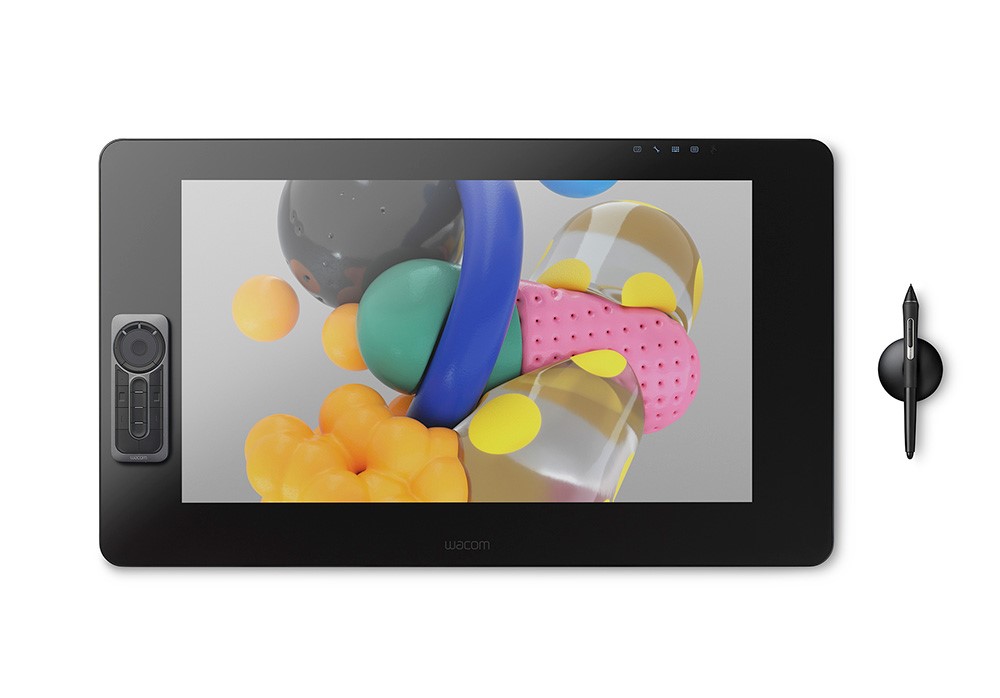
KHẮC PHỤC LỖI BẢNG VẼ ĐIỆN TỬ (WACOM, HUION)
Bảng vẽ thường gặp lỗi "No Device Connected" hoặc mất cảm ứng lực (Pressure Sensitivity) do xung đột phần mềm.
- Xử lý xung đột: Gỡ sạch driver của các hãng bảng vẽ khác trước khi cài đặt driver mới để tránh tranh chấp tài nguyên.
- Khởi động lại Service (Cách hiệu quả nhất): Nhấn Win + R, gõ "services.msc". Tìm dòng "Wacom Profession Service", chuột phải và chọn "Restart".
- Kiểm tra nguồn điện: Các bảng vẽ màn hình lớn (Cintiq 24/32 inch) bắt buộc phải cắm Adapter nguồn riêng thay vì chỉ dùng duy nhất dây USB-C.
XỬ LÝ LỖI DOCKING STATION CHẬP CHỜN
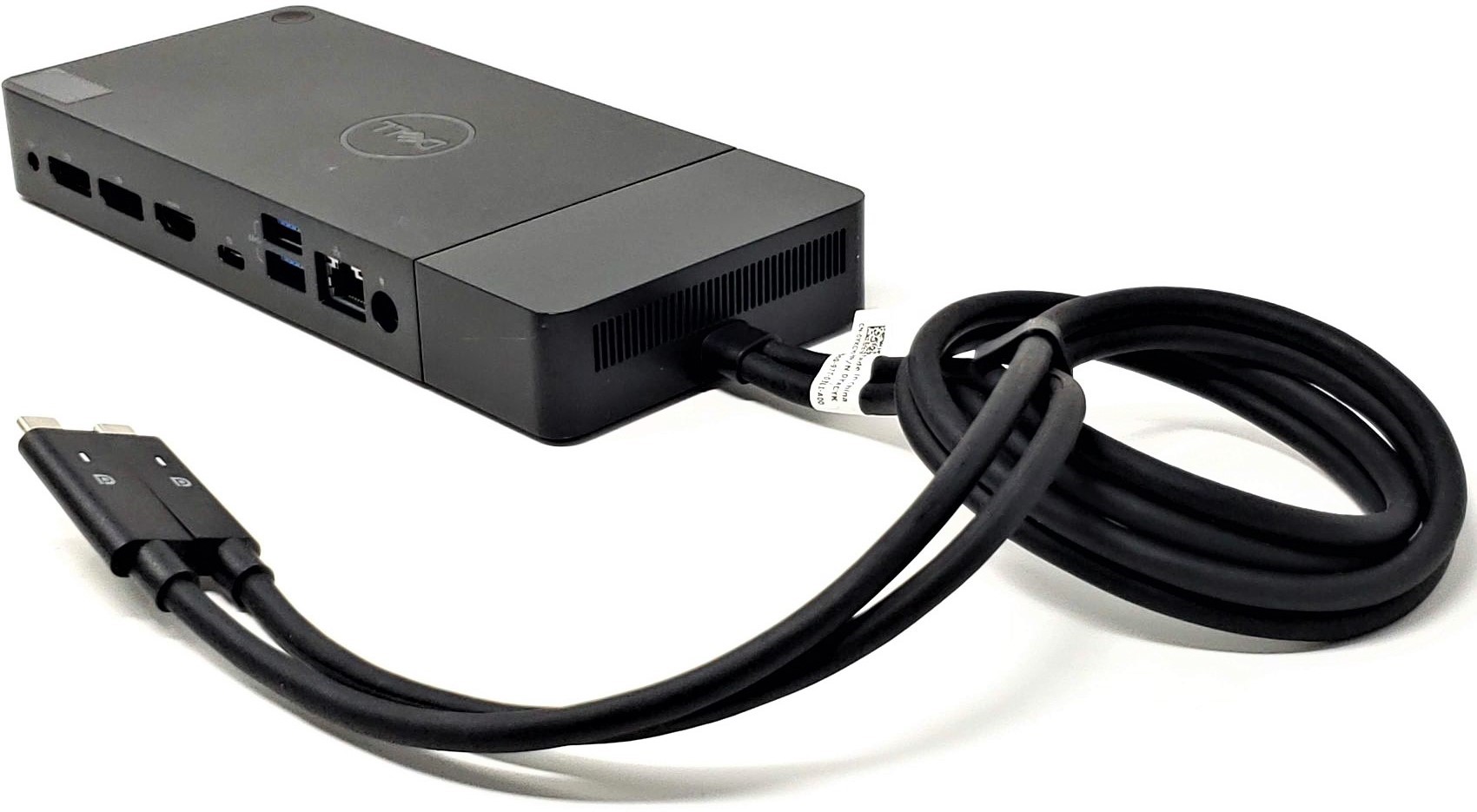
Máy trạm thường dùng các Docking Station công suất lớn để xuất nhiều màn hình độ phân giải cao.
- Khắc phục lỗi sụt nguồn: Nếu màn hình bị chớp tắt khi đang render, hãy kiểm tra Adapter. Đảm bảo dùng Adapter công suất lớn (180W hoặc 240W) đi kèm Dock thay vì dùng chung Adapter của laptop.
- Cập nhật Firmware cho Dock: Tải bản "Dock Firmware Update Utility" từ trang chủ của hãng để sửa các lỗi không nhận cổng LAN hoặc mất âm thanh.
[Lỗi ảnh]
LỖI USB DEVICE DESCRIPTOR REQUEST FAILED
Lỗi này xuất hiện trong Device Manager khi thiết bị ngoại vi bị xung đột điện hoặc hỏng dây cáp.
- Bước 1: Mở Device Manager, chuột phải vào dòng bị báo lỗi vàng và chọn "Uninstall Device".
- Bước 2: Rút thiết bị ra khỏi máy và tắt máy tính.
- Bước 3: Rút dây nguồn máy trạm, nhấn giữ nút nguồn trong 30 giây để xả hết điện tích dư thừa (static charge).
- Bước 4: Cắm lại nguồn và khởi động máy để hệ thống nhận diện lại thiết bị.
HƯỚNG DẪN LỰA CHỌN CỔNG KẾT NỐI TỐI ƯU
Việc chọn đúng cổng kết nối giúp thiết bị hoạt động ổn định và đạt tốc độ tối đa:
- Ổ cứng Backup dữ liệu: Ưu tiên USB 3.2 Gen 2 (Màu đỏ/xanh) - Tốc độ lên đến 10Gbps.
- Ổ cứng dựng phim 4K/8K: Ưu tiên Thunderbolt 3/4 (Hình tia sét) - Băng thông 40Gbps.
- Bảng vẽ / Chuột chuyên dụng: USB 2.0 / 3.0 (Màu đen/xanh dương) - Yêu cầu độ trễ thấp.
- Màn hình đồ họa chuẩn màu: DisplayPort (DP) 1.4 trở lên - Hỗ trợ 10-bit màu và tần số quét cao.
[Lỗi ảnh]
KẾT LUẬN
Để duy trì sự ổn định cho máy trạm, người dùng nên thực hiện các thói quen sau:
- Luôn cập nhật Firmware và Driver chính hãng định kỳ.
- Sử dụng đúng loại cáp chuyên dụng đi kèm thiết bị.
- Ưu tiên cắm thiết bị quan trọng vào cổng USB có biểu tượng PowerShare (hình tia sét nhỏ cạnh biểu tượng USB) để đảm bảo dòng điện ổn định nhất.
Bài viết liên quan
XỬ LÝ LỖI CẢM ỨNG VÀ CÁC THIẾT BỊ TÍCH HỢP (WEBCAM, LOA) TRÊN MÁY TÍNH ALL-IN-ONE (AIO)
SỰ CỐ NGUỒN ĐIỆN VÀ BỘ ADAPTER NGOÀI TRÊN MÁY TÍNH ALL-IN-ONE (AIO)
NÂNG CẤP VÀ XỬ LÝ LỖI Ổ CỨNG, RAM TRÊN MÁY TÍNH ALL-IN-ONE (AIO) (VẤN ĐỀ THÁO LẮP)
Bạn cần đăng nhập để tham gia bình luận
Đăng nhập ngayBạn có thể quan tâm
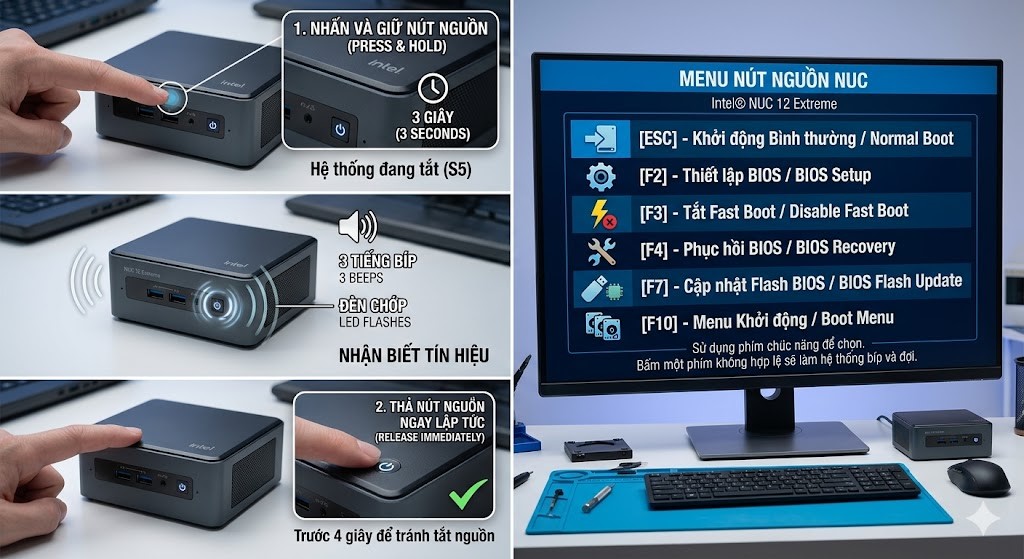
KHẮC PHỤC LỖI KHÔNG LÊN HÌNH HOẶC TREO Ở MÀN HÌNH LOGO
GOOGLE MAPS ĐẠI TU VỚI AI GEMINI: HỎI ĐÁP VÀ CHỈ ĐƯỜNG 3D
Khai trương Sàn giao dịch việc làm quốc gia

LỖI NGƯỜI DÙNG THƯỜNG GẶP TRONG HỘI HỌP TRỰC TUYẾN VÀ CÁCH XỬ LÝ
Cách Mỹ và Trung Quốc phát triển điện hạt nhân

Tổng thống Trump: 'Mỹ có cơ hội rất lớn vô địch'

CHIẾN THẮNG LỚN NHẤT: BẢN GIAO HƯỞNG YÊU THƯƠNG TỪ GIẢI TENNIS NGUYÊN KIM LẦN VI - 2024