PHỤC HỒI HỆ THỐNG SAU KHI CẬP NHẬT WINDOWS HOẶC PHẦN MỀM BỊ LỖI

Sau bài học này, người học sẽ nắm vững quy trình xử lý sự cố khi Windows Update hoặc cài đặt phần mềm mới gây xung đột hệ thống. Bạn sẽ biết cách sử dụng System Restore, gỡ bản vá lỗi, sửa file hệ thống và chặn cập nhật driver tự động để bảo vệ hiệu năng cho các máy trạm chuyên dụng.
TỔNG QUAN VỀ SỰ CỐ SAU CẬP NHẬT
Đối với các dòng máy Workstation chuyên chạy SolidWorks, Maya, Adobe Premiere hay Revit, một bản cập nhật Windows hoặc driver không tương thích có thể gây ra những thiệt hại nghiêm trọng về năng suất. Đây là kỹ năng "quay xe" cần thiết để đưa máy về trạng thái ổn định nhanh nhất.
Các dấu hiệu nhận diện lỗi sau khi Update:
- Phần mềm đồ họa báo lỗi Missing DLL hoặc Entry Point Not Found.
- Tốc độ Render giảm đột ngột hoặc GPU bị lỗi Code 43 (không nhận diện).
- Lỗi kết nối mạng nội bộ hoặc mất các ổ đĩa Mapped Drive.
- Máy gặp tình trạng màn hình xanh (BSOD) hoặc khởi động lại liên tục.
CÁC LƯU Ý QUAN TRỌNG TRƯỚC KHI THỰC HIỆN
Để đảm bảo an toàn dữ liệu, hãy thực hiện các bước sau trước khi can thiệp sâu vào hệ thống:
Sao lưu dữ liệu quan trọng: Di chuyển tệp cá nhân, dự án sang USB, ổ cứng ngoài hoặc OneDrive nếu vẫn có thể vào được Windows.
Chuẩn bị khóa BitLocker: Nếu máy tính có bật mã hóa ổ đĩa, hãy tìm khóa khôi phục trong tài khoản Microsoft hoặc bản in sẵn có.
Kiểm tra quyền quản trị: Với máy tính doanh nghiệp, hãy liên hệ bộ phận IT nếu các tùy chọn thiết lập bị khóa.
Duy trì nguồn điện: Quá trình khôi phục có thể mất từ 30 đến 90 phút, tuyệt đối không để máy hết pin giữa chừng.
TRƯỜNG HỢP 1: MÁY VẪN KHỞI ĐỘNG ĐƯỢC VÀO WINDOWS
Nếu bạn vẫn có thể đăng nhập vào màn hình Desktop, hãy thực hiện theo thứ tự ưu tiên từ nhẹ đến nặng:
Bước 1: Gỡ cài đặt phần mềm hoặc bản cập nhật gần nhất
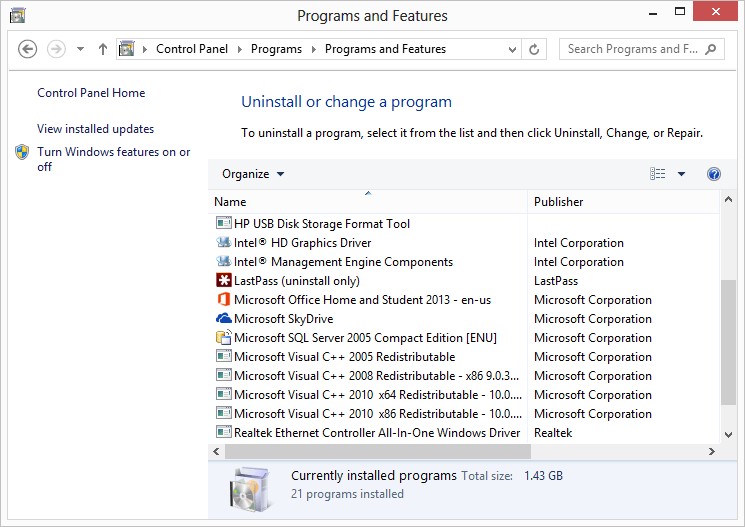
- Gỡ phần mềm: Vào Settings (Win + I) > Apps > Installed Apps > Tìm phần mềm lỗi và chọn Uninstall.
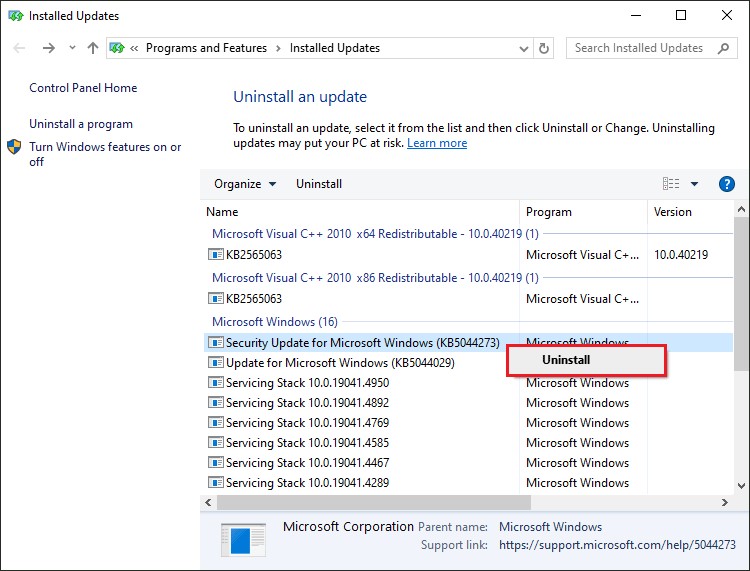
- Gỡ bản cập nhật Windows: Vào Settings > Windows Update > Update history > Uninstall updates. Chọn mã KB... gần nhất và nhấn Uninstall.
- Sau khi gỡ, hãy chọn "Pause updates" để ngăn Windows tự động tải lại bản lỗi đó.
Bước 2: Sửa chữa tệp tin hệ thống bằng lệnh Command Prompt
Đây là phương pháp cực kỳ hiệu quả để thay thế các file hệ thống bị hỏng bằng file gốc từ Microsoft.
Mở Command Prompt (Admin) và chạy lần lượt hai lệnh sau:
1. sfc /scannow (Quét và sửa lỗi file hệ thống).
2. DISM.exe /Online /Cleanup-Image /RestoreHealth (Tải file gốc từ máy chủ Microsoft để phục hồi hệ thống).
Bước 3: Sử dụng System Restore (Khôi phục hệ thống)
Phương pháp này đưa máy về "điểm vàng" tại thời điểm máy hoạt động tốt nhất trước đó.
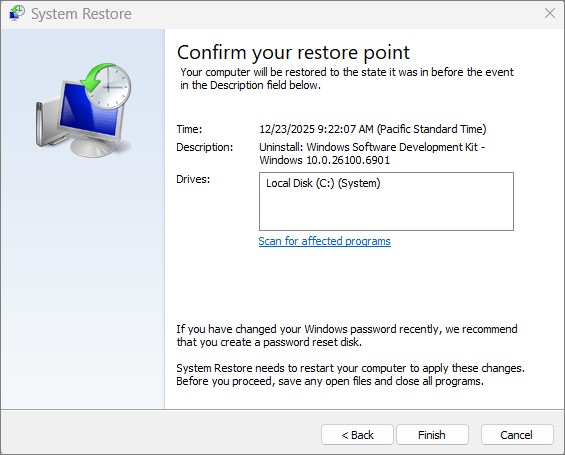
- Nhấn Windows + R, gõ "rstrui.exe" và nhấn Enter.
- Chọn điểm khôi phục có mốc thời gian trước khi xảy ra lỗi.
- Nhấn Finish và chờ máy khởi động lại để hoàn tất quá trình.
Bước 4: Cài đặt lại Windows giữ nguyên dữ liệu (In-place Upgrade)
Trong Settings > System > Recovery, chọn "Fix problems using Windows Update" và nhấn "Reinstall now". Hệ thống sẽ tải lại bộ cài Windows để sửa lỗi mà không làm mất ứng dụng hay tệp tin của bạn.
TRƯỜNG HỢP 2: MÁY KHÔNG THỂ KHỞI ĐỘNG VÀO WINDOWS
Khi máy bị kẹt ở màn hình đen hoặc vòng lặp khởi động, bạn cần truy cập vào Môi trường Phục hồi (WinRE).
Cách vào WinRE: Khởi động máy, khi thấy logo Windows thì giữ nút nguồn để tắt máy đột ngột. Lặp lại 3 lần, lần thứ 4 máy sẽ tự vào màn hình màu xanh "Choose an option".
Tại giao diện WinRE, thực hiện theo thứ tự:
1. Troubleshoot > Advanced options > Startup Repair: Để Windows tự tìm và sửa lỗi boot.
2. Troubleshoot > Advanced options > System Restore: Sử dụng điểm khôi phục như ở Trường hợp 1.
3. Troubleshoot > Startup Settings > Restart > Nhấn phím 4 (Safe Mode): Vào chế độ an toàn để gỡ các driver hoặc phần mềm gây xung đột.
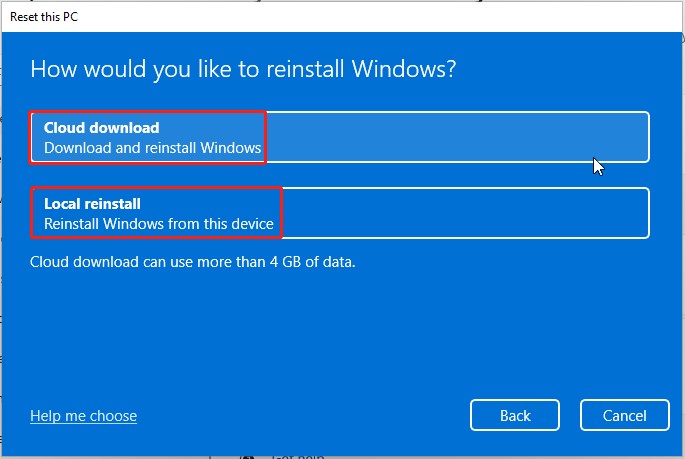
4. Reset this PC: Lựa chọn cuối cùng nếu các cách trên thất bại, ưu tiên chọn "Keep my files".
CHẶN CẬP NHẬT DRIVER TỰ ĐỘNG CHO WORKSTATION
Các máy trạm đồ họa thường cần Driver chuyên dụng (Quadro/RTX Enterprise) thay vì Driver "Generic" mà Windows tự tải về. Để chặn việc Windows tự ý thay đổi Driver:
- Chuột phải vào This PC > Properties > Advanced system settings.
- Chọn tab Hardware > Device Installation Settings.
- Chọn "No (your device might not work as expected)" và nhấn Save Changes.
TỔNG KẾT QUY TRÌNH XỬ LÝ
Tùy vào tình trạng lỗi, bạn hãy áp dụng giải pháp tối ưu theo bảng sau:
Lỗi Plugin/Phần mềm sau khi cài đặt: Ưu tiên System Restore (Thời gian: 15 phút).
Máy lag/treo sau khi Windows Update: Ưu tiên Uninstall KB Update (Thời gian: 10 phút).
Lỗi file .dll hệ thống: Ưu tiên lệnh SFC / DISM (Thời gian: 20 phút).
Mất nhận diện Card đồ họa: Ưu tiên Roll back Driver trong Device Manager (Thời gian: 5 phút).
Lời khuyên từ chuyên gia: Hãy luôn chủ động tạo một "Restore Point" thủ công trước khi cài đặt các bộ phần mềm lớn như Adobe Master Collection hoặc Autodesk Suite để có phương án dự phòng an toàn nhất.
Bài viết liên quan
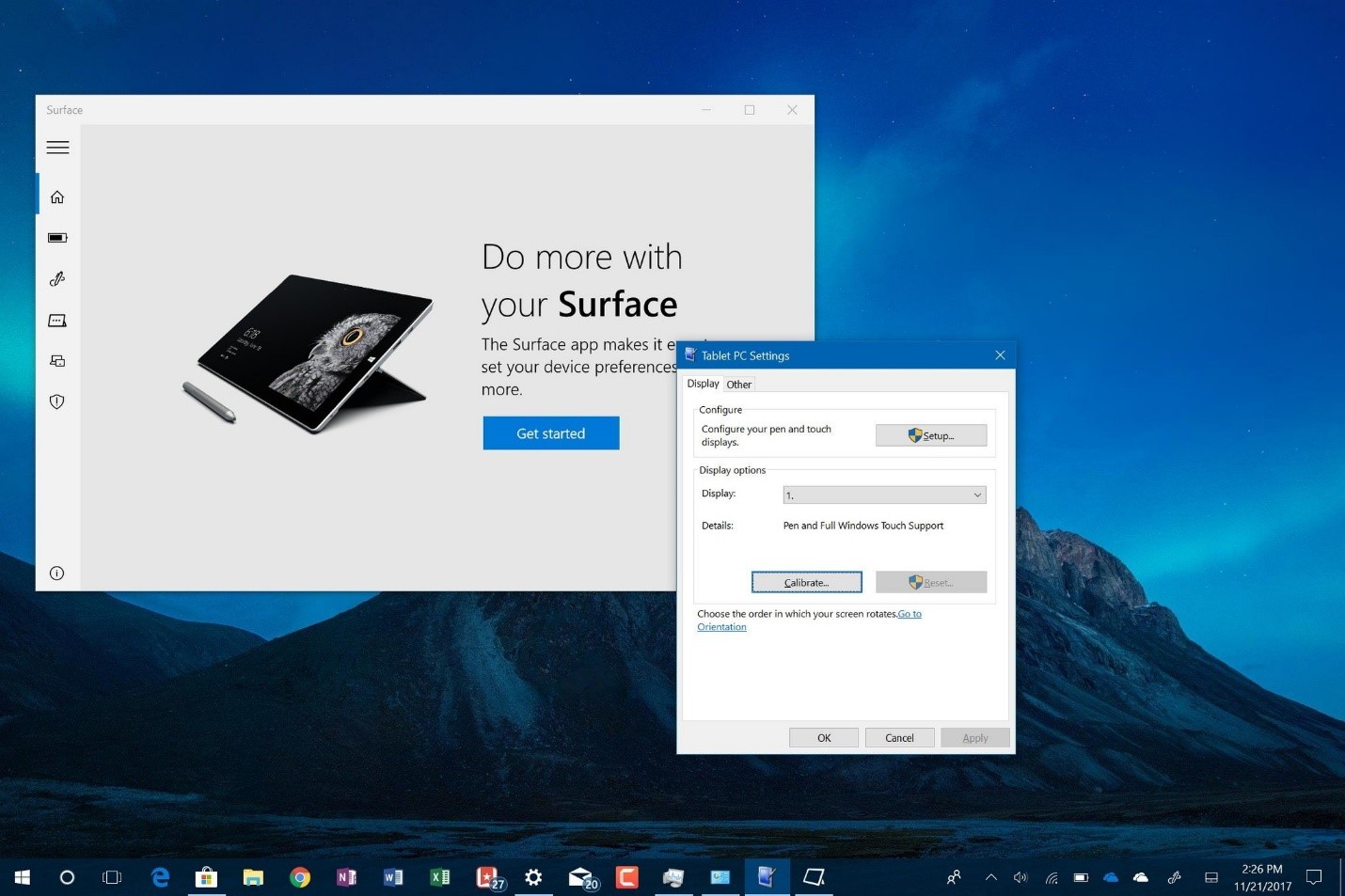
XỬ LÝ LỖI CẢM ỨNG VÀ CÁC THIẾT BỊ TÍCH HỢP (WEBCAM, LOA) TRÊN MÁY TÍNH ALL-IN-ONE (AIO)
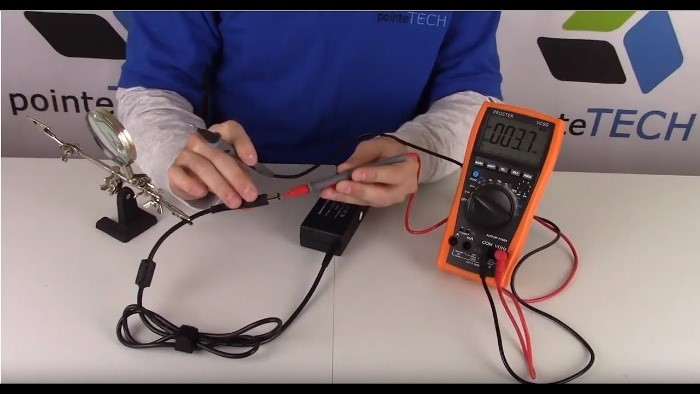
SỰ CỐ NGUỒN ĐIỆN VÀ BỘ ADAPTER NGOÀI TRÊN MÁY TÍNH ALL-IN-ONE (AIO)
NÂNG CẤP VÀ XỬ LÝ LỖI Ổ CỨNG, RAM TRÊN MÁY TÍNH ALL-IN-ONE (AIO) (VẤN ĐỀ THÁO LẮP)
Bạn cần đăng nhập để tham gia bình luận
Đăng nhập ngayBạn có thể quan tâm
Phóng viên Hàn Quốc bị nghi nói xấu Son nhưng quên tắt mic

HÌNH HỌC, MÀU SẮC VÀ BẢN SẮC: GÓC NHÌN VỀ PHONG CÁCH THIẾT KẾ CỦA ANDREAS PREIS - VƯƠNG DES

Nga - Trung cần gì ở nhau?
HƯỚNG DẪN CÀI ĐẶT WINDOWS SERVER 2022 TRÊN DELL POWEREDGE R360
HƯỚNG DẪN KỸ THUẬT: CHẨN ĐOÁN VÀ KHẮC PHỤC LỖI UPS KHÔNG LƯU ĐIỆN (BATTERY MODE FAILURE)
Bảo tàng Trường Sa khởi công dịp 30/4
Chiến hạm Aegis của Mỹ gặp sự cố điện, tê liệt suốt nhiều giờ