Server
HƯỚNG DẪN CÀI ĐẶT WINDOWS SERVER 2022 TRÊN DELL POWEREDGE R360

Biên tập viên Kỹ thuậtKỸ THUẬT
❤️Yêu thích
👍❤️😍
6Chúng ta sẽ tìm hiểu xem "CÁCH CÀI ĐẶT WINDOWS SERVER 2022 TRÊN DELL POWEREDGE R360" sẽ như thế nào nhé ?
Việc cài đặt Windows Server 2022 trên server Dell R360 là kỹ năng cơ bản quan trọng. Hướng dẫn từng bước một cách an toàn, đúng quy trình sử dụng Lifecycle Controller.
I. Chuẩn bị trước khi cài đặt
- USB Bootable: Dung lượng từ 16GB trở lên.
- File ISO: Windows Server 2022 (Standard hoặc Datacenter).
- Công cụ: Rufus (miễn phí).
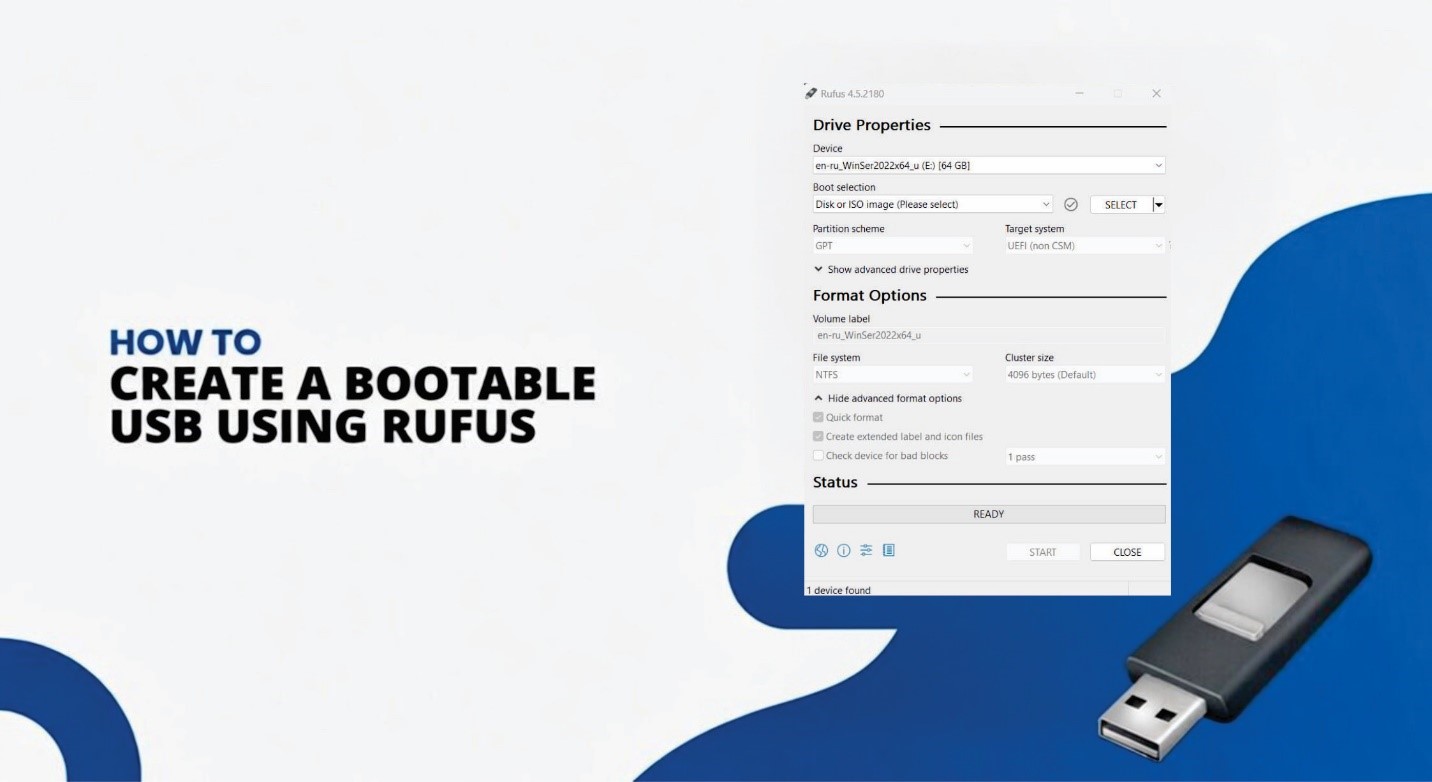
Tạo USB bootable bằng Rufus:
- Partition scheme: GPT
- Target system: UEFI
- File system: NTFS
II. Các bước cài đặt qua Lifecycle Controller
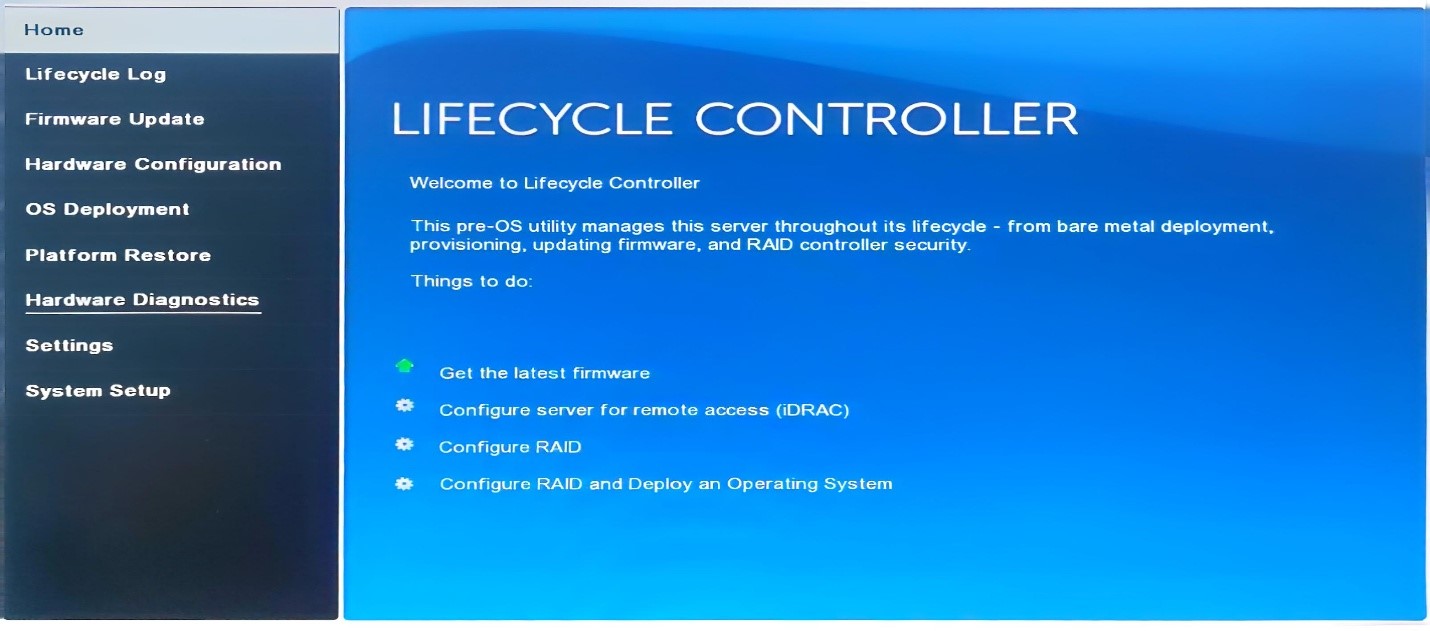
Bước 1: Khởi động server Nhấn F10 để vào Lifecycle Controller.
 Bước 2: Tạo RAID (nếu chưa có)
- Chọn OS Deployment → Deploy OS
- Chọn Configure RAID First
- Chọn card RAID (ví dụ: PERC H355)
- Chọn RAID Type: Windows RAID
- Chọn mức RAID (thường RAID 0 cho 1 ổ duy nhất)
- Đặt tên Virtual Disk → Finish
- Xác nhận xóa dữ liệu cũ → Yes

Bước 3: Cấu hình cài đặt OS
- Boot Mode: UEFI
- Secure Boot: Disable
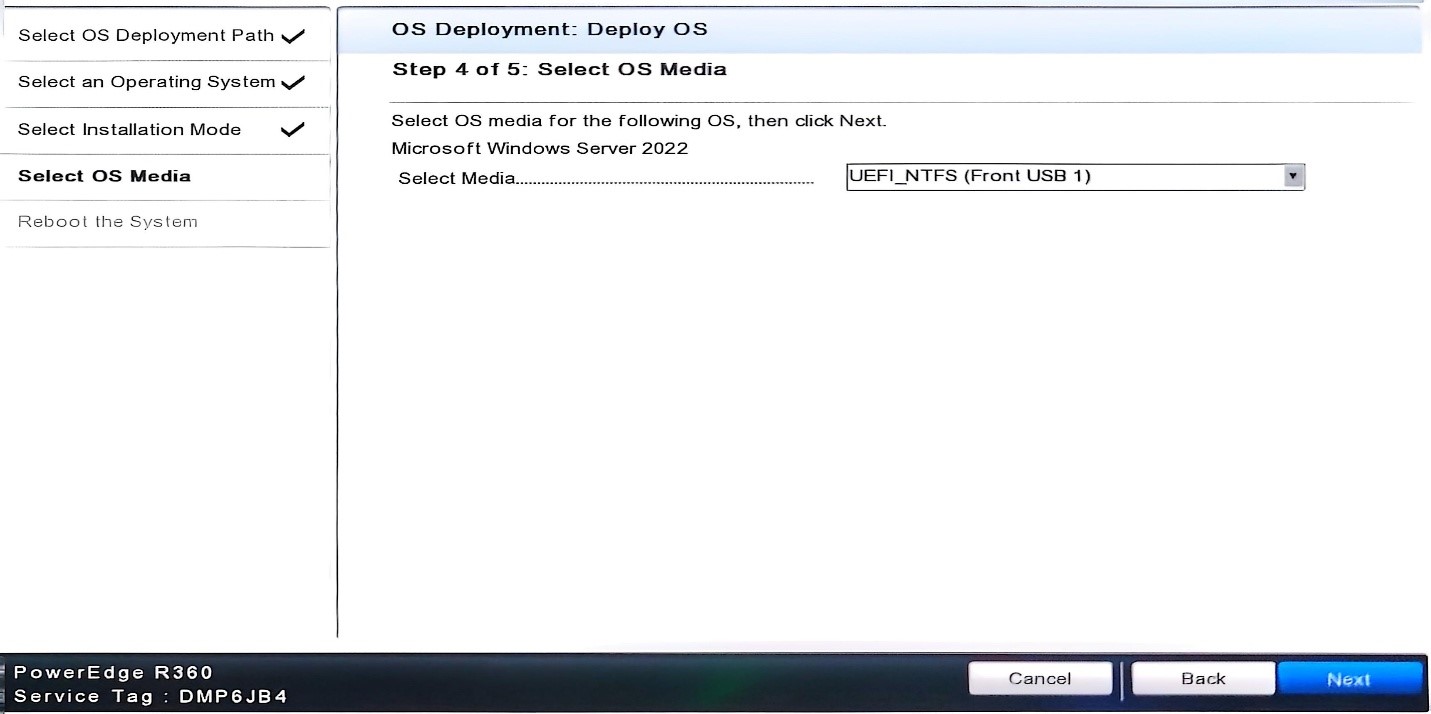
- Chọn Microsoft Windows Server 2022
- Chọn Manual Install
- Cắm USB bootable vào server → Chọn USB trong Select Media
Bước 4: Tiến hành cài Windows Server 2022
- Chọn ngôn ngữ → Next
- Install Now
- Chọn phiên bản: Windows Server 2022 Standard (Desktop Experience)
- Nhập key (hoặc chọn I don’t have a product key)
- Chấp nhận License Terms
- Chọn Custom
- Chọn ổ RAID đã tạo → Next
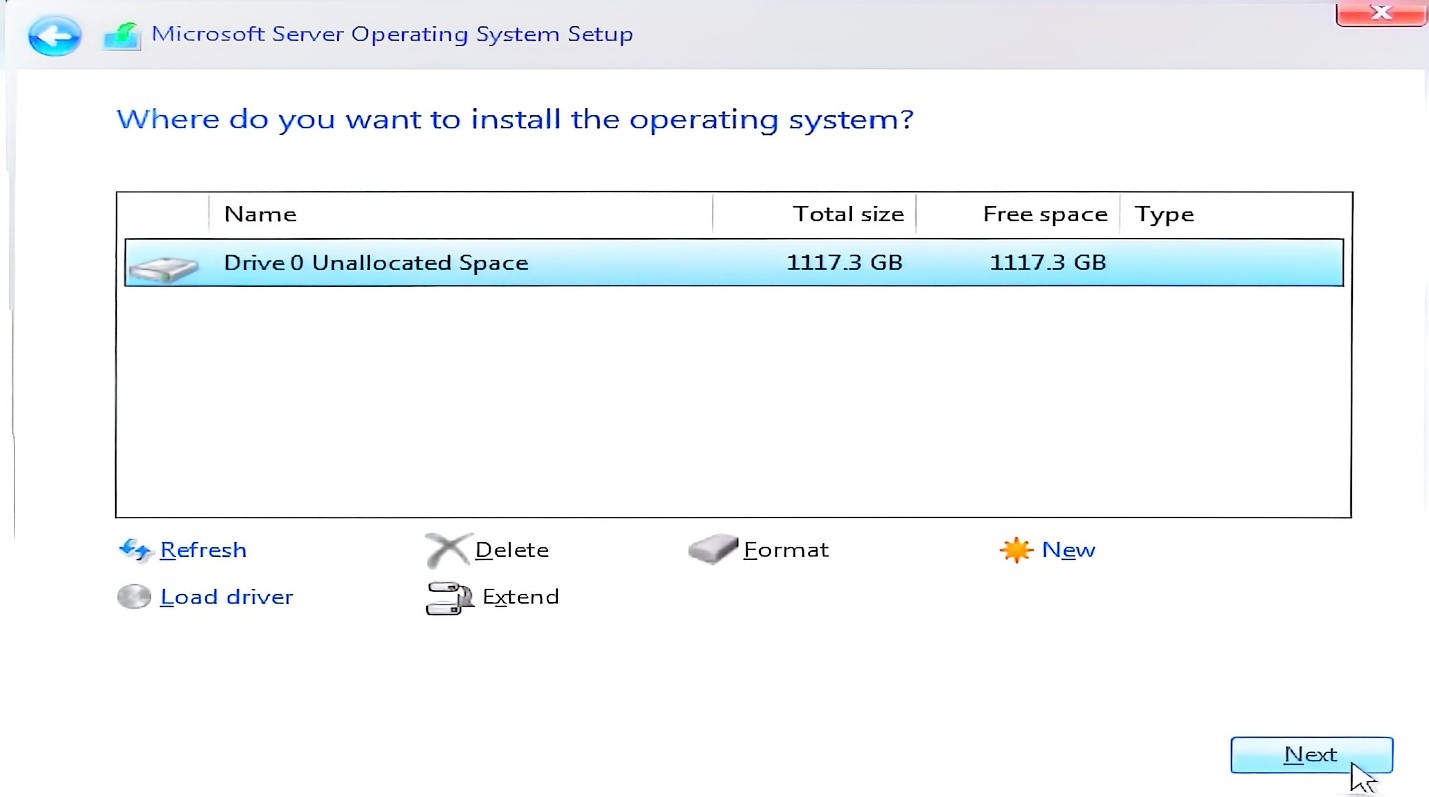
Bước 5: Hoàn tất cài đặt
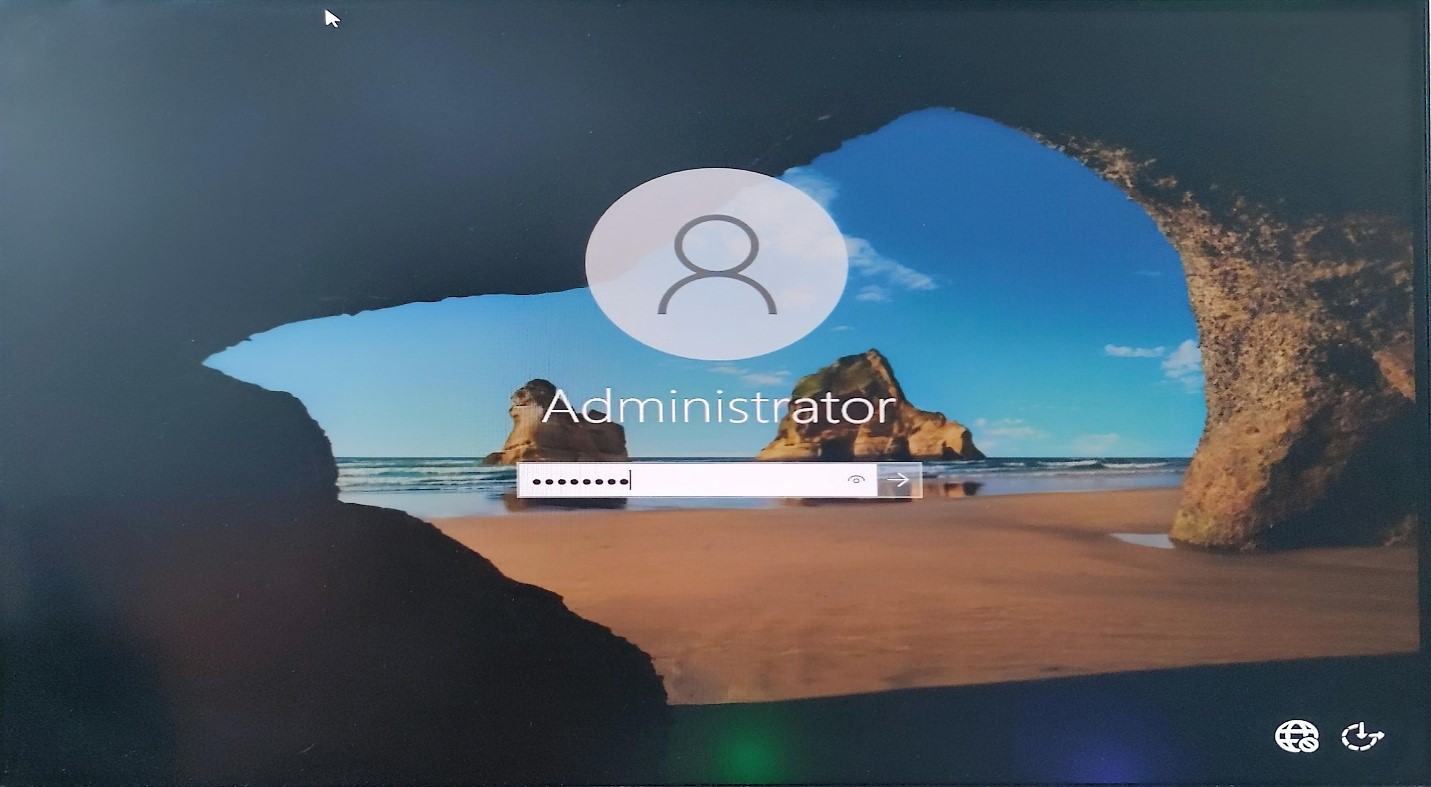
- Thiết lập mật khẩu cho tài khoản Administrator
- Đăng nhập bằng Ctrl + Alt + Delete
- Cắm dây mạng → Cập nhật Windows Update
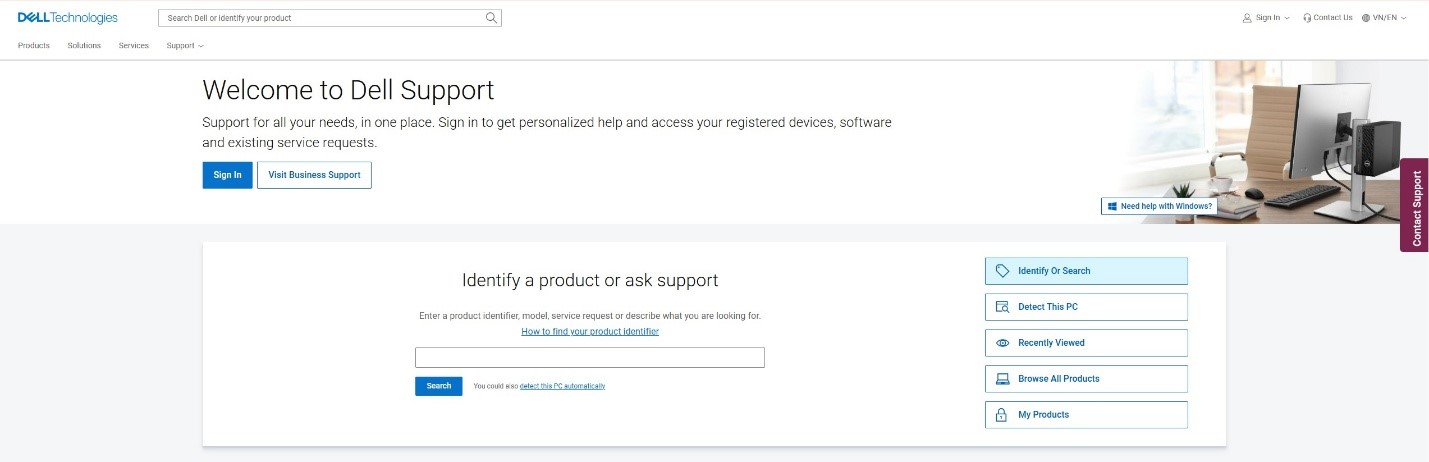
- Truy cập support.dell.com → Nhập Service Tag → Tải và cài Driver (RAID, Network, Chipset…)
Tóm tắt
|
Bước |
Nội dung chính |
Lưu ý |
|
1 |
Tạo USB bootable |
GPT + UEFI |
|
2 |
Vào Lifecycle Controller (F10) |
- |
|
3 |
Tạo RAID (nếu cần) |
RAID 0/1/5/10 |
|
4 |
Cấu hình UEFI + Disable Secure Boot |
Rất quan trọng |
|
5 |
Cài Windows Server 2025 |
Chọn Desktop Experience |
|
6 |
Cài Driver từ Dell Support |
Bắt buộc |
Lưu ý quan trọng:
- Luôn tạo RAID trước khi cài OS.
- Không rút USB trong quá trình cài.
- Sau khi cài xong nên cập nhật firmware và driver mới nhất.
/
Bạn có thể quan tâm

TEAMBUILDING: KHÔNG CHỈ VUI – MÀ CÒN GẮN KẾT - TÂM HR
Du lịch
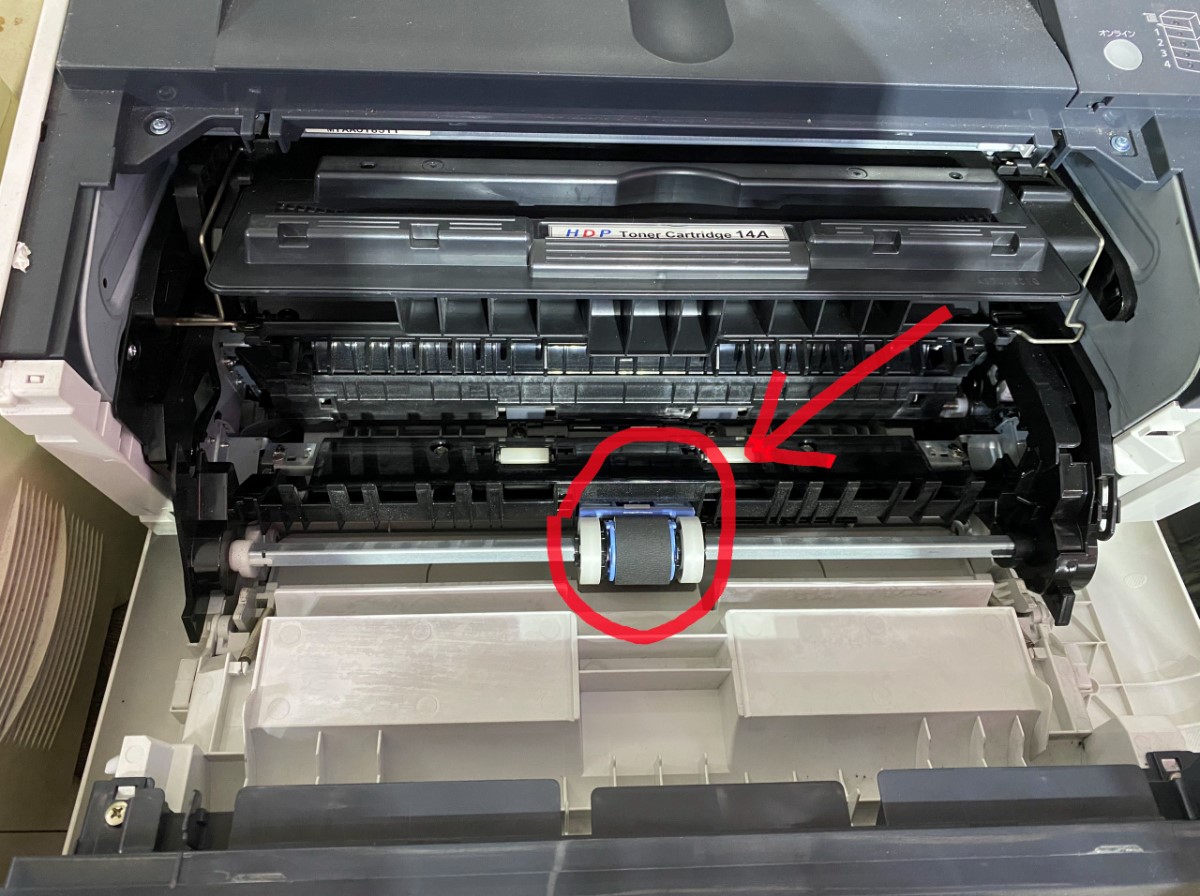
LỖI MÁY IN KHÔNG LẤY ĐƯỢC GIẤY KHÔNG KÉO GIẤY
Máy in, mực in
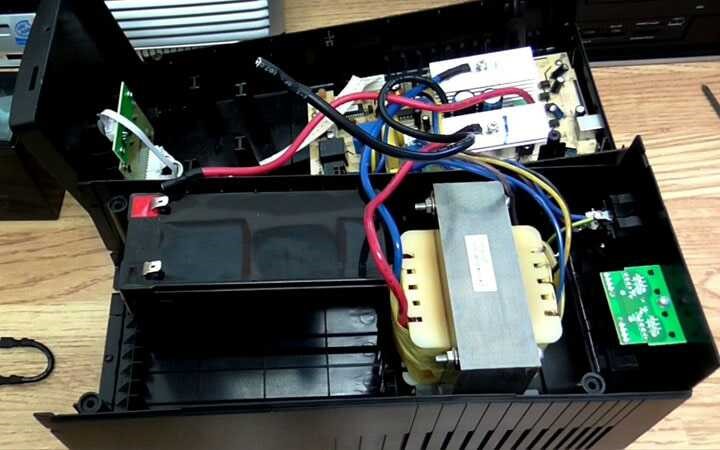
HƯỚNG DẪN KỸ THUẬT: XỬ LÝ LỖI RƠ-LE (RELAY) – TIẾNG KÊU "TẠCH TẠCH" TRÊN UPS
UPS
HƯỚNG DẪN LẮP ĐẶT TẢN NHIỆT NƯỚC AIO
PC, LCD, máy lắp ráp
Robot tự hành có thể bơi xuyên cát trên Sao Hỏa
Công nghệ
Hàng không Việt mở rộng mạng bay quốc tế đón cao điểm hè
Thời sự
GIỚI THIỆU MÁY CHỦ HPE PROLIANT DL380
Server
Phó chủ tịch Hà Nội: Khu tái định cư sẽ thành đô thị đa mục tiêu
Thời sự
/