KHẮC PHỤC QUÁ NHIỆT VÀ TIẾNG ỒN QUẠT (THERMAL THROTTLING) TRÊN MÁY TRẠM

Mục tiêu bài học: Giúp người dùng hiểu rõ cơ chế tự giảm xung nhịp do quá nhiệt, biết cách sử dụng phần mềm chẩn đoán và thực hiện quy trình 5 bước để tối ưu hóa nhiệt độ, đảm bảo hiệu suất render 3D và huấn luyện AI bền bỉ.
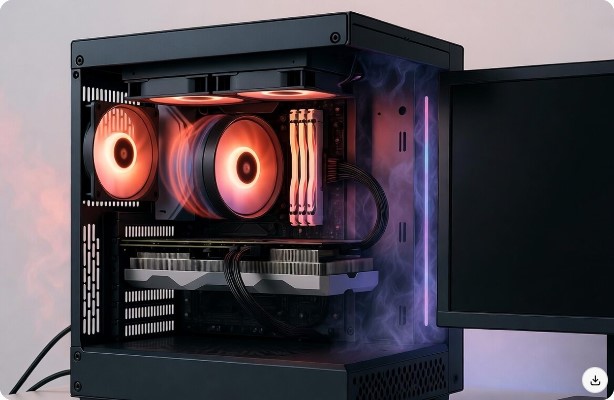
Khi thực hiện các tác vụ nặng như Render 3D hoặc huấn luyện mô hình AI, CPU và GPU của Workstation thường hoạt động 100% công suất trong thời gian dài. Nếu hệ thống tản nhiệt không đáp ứng kịp, hiện tượng Thermal Throttling sẽ xảy ra để bảo vệ linh kiện, nhưng hệ quả là thời gian xử lý công việc bị kéo dài đáng kể.
BƯỚC 1: CHẨN ĐOÁN HỆ THỐNG BẰNG PHẦN MỀM
Trước khi can thiệp vật lý, bạn cần xác định chính xác điểm nghẽn nhiệt độ thông qua phần mềm chuyên dụng.
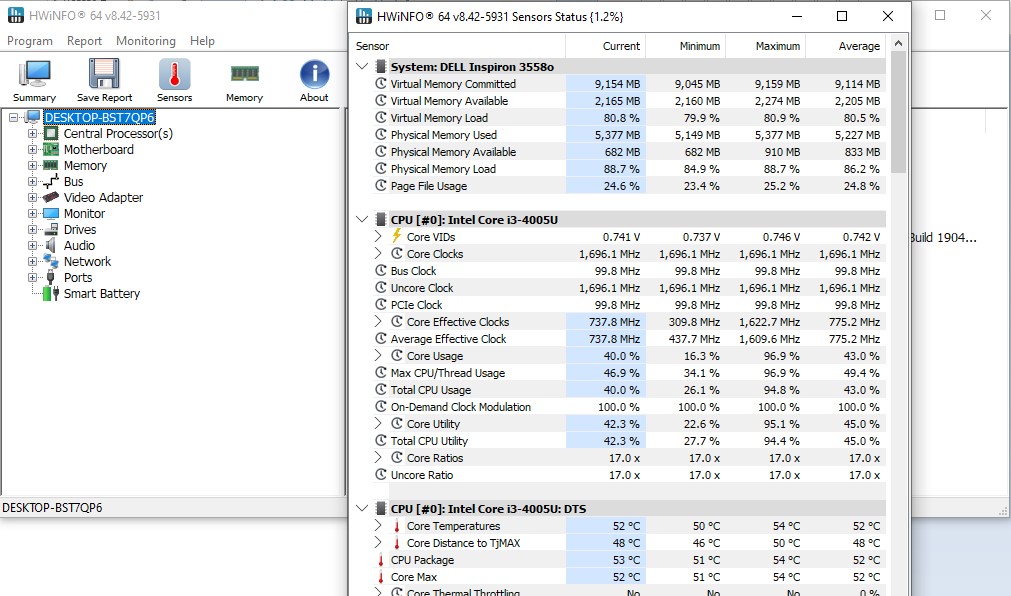
- Công cụ khuyến nghị: Sử dụng HWiNFO64 ở chế độ "Sensors-only" để theo dõi toàn bộ thông số kỹ thuật.
- Theo dõi CPU Package Temperature: Nếu chỉ số vượt quá 95°C - 100°C và dòng Thermal Throttling chuyển sang màu Đỏ (Yes), CPU đang bị quá nhiệt nghiêm trọng.
- Kiểm tra GPU Hot Spot: Nếu nhân GPU ở mức 75°C nhưng điểm nóng nhất (Hot Spot) đạt 105°C, điều này báo hiệu keo tản nhiệt GPU đã khô hoặc bề mặt tiếp xúc bị hở.
- Giám sát Fan Speed (RPM): Nếu quạt quay ở tốc độ tối đa (>3000 RPM) nhưng nhiệt độ không giảm, vấn đề nằm ở lưu thông khí hoặc vật liệu dẫn nhiệt.
BƯỚC 2: VỆ SINH VẬT LÝ VÀ TỐI ƯU HÓA LUỒNG KHÍ (AIRFLOW)
Các dòng máy trạm như Dell Precision hay HP Z thường có thiết kế luồng khí đi thẳng từ trước ra sau (Front-to-Back).
- Vệ sinh tấm lọc bụi: Tháo mặt nạ trước và rửa sạch bụi bám ở tấm lọc để giải phóng đường hút gió.
- Thổi bụi lá nhôm: Dùng bình khí nén thổi sạch bụi bẩn kẹt trong các khe của tản nhiệt CPU và GPU.
- Bảo vệ quạt khi vệ sinh: Tuyệt đối dùng tay giữ cánh quạt không cho quay tự do khi thổi khí để tránh hỏng vòng bi hoặc tạo dòng điện ngược gây hỏng bo mạch chủ.
- Tối ưu dây cáp: Sắp xếp các bó dây nguồn gọn gàng, không để dây chắn trước quạt hút hoặc quạt đẩy.
BƯỚC 3: THAY THẾ KEO TẢN NHIỆT VÀ THERMAL PADS
Sau 1-2 năm vận hành liên tục, các loại vật liệu dẫn nhiệt sẽ bị biến chất và mất khả năng truyền dẫn nhiệt hiệu quả.
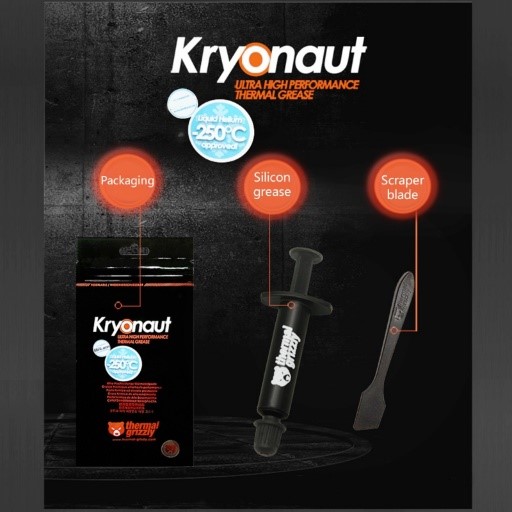
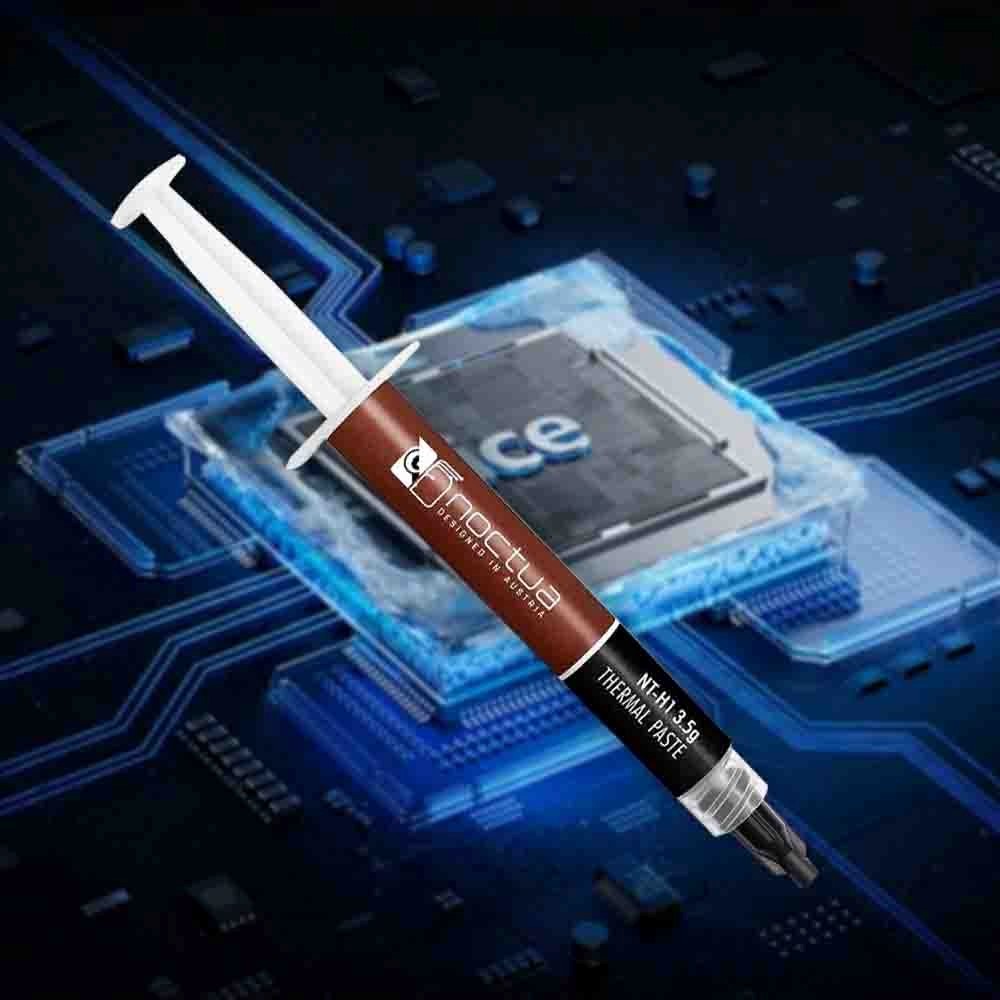
Lựa chọn vật liệu: Ưu tiên các loại keo có độ dẫn nhiệt cao như Thermal Grizzly Kryonaut hoặc Noctua NT-H2.
- Làm sạch bề mặt: Sử dụng cồn 90 độ và khăn không để lại sợi vải để tẩy sạch lớp keo cũ đã bị khô cứng.
- Kỹ thuật bôi keo: Chấm keo theo hình chữ "X" hoặc kích thước bằng "hạt đậu" ở chính giữa bề mặt chip.
- Lắp đặt tản nhiệt: Siết ốc theo thứ tự đối xứng (hình ngôi sao hoặc chữ X) để đảm bảo áp suất tản nhiệt ép đều lên bề mặt chip.
BƯỚC 4: ĐIỀU CHỈNH ĐƯỜNG CONG TỐC ĐỘ QUẠT (FAN CURVE)
Bạn có thể chủ động điều chỉnh để quạt tản nhiệt hoạt động sớm hơn thay vì đợi đến khi máy quá nóng mới tăng tốc.
- Trong BIOS: Tìm mục Fan Control và chuyển từ chế độ "Auto" sang "Performance".
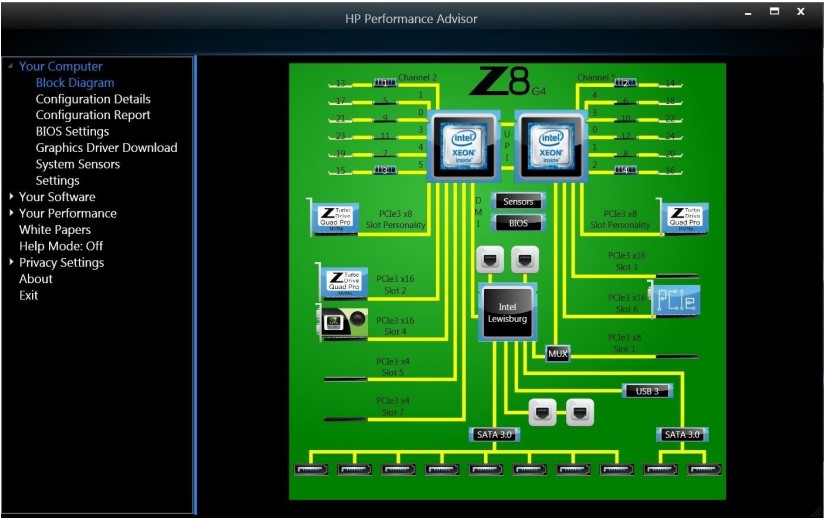
- Sử dụng phần mềm hãng: HP Performance Advisor (cho máy HP) hoặc Dell Precision Optimizer (cho máy Dell).
- Chiến thuật điều chỉnh: Thiết lập cho quạt bắt đầu tăng tốc nhanh ngay khi nhiệt độ đạt ngưỡng 60°C để duy trì trạng thái mát mẻ ổn định.
BƯỚC 5: KIỂM SOÁT MÔI TRƯỜNG ĐẶT MÁY
Vị trí đặt máy ảnh hưởng trực tiếp đến khả năng giải nhiệt. Việc đặt máy trong không gian kín sẽ gây ra hiện tượng quẩn nhiệt.
- Khoảng cách an toàn: Đặt mặt sau máy cách tường ít nhất 15-20cm để luồng khí nóng được thoát ra ngoài dễ dàng.
- Thông gió phòng: Đảm bảo phòng làm việc có máy điều hòa hoặc quạt thông gió nếu máy phải Render liên tục qua đêm.
- Tránh vật cản: Không đặt đồ đạc lên trên hoặc sát hai bên hông máy nơi có các khe thoát nhiệt.
THÔNG SỐ NHIỆT ĐỘ TIÊU CHUẨN CẦN LƯU Ý
CPU (Xeon/Core i9): Lý tưởng ở 75°C - 85°C. Ngưỡng báo động: > 95°C. Hành động: Thay keo, kiểm tra tản nhiệt.
GPU (RTX/Quadro): Lý tưởng ở 65°C - 75°C. Ngưỡng báo động: > 85°C. Hành động: Tăng tốc độ quạt, vệ sinh khe tản.
VRAM GPU: Lý tưởng ở 80°C - 90°C. Ngưỡng báo động: > 105°C. Hành động: Thay miếng dán tản nhiệt (Thermal pads).
Ổ cứng NVMe: Lý tưởng ở 40°C - 55°C. Ngưỡng báo động: > 70°C. Hành động: Lắp thêm miếng tản nhiệt nhôm (Heatsink).
KẾT LUẬN
Việc kiểm soát nhiệt độ không chỉ giúp bảo vệ tuổi thọ linh kiện mà còn đảm bảo hiệu suất làm việc cao nhất cho Workstation.
Nếu sau khi thực hiện đầy đủ các bước trên mà tiếng ồn vẫn gây khó chịu, bạn hãy cân nhắc nâng cấp sang hệ thống tản nhiệt chất lỏng (AIO) hoặc thay thế quạt nguyên bản bằng các dòng quạt chuyên dụng có độ ồn thấp như Noctua để tối ưu hóa trải nghiệm làm việc.
Bài viết liên quan
XỬ LÝ LỖI CẢM ỨNG VÀ CÁC THIẾT BỊ TÍCH HỢP (WEBCAM, LOA) TRÊN MÁY TÍNH ALL-IN-ONE (AIO)
SỰ CỐ NGUỒN ĐIỆN VÀ BỘ ADAPTER NGOÀI TRÊN MÁY TÍNH ALL-IN-ONE (AIO)
NÂNG CẤP VÀ XỬ LÝ LỖI Ổ CỨNG, RAM TRÊN MÁY TÍNH ALL-IN-ONE (AIO) (VẤN ĐỀ THÁO LẮP)
Bạn cần đăng nhập để tham gia bình luận
Đăng nhập ngayBạn có thể quan tâm

Israel - Hezbollah giao tranh giữa lệnh ngừng bắn

Dalot: 'Áp lực càng lớn, Ronaldo càng nguy hiểm'

Enzo Maresca - 'mọt sách' cứng đầu kế thừa Guardiola
Dự kiến bỏ phần sát hạch lái xe mô phỏng từ 1/7
KHẮC PHỤC LỖI CAMERA BỊ MỜ, NHÒE, NHIỄU (ANALOG & IP)

ĐƯỜNG LÊN ĐỈNH NKC TUẦN III: KHI "NGƯỜI NHÀ" THẤU HIỂU "CHUYỆN NHÀ" – CUỘC ĐUA CỦA NIỀM TỰ HÀO VÀ BẢN SẮC
HƯỚNG DẪN CÁCH KHÔI PHỤC CÀI ĐẶT GỐC (RESET) WINDOWS 11