LỖI GPU QUẠT CHẠY 100% NHƯNG MÀN HÌNH ĐEN: NGUYÊN NHÂN VÀ CÁCH KHẮC PHỤC

Hiện tượng quạt GPU rú ầm ầm trong khi màn hình không có tín hiệu (không logo BIOS, không vào được Windows) là một lỗi phổ biến trên các dòng card đồ họa cao cấp như RTX 4090 hoặc 5090. Đây thường là phản xạ tự vệ của linh kiện khi hệ thống gặp trục trặc nghiêm trọng về giao tiếp hoặc năng lượng.
TẠI SAO QUẠT CHẠY 100% NHƯNG KHÔNG CÓ HÌNH?
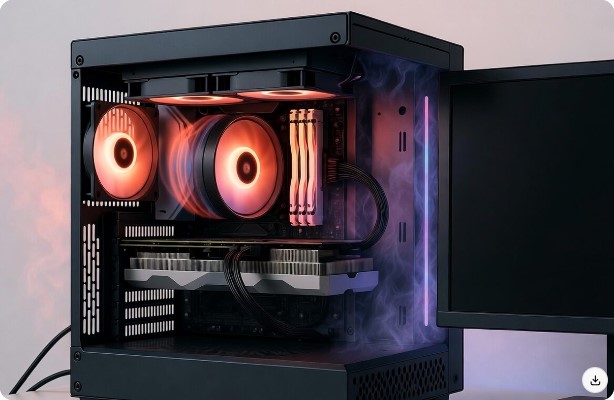
Khi GPU không nhận được tín hiệu điều khiển hoặc không được cung cấp đủ điện năng ổn định, nó sẽ rơi vào trạng thái "hoảng loạn" (panic mode). Lúc này, card đồ họa sẽ kích hoạt quạt quay hết công suất như một cơ chế an toàn để bảo vệ các chip xử lý bên trong khỏi việc bị quá nhiệt do dòng điện không kiểm soát.
Có hai nguyên nhân cốt lõi dẫn đến tình trạng này:
1. Cáp Riser bị hỏng hoặc kém chất lượng: Đây là sợi cáp nối dài dùng để lắp card dựng đứng. Nhiều loại cáp cũ không đáp ứng được băng thông cực lớn của chuẩn PCIe Gen4 hoặc Gen5, dẫn đến việc GPU nhận được điện nhưng mất hoàn toàn tín hiệu hình ảnh.
2. Nguồn điện (PSU) không đủ đáp ứng: Các dòng card đời mới tiêu thụ điện năng rất lớn. Nếu bộ nguồn yếu hoặc cáp nguồn 12VHPWR bị lỏng, cong gập quá mức, card sẽ không thể khởi động bình thường và kích hoạt chế độ quạt khẩn cấp.
QUY TRÌNH XỬ LÝ TỪNG BƯỚC
Để khắc phục sự cố, bạn nên thực hiện theo các bước từ đơn giản đến phức tạp sau đây:
Bước 1: Loại bỏ cáp Riser (Kiểm tra ưu tiên)
- Tắt máy, ngắt nguồn điện hoàn toàn.
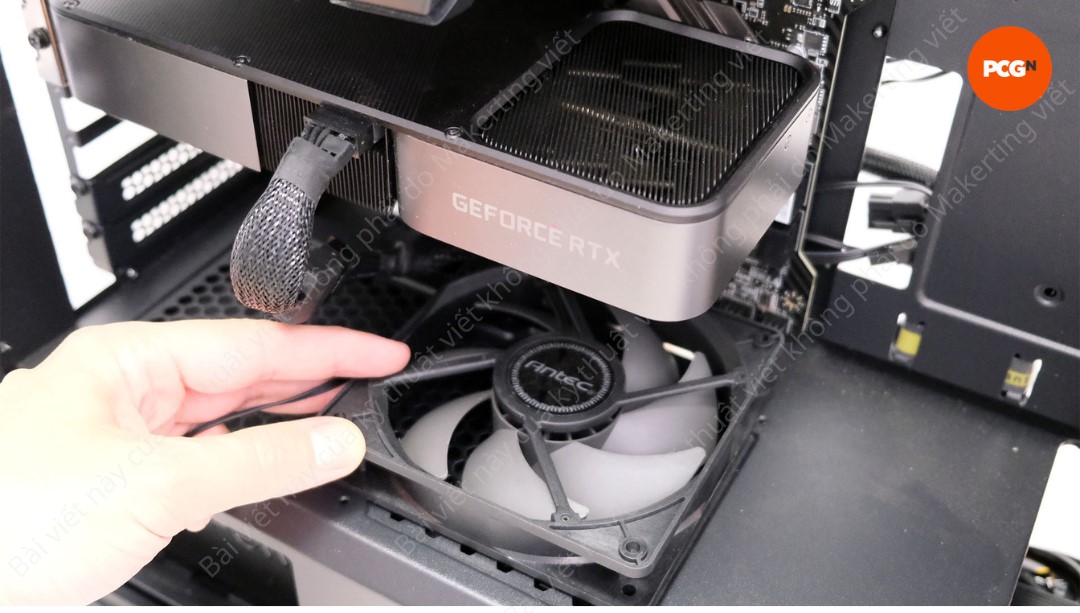
- Tháo card đồ họa ra khỏi cáp Riser và cắm trực tiếp vào khe PCIe x16 (khe lớn nhất) trên bo mạch chủ.
- Nếu máy lên hình bình thường: Thủ phạm chính là cáp Riser. Bạn cần thay loại cáp có chứng nhận Gen5 chất lượng cao.
Bước 2: Kiểm tra nguồn điện và các đầu nối
- Đảm bảo bộ nguồn có công suất tối thiểu 850W (cho RTX 4090) hoặc 1000W (cho RTX 5090).
- Kiểm tra đầu cắm 12VHPWR: Phải đảm bảo đầu cắm đã vào hết nấc, không bị khe hở và không bị uốn cong quá gắt (duy trì khoảng cách thẳng ít nhất 35mm từ đầu nối).
Bước 3: Điều chỉnh thiết lập trong BIOS
- Nếu bạn có thể xuất hình qua cổng của mainboard (iGPU) hoặc dùng một card cũ hơn để vào máy, hãy truy cập BIOS.
- Chuyển thiết lập PCIe từ "Auto" hoặc "Gen5" xuống "Gen4" hoặc "Gen3" để tăng tính ổn định.
- Tạm thời tắt tính năng Resizable BAR để kiểm tra xung đột.
Bước 4: Kiểm tra phần cứng cuối cùng
- Thử lắp card đồ họa sang một bộ máy khác. Nếu vẫn lỗi, khả năng cao card đã hỏng phần cứng và cần được bảo hành (RMA).
- Nếu card chạy bình thường ở máy khác, bạn cần kiểm tra lại bo mạch chủ hoặc bộ nguồn của chính mình.
PHÒNG NGỪA SỰ CỐ TRONG TƯƠNG LAI
Để hệ thống hoạt động bền bỉ, bạn nên lưu ý các nguyên tắc sau:
- Lựa chọn thùng máy (Case): Ưu tiên các loại case rộng rãi, đảm bảo lưu thông khí tốt cho các GPU kích thước lớn.
- Đầu tư bộ nguồn: Không nên tiết kiệm chi phí cho PSU. Hãy chọn các thương hiệu uy tín với chứng nhận 80 Plus Gold hoặc Platinum.
- Theo dõi hệ thống: Sử dụng các phần mềm như HWInfo hoặc MSI Afterburner để thường xuyên theo dõi nhiệt độ và mức tiêu thụ điện năng khi làm việc nặng.
KẾT LUẬN
Lỗi GPU quạt quay 100% nhưng đen màn hình thường liên quan đến các vấn đề về kết nối vật lý và cung cấp năng lượng hơn là hư hỏng chip hoàn toàn. Bằng cách kiểm tra tuần tự từ cáp nối, nguồn điện đến thiết lập phần mềm, bạn có thể tự khắc phục phần lớn các trường hợp mà không cần đến kỹ thuật viên chuyên nghiệp.
Hãy nhớ luôn ưu tiên việc cắm trực tiếp linh kiện và sử dụng phụ kiện đạt chuẩn để đảm bảo hiệu suất tốt nhất cho hệ thống máy tính của bạn.
Bạn có thể quan tâm

Đu dây giải cứu gia đình 7 người kẹt trên vách đá giữa sóng dữ
NGUYÊN NHÂN MÁY CHẤM CÔNG KHÔNG NHẬN THẺ TỪ CẢM ỨNG & CÁCH KHẮC PHỤC

TỪ TIẾNG BÓNG PICKLEBALL ĐẾN NHỊP CẦU YÊU THƯƠNG: HÀNH TRÌNH THIỆN NGUYỆN CỦA NGUYÊN KIM SAU GIẢI ĐẤU 2025

Tỷ lệ người dùng iPhone trung thành tại Mỹ đạt kỷ lục

Tiếp tục giảm thuế nhập khẩu xăng dầu về 0% đến 30/6
Phiên tòa 'tỷ phú đấu tỷ phú' giữa Musk và Altman
GIÁ SMARTPHONE CAO CẤP TẠI VIỆT NAM TĂNG MẠNH TỚI 44%