CÁC LỖI THƯỜNG GẶP VÀ CÁCH KHẮC PHỤC SỰ CỐ BÀN PHÍM MÁY TÍNH

1. KHẮC PHỤC LỖI DO CẤU HÌNH PHẦN MỀM VÀ BỘ GÕ
Lỗi gõ chữ ra số hoặc các ký tự lạ thường không phải do hư hỏng vật lý mà do thiết lập sai trong hệ điều hành.
- Chế độ NumLock: Nếu gõ phím chữ nhưng lại ra số, hãy kiểm tra phím NumLock. Nhấn tổ hợp phím Fn + Numlk (hoặc nút NumLock riêng biệt) để chuyển đổi lại chế độ bình thường.
- Sai bố cục bàn phím (Keyboard Layout): Lỗi phổ biến nhất là không gõ được ký tự @ (nhấn Shift + 2 ra dấu *). Điều này do máy đang ở chế độ United Kingdom (UK).
- Cách chỉnh Layout: Vào Settings > Time & Language > Language & region. Tại mục English, chọn Language options và đảm bảo đã chọn US (United States). Hãy xóa ngôn ngữ UK nếu không cần thiết.
- Xung đột bộ gõ tiếng Việt: Nếu gõ chữ "D" ra "Dđ" hoặc lỗi dấu, hãy thoát hoàn toàn Unikey/Vietkey và mở lại với quyền Administrator. Đảm bảo bạn đang sử dụng bảng mã Unicode và kiểu gõ Telex/VNI đúng chuẩn.
2. CẬP NHẬT DRIVER VÀ THIẾT LẬP HỆ THỐNG
Khi bàn phím hoàn toàn không phản hồi hoặc bị khóa, các bước can thiệp vào hệ thống là cần thiết.
Cập nhật Driver bàn phím:
- Bước 1: Chuột phải vào nút Start, chọn Device Manager.
- Bước 2: Tìm mục Keyboards, kích chuột phải vào Driver (thường là Standard PS/2 Keyboard) và chọn Uninstall device.
- Bước 3: Khởi động lại máy tính để hệ thống tự động nhận diện và cài đặt lại Driver mới.
Xử lý trường hợp bàn phím bị khóa (Filter Keys):
Nếu bạn phải nhấn giữ lâu phím mới nhận chữ, có thể tính năng Filter Keys đang bật.
- Vào Settings > Ease of Access > Keyboard.
- Tìm mục Filter Keys và chuyển từ chế độ ON sang OFF.
- Đồng thời, kiểm tra trong Ease of Access Center > Make the keyboard easier to use, bỏ chọn toàn bộ các mục để đảm bảo bàn phím hoạt động tự do.
3. XỬ LÝ SỰ CỐ PHẦN CỨNG VÀ VỆ SINH BÀN PHÍM
Bụi bẩn và tác động ngoại lực là nguyên nhân hàng đầu dẫn đến kẹt phím hoặc liệt phím diện rộng.
Vệ sinh định kỳ: Sử dụng bóng thổi khí hoặc chổi mềm chuyên dụng để loại bỏ các mẩu vụn nhỏ trong kẽ phím. Nếu phím bị kẹt (nhấn một lần ra nhiều ký tự liên tục), hãy nhẹ nhàng nạy phím và vệ sinh phần lẫy bên dưới.
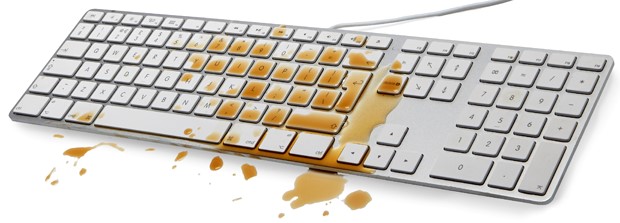
Xử lý khi bị đổ chất lỏng (Nước, cà phê, trà): Đây là tình huống khẩn cấp cần thực hiện ngay 3 bước sau:
- Bước 1: Tắt nguồn ngay lập tức và tháo pin (nếu máy pin rời).
- Bước 2: Lật ngược máy tính để chất lỏng chảy ra ngoài, dùng khăn thấm khô bề mặt.
- Bước 3: Để máy khô hoàn toàn ít nhất 24 giờ trước khi bật lại. Tránh dùng máy sấy nhiệt độ cao vì có thể làm biến dạng phím nhựa.
4. GIẢI PHÁP TẠM THỜI VÀ LƯU Ý KỸ THUẬT
Trong trường hợp cần xử lý công việc gấp mà bàn phím chưa khắc phục được, bạn có thể áp dụng:
- Sử dụng bàn phím ảo (On-screen Keyboard): Vào Search, gõ "On-screen Keyboard" để dùng chuột điều khiển phím.
- Sử dụng bàn phím rời: Kết nối bàn phím cổng USB hoặc Bluetooth để thay thế tạm thời.
Lời khuyên kỹ thuật: Khi cài đặt hệ điều hành Windows cho máy tính, kỹ thuật viên nên ưu tiên chọn ngôn ngữ đầu vào là English (United States) để tránh các lỗi sai lệch ký tự đặc biệt sau này.
KẾT LUẬN
Hầu hết các lỗi bàn phím máy tính đều có thể tự khắc phục tại nhà thông qua việc điều chỉnh cài đặt phần mềm hoặc vệ sinh đúng cách. Tuy nhiên, nếu sau khi đã cập nhật Driver và cài đặt lại hệ thống mà bàn phím vẫn bị liệt diện rộng, có khả năng vi mạch bên trong đã bị hỏng hoặc chập cháy. Lúc này, bạn nên tìm đến các trung tâm bảo hành uy tín để thay thế linh kiện mới, đảm bảo an toàn cho toàn bộ hệ thống máy tính.
Bạn có thể quan tâm
KHI NKC KHÔNG CHỈ LÀ NƠI LÀM VIỆC

Cục trưởng Bản quyền: Muốn dẹp website lậu phải khóa nguồn thu
Trump T1 Phone có thể là 'dự án ma'

VI TÍNH NGUYÊN KIM VÀ NGÀY HỘI HIẾN MÁU 2017 – “MỖI GIỌT MÁU CHO ĐI, MỘT CUỘC ĐỜI Ở LẠI”
BẢN QUYỀN PHẦN MỀM KASPERSKY STANDARD (3 DEVICES / 1 YEAR) - PN: KL10414UCFS
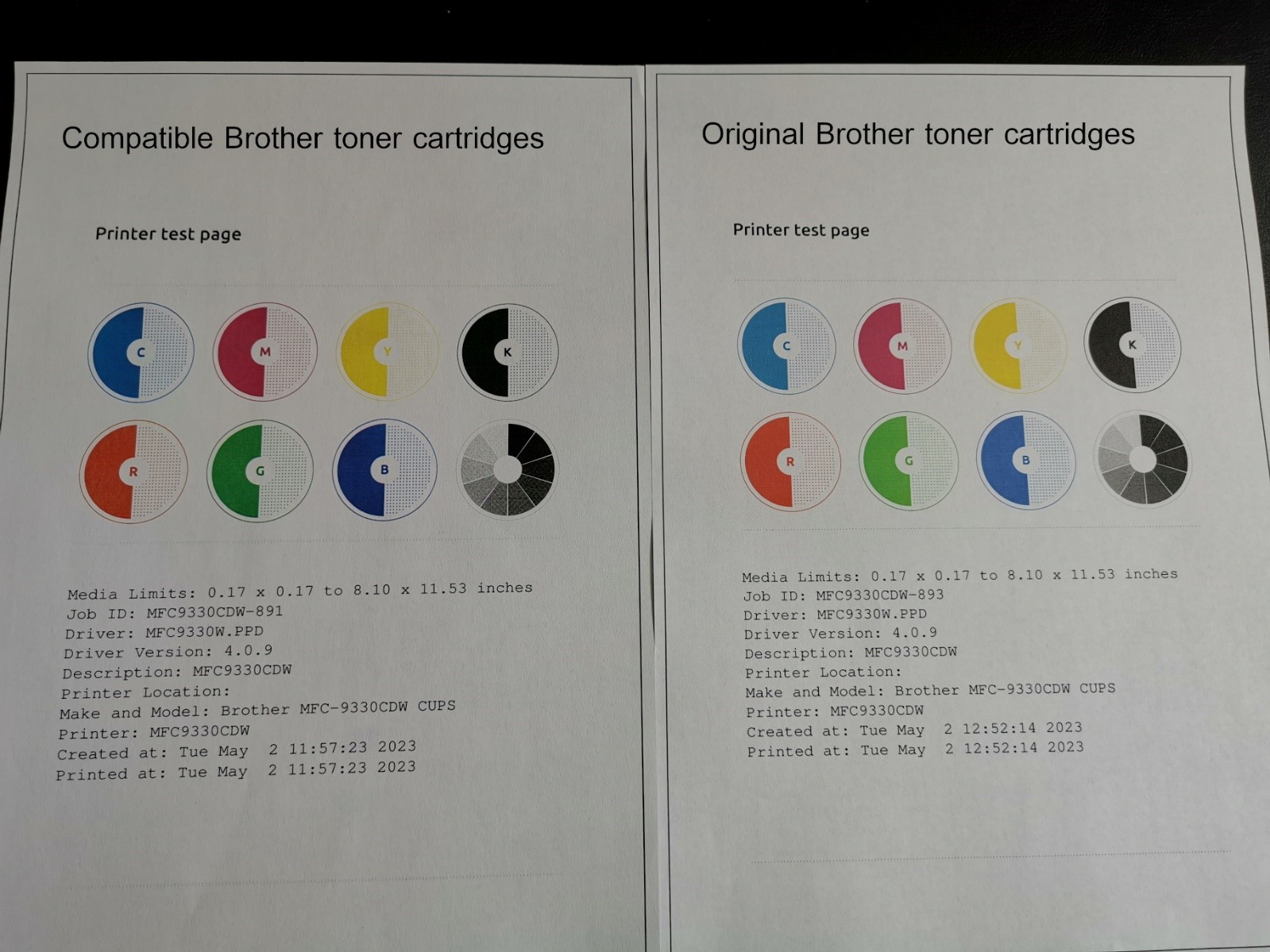
TẠI SAO NÊN DÙNG MỰC CHÍNH HÃNG THAY VÌ MỰC TƯƠNG THÍCH
TẠI SAO TẢI DỮ LIỆU CHẤM CÔNG KHÔNG ĐẦY ĐỦ & CÁCH KHẮC PHỤC