MÁY KHÔNG LÊN HÌNH, ĐÈN MAINBOARD SÁNG LIÊN TỤC: HỎNG MAIN HAY DO LINH KIỆN KHÁC

Khi bạn bật máy tính, quạt vẫn quay và đèn nguồn vẫn sáng nhưng màn hình hoàn toàn tối đen, không vào được BIOS. Đây là một tình huống phổ biến trong quá trình lắp ráp hoặc nâng cấp máy tính.
Hầu hết các bo mạch chủ hiện đại đều tích hợp các đèn LED thông báo trạng thái (Debug LEDs) để chỉ ra linh kiện nào đang gặp trục trặc. Việc hiểu và xử lý đúng cách sẽ giúp bạn tiết kiệm thời gian và chi phí sửa chữa.
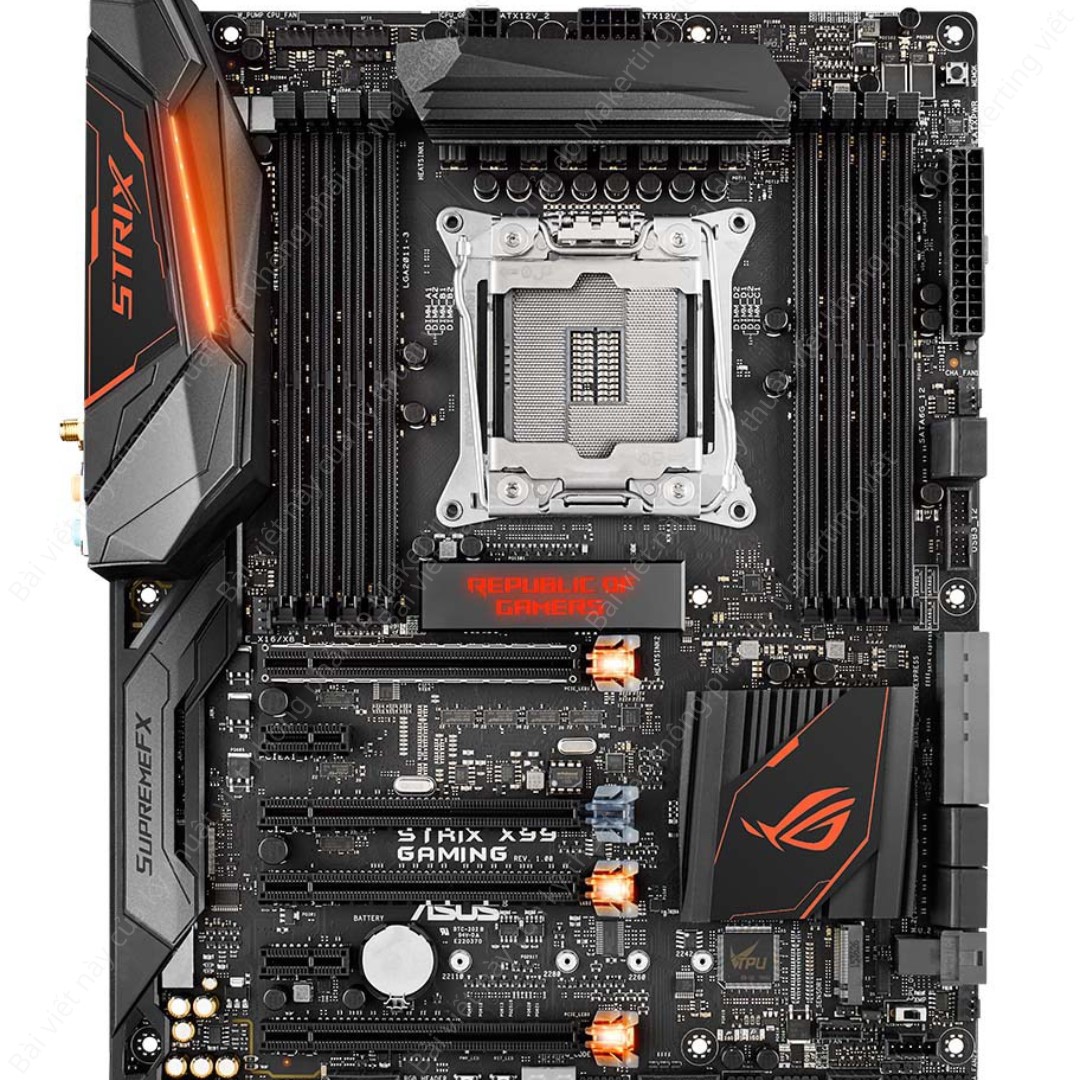
TRIỆU CHỨNG PHỔ BIẾN CỦA LỖI
Để xác định chính xác vấn đề, bạn cần quan sát các biểu hiện sau:
- Đèn báo lỗi trên mainboard sáng đứng hoặc nhấp nháy tại vị trí ghi chú CPU hoặc RAM.
- Màn hình hiển thị thông báo "No Signal" hoặc hoàn toàn không có tín hiệu hình ảnh.
- Các thiết bị ngoại vi như bàn phím và chuột không sáng đèn hoặc không hoạt động.
- Quạt tản nhiệt CPU và quạt card màn hình vẫn quay nhưng hệ thống không khởi động hoàn chỉnh.
Lỗi này thường xuất hiện ngay sau khi bạn thực hiện các thay đổi như: Lắp thêm RAM mới, thay thế CPU, cập nhật BIOS hoặc sau một va chạm mạnh trong quá trình vận chuyển máy.
NGUYÊN NHÂN CHÍNH VÀ CÁCH NHẬN BIẾT
Có 4 nhóm nguyên nhân chủ yếu dẫn đến tình trạng này:
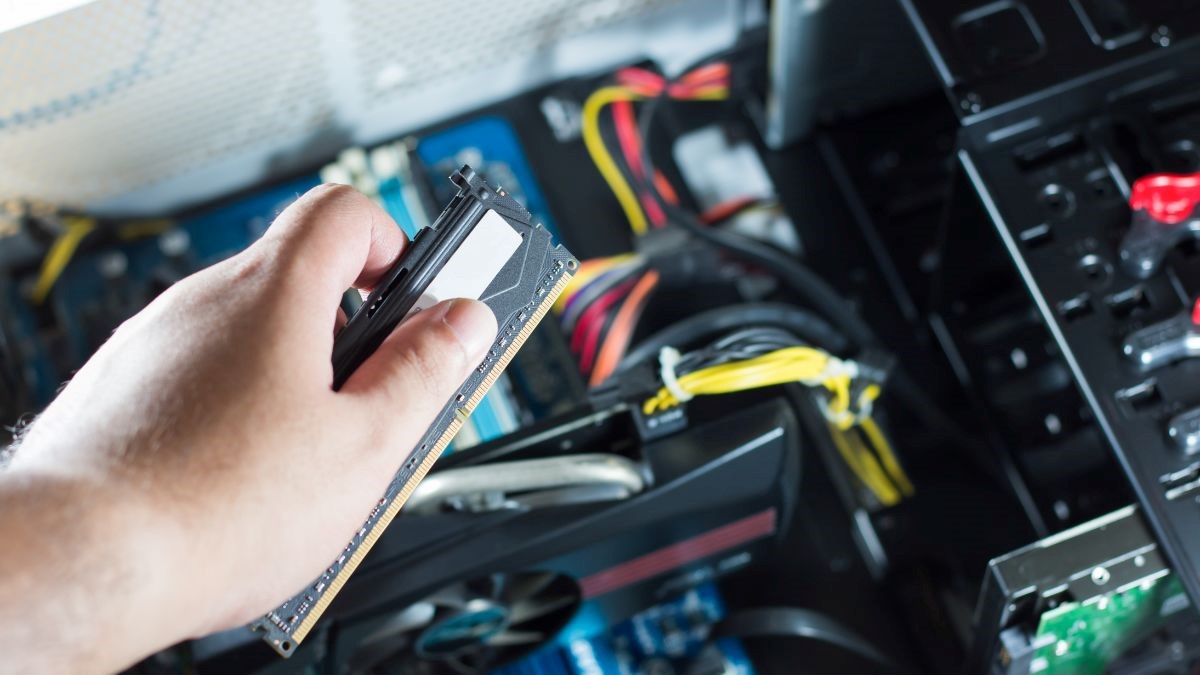
1. RAM lỏng, lỗi hoặc không tương thích
Đây là nguyên nhân chiếm đến 80% các trường hợp. RAM có thể bị lỏng do quá trình di chuyển hoặc chân tiếp xúc bị bẩn.
- Dấu hiệu: Đèn báo lỗi DRAM trên mainboard sáng liên tục.
- Biểu hiện: Máy có thể hoạt động bình thường với một thanh RAM nhưng lại lỗi khi cắm đầy đủ các khe.
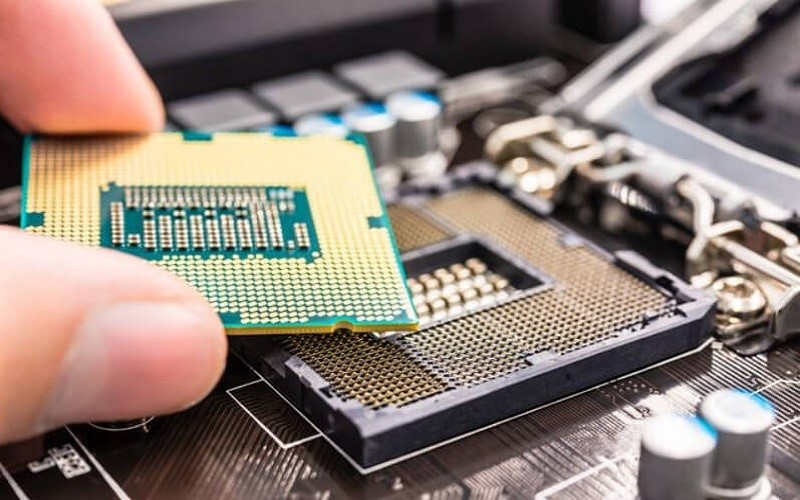
2. Sự cố liên quan đến CPU hoặc khe gắn CPU
CPU là bộ não của hệ thống, nếu bộ phận này gặp lỗi, toàn bộ quá trình khởi động sẽ dừng lại ngay lập tức.
- Chân tiếp xúc (pins) trên mainboard bị cong hoặc bám bụi bẩn.
- Lắp CPU chưa đúng khớp hoặc lực ép từ tản nhiệt quá chặt làm biến dạng bề mặt tiếp xúc.
- Dấu hiệu: Đèn báo CPU sáng liên tục ngay khi nhấn nút nguồn.
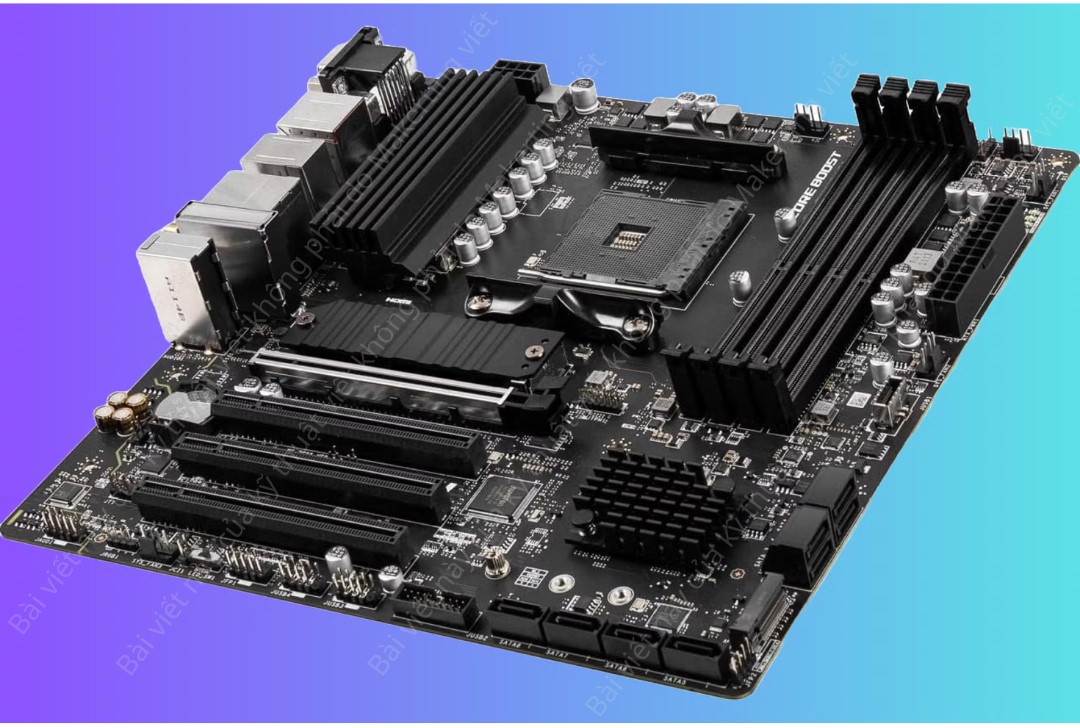
3. Bo mạch chủ (Mainboard) bị hỏng
Nếu các linh kiện khác vẫn tốt nhưng mainboard gặp lỗi mạch điện, hệ thống sẽ không thể điều phối dòng điện.
- Mạch điện bên trong bị đứt hoặc linh kiện tụ điện bị phồng, cháy.
- Lỗi chipset hoặc lỗi nguồn cấp điện (VRM) cho CPU.
- Dấu hiệu: Đèn báo lỗi nhảy liên tục giữa các vị trí hoặc máy tắt đột ngột sau vài giây.
4. Các nguyên nhân bổ trợ khác
- Bộ nguồn (PSU) bị suy giảm công suất, không cấp đủ điện ổn định cho CPU và Mainboard.
- Card màn hình (GPU) gặp sự cố khiến tín hiệu hình ảnh không thể xuất ra.
- Cài đặt BIOS bị xung đột sau khi thực hiện ép xung hoặc cập nhật phần mềm không thành công.
QUY TRÌNH KIỂM TRA VÀ KHẮC PHỤC
Hãy thực hiện theo các bước từ đơn giản đến phức tạp sau đây:
Bước 1: Vệ sinh và lắp lại RAM
- Tắt máy, rút dây nguồn để đảm bảo an toàn.
- Tháo toàn bộ các thanh RAM ra khỏi khe cắm.
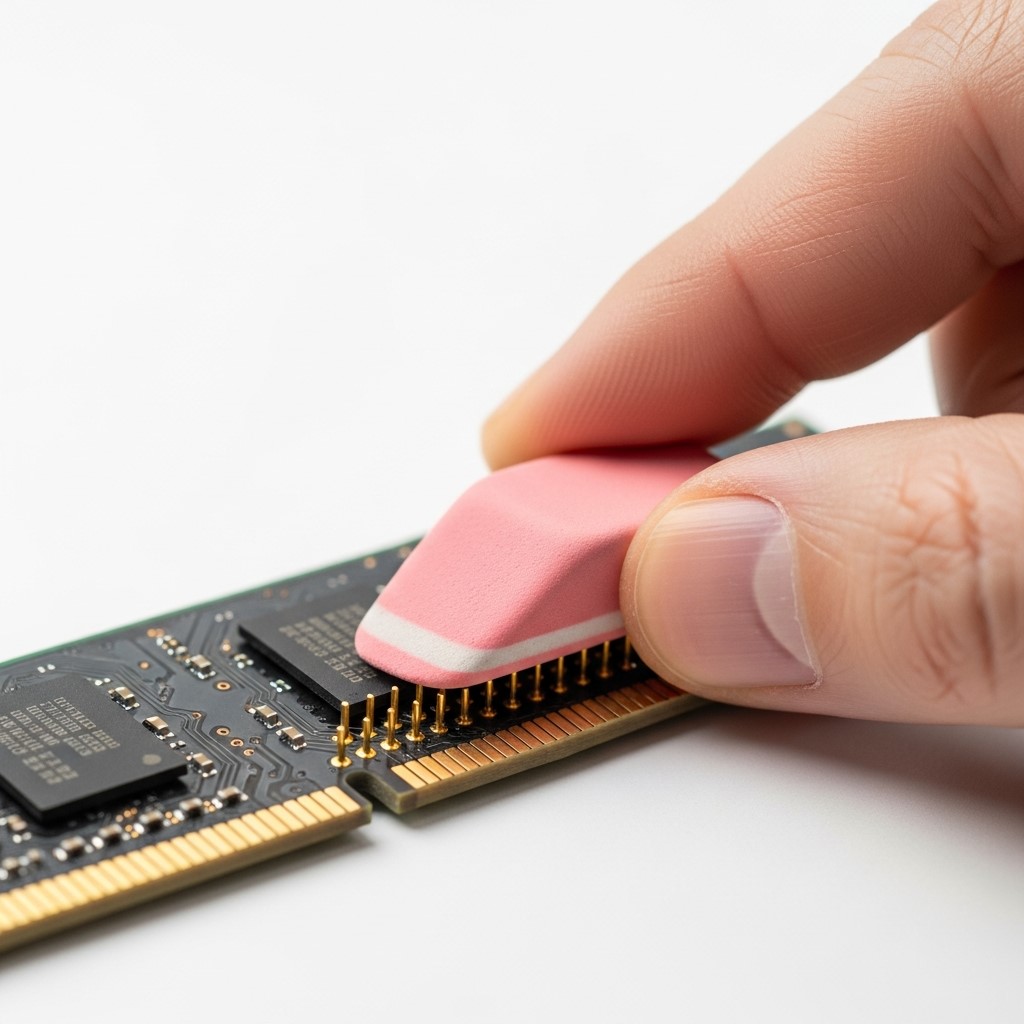
- Sử dụng tẩy (gôm) hoặc khăn mềm lau nhẹ nhàng phần chân tiếp xúc màu vàng của RAM.
- Cắm lại từng thanh RAM một vào các khe khác nhau để kiểm tra xem có khe cắm nào bị lỗi hay không.
Bước 2: Khôi phục cài đặt gốc BIOS (Clear CMOS)
Cách này sẽ đưa mọi thiết lập hệ thống về trạng thái mặc định của nhà sản xuất.
- Tháo viên pin CMOS (hình tròn, màu bạc) trên mainboard ra trong khoảng 3-5 phút.
- Lắp pin lại và khởi động máy.
Bước 3: Kiểm tra hệ thống nguồn điện
- Đảm bảo các đầu dây nguồn 24-pin (cho main) và 4/8-pin (cho CPU) đã được cắm chặt.
- Thử thay thế bằng một bộ nguồn khác nếu bạn nghi ngờ nguồn hiện tại bị sụt áp.
Bước 4: Kiểm tra vật lý CPU
- Tháo tản nhiệt và nhấc CPU ra khỏi socket.
- Kiểm tra xem có chân pin nào bị cong hay không.
- Lắp lại CPU thật cẩn thận, đảm bảo đúng hướng mũi tên chỉ dẫn trên góc chip.
Bước 5: Phương pháp khởi động tối giản
Tháo bỏ tất cả các thiết bị không cần thiết như ổ cứng, card âm thanh, các cổng USB mở rộng. Chỉ để lại: Mainboard, CPU, một thanh RAM và bộ nguồn. Nếu máy lên hình, hãy lắp lần lượt các linh kiện còn lại để tìm ra thủ phạm gây lỗi.
KẾT LUẬN
Tình trạng máy không lên hình kèm theo đèn báo lỗi trên mainboard thường không quá nghiêm trọng và có thể xử lý bằng cách vệ sinh linh kiện hoặc thiết lập lại BIOS. Việc nắm vững quy trình kiểm tra từng bước sẽ giúp bạn xác định chính xác linh kiện bị hỏng, tránh việc thay thế lãng phí.
Nếu sau khi thực hiện tất cả các bước trên mà máy vẫn không hoạt động, khả năng cao bo mạch chủ hoặc CPU đã hỏng vật lý. Trong trường hợp này, bạn nên liên hệ với trung tâm bảo hành hoặc các đơn vị sửa chữa chuyên nghiệp để được hỗ trợ kỹ thuật chuyên sâu.
Bạn có thể quan tâm

KIÊN TRÌ LÀ SỨC MẠNH THAY ĐỔI CUỘC ĐỜI - BẢO MAR

Cầu dây văng một trụ dài nhất thế giới

Nỗi lo 'trả lương' cho AI tốn hơn cho người
HƯỚNG DẪN CÁCH NÂNG CẤP TỪ WINDOWS 10 LÊN WINDOWS 11

CÁCH CHỌN CASE MÁY TÍNH TƯƠNG THÍCH VỚI TỪNG LINH KIỆN TRONG BỘ PC

Ông Trump chia sẻ bài đăng kêu gọi bắt ông Obama

MỘT NGÀY KHÔNG KẾ HOẠCH LÀ MỘT NGÀY BẠN ĐÁNH MẤT CHÍNH MÌNH - BẢO MAR