HƯỚNG DẪN XỬ LÝ KHÔNG KẾT NỐI ĐƯỢC MẠNG WIFI TRÊN MÁY TÍNH WINDOWS

Không kết nối được mạng WiFi là một trong những lỗi phổ biến nhất trên máy tính. Máy có thể không thấy sóng WiFi, không kết nối được, hoặc kết nối nhưng không vào internet.
Hiểu rõ nguyên nhân sẽ giúp bạn khắc phục nhanh chóng và hiệu quả.
I. Nguyên nhân phổ biến gây lỗi không kết nối mạng
- Người dùng vô tình tắt router hoặc quên bật WiFi.
- Driver card mạng WiFi chưa cài đặt, bị lỗi, cũ hoặc xung đột phần mềm.
- Router WiFi bị lỗi hoặc tín hiệu mạng quá yếu.
- Địa chỉ IP bị trùng với máy khác trong mạng LAN.
- Đang sử dụng phần mềm đổi IP giả hoặc VPN.
- Máy tính bị nhiễm virus, phần mềm độc hại.
II. Cách xử lý lỗi theo thứ tự từ dễ đến khó
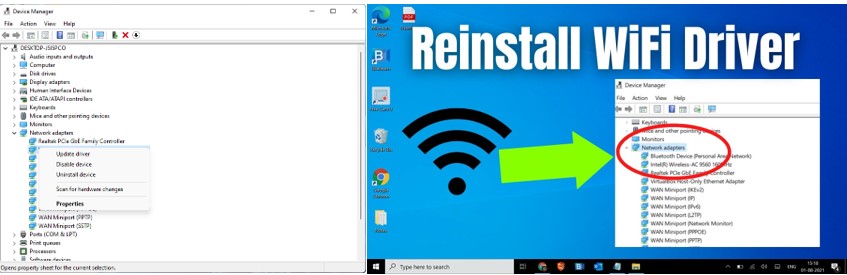
1. Kiểm tra và cập nhật Driver mạng WiFi Driver là “người phiên dịch” giữa Windows và card WiFi. Driver lỗi là nguyên nhân rất phổ biến.
- Nhấn chuột phải vào nút Start → chọn Device Manager.
- Mở rộng Network adapters.
- Chuột phải vào card WiFi (thường có chữ Wireless hoặc WiFi) → chọn Properties.
- Chọn tab Driver:
- Nhấn Update Driver để cập nhật phiên bản mới.
- Hoặc Roll Back Driver để quay về phiên bản cũ nếu vừa cập nhật bị lỗi.
- Nhấn OK và khởi động lại máy.
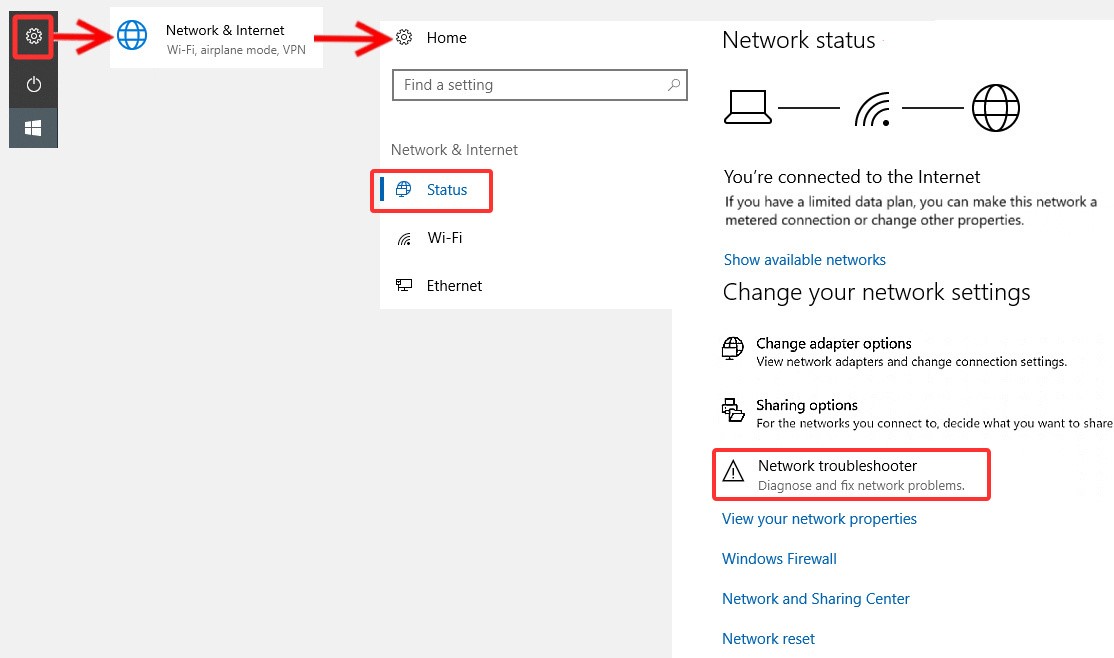
2. Bật lại WiFi adapter và chạy Troubleshooter Khi không thấy biểu tượng WiFi trên khay hệ thống:
- Nhấn vào biểu tượng mạng (quả cầu) → chọn Network and Internet Settings.
- Chọn Change adapter options.
- Tìm WiFi adapter → chuột phải → chọn Enable (nếu đang Disabled).
- Nếu vẫn không được: Chuột phải biểu tượng WiFi → chọn Troubleshoot problems để Windows tự động tìm và sửa lỗi.
Sau khi chạy xong, hãy khởi động lại máy và thử kết nối lại.
3. Sửa lỗi cấu hình IP không hợp lệ Lỗi này thường khiến máy kết nối WiFi nhưng không vào được internet.
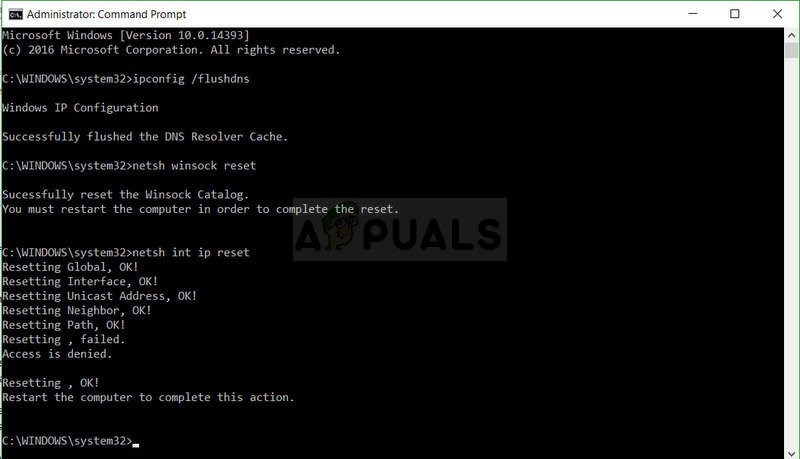
- Nhấn Windows + R → gõ cmd → nhấn Enter (chạy Command Prompt).
- Nhập lần lượt các lệnh sau, mỗi lệnh xong nhấn Enter:
netsh winsock reset
ipconfig /release
netsh int ip reset
ipconfig /renew
ipconfig /flushdns
- Khởi động lại máy sau khi chạy xong.
4. Tắt chế độ tiết kiệm năng lượng cho card WiFi Windows đôi khi tự tắt card WiFi để tiết kiệm pin, gây mất kết nối.
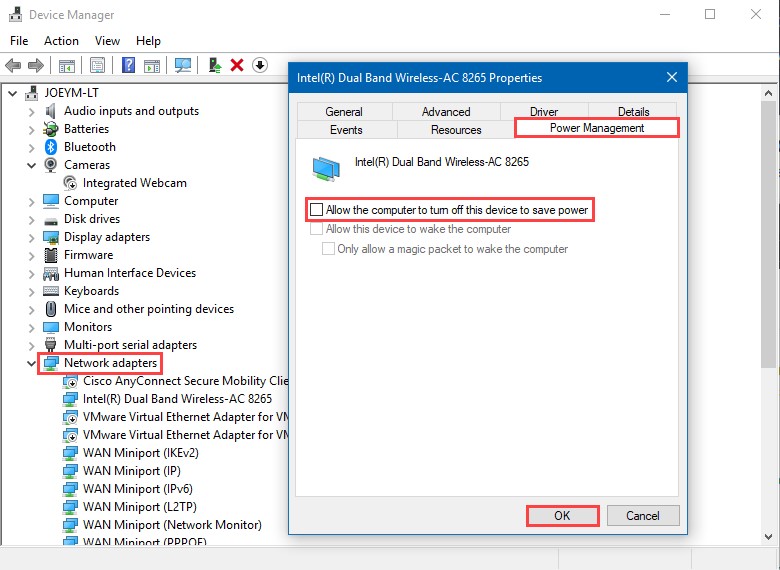
- Mở Device Manager (như bước 1).
- Mở rộng Network adapters → chuột phải card WiFi → Properties.
- Chọn tab Power Management.
- Bỏ tick dòng Allow the computer to turn off this device to save power.
- Nhấn OK.
(Lưu ý: Nếu dùng mạng dây Ethernet, thực hiện tương tự trên card Ethernet.)
5. Quên mạng WiFi và kết nối lại
- Vào Settings → Network & Internet → Wi-Fi → Manage known networks.
- Chọn mạng WiFi của bạn → nhấn Forget.
- Quét lại sóng và kết nối mới bằng mật khẩu.
6. Reset toàn bộ cài đặt mạng (khi các cách trên không hiệu quả)
- Vào Settings → Network & Internet → Advanced network settings.
- Chọn Network reset → nhấn Reset now.
Lưu ý: Thao tác này sẽ xóa tất cả mạng WiFi đã lưu, VPN và một số cài đặt mạng khác. Máy sẽ khởi động lại.
Lưu ý quan trọng
- Sau mỗi bước nên khởi động lại máy và kiểm tra kết nối.
- Đảm bảo router WiFi đang bật và hoạt động bình thường (thử kết nối bằng điện thoại).
- Nếu vẫn không được, kiểm tra router (khởi động lại router) hoặc liên hệ nhà cung cấp mạng.
- Nên cập nhật Windows và Driver thường xuyên để tránh lỗi tương tự.
Bạn có thể quan tâm

Ông Trump nêu cách xử lý uranium làm giàu cao của Iran

El Nino có thể khiến mưa cực đoan trên toàn cầu
Cuối tháng 6 Hà Nội công bố bản vẽ quy hoạch Thủ đô

Bác sĩ cảnh báo thói quen ướp thịt qua đêm gây hại

MUỐN GIÀU SANG TRƯỚC TIÊN PHẢI THOÁT “TƯ DUY NGHÈO” – BẢO MAR
KHẮC PHỤC LỖI MÁY CHIẾU KHÔNG NHẬN USB HOẶC ĐẦU PHÁT MEDIA

Tổng Bí thư, Chủ tịch nước Tô Lâm đề nghị thúc đẩy hình thành Đối tác số Việt Nam - Ấn Độ