KHÔNG NHẬN RAM / SSD / GPU SAU KHI CẬP NHẬT BIOS: LỖI PHẦN MỀM HAY MAINBOARD BỊ HỎNG?

Việc cập nhật BIOS là quy trình cần thiết để máy tính hỗ trợ các dòng CPU hoặc RAM đời mới. Tuy nhiên, không ít người dùng gặp phải tình trạng máy không nhận diện được linh kiện quan trọng sau khi quá trình nâng cấp hoàn tất. Điều này thường gây ra tâm lý lo lắng về việc hỏng hóc phần cứng (vỡ BIOS hoặc hỏng Mainboard).
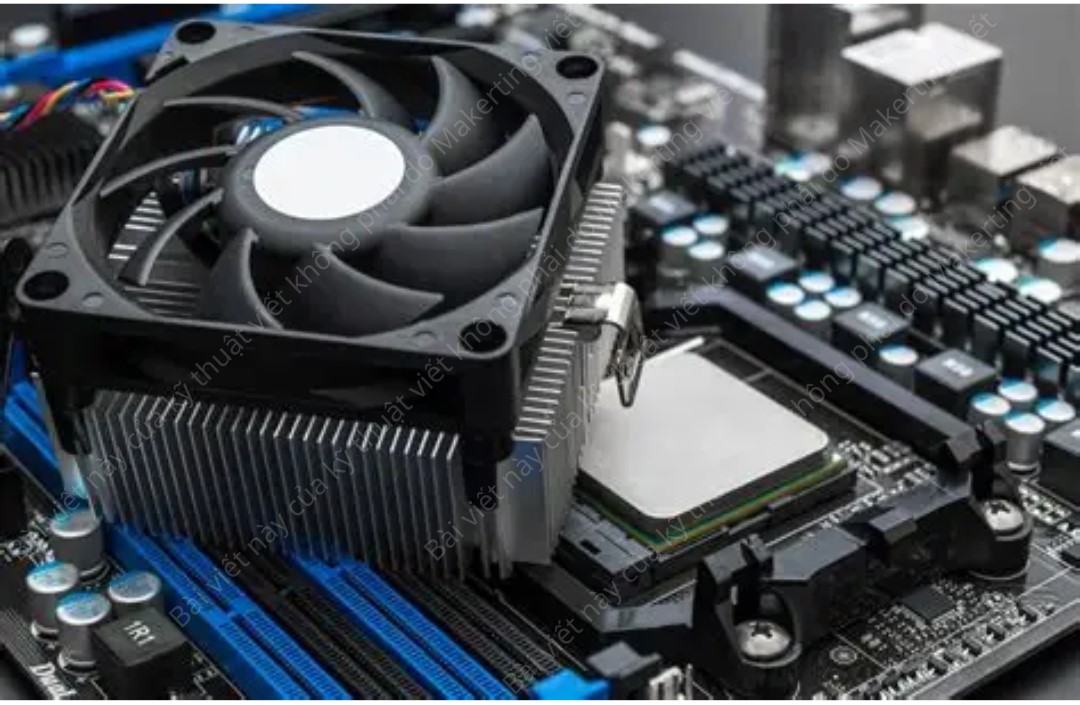
TRIỆU CHỨNG PHỔ BIẾN SAU KHI CẬP NHẬT BIOS
Các dấu hiệu lỗi thường xuất hiện ngay trong lần khởi động đầu tiên sau khi update:
- Máy tính không nhận đủ dung lượng RAM hoặc hoàn toàn không nhận diện thanh RAM ở một số khe cắm nhất định.
- Ổ cứng SSD (đặc biệt là NVMe) biến mất khỏi danh sách Boot, dẫn đến máy không thể vào được hệ điều hành Windows.
- Card màn hình không xuất tín hiệu, màn hình đen dù quạt tản nhiệt vẫn quay.
- Đèn LED báo lỗi trên Mainboard (EZ Debug LED) sáng đứng tại vị trí CPU, DRAM hoặc VGA.
- Hệ thống rơi vào vòng lặp khởi động liên tục hoặc chỉ vào được giao diện BIOS mà không thấy thiết bị ngoại vi.
NGUYÊN NHÂN CHÍNH VÀ CÁCH NHẬN BIẾT
1. BIOS bị lỗi cấu hình tạm thời
Đây là nguyên nhân phổ biến nhất. Sau khi cài đặt phiên bản mới, các thông số thiết lập cũ (như ép xung, chế độ nhận diện ổ cứng) có thể bị xáo trộn hoặc không còn tương thích, khiến hệ thống từ chối nhận linh kiện.
2. Thay đổi chế độ nhận diện phần cứng
Các bản BIOS mới thường thay đổi mặc định từ chế độ Legacy sang UEFI, hoặc thay đổi thiết lập CSM (Compatibility Support Module). Nếu ổ cứng hoặc Card đồ họa đời cũ không hỗ trợ chuẩn mới, chúng sẽ bị "ẩn" đi.
3. Lỗi Firmware hoặc hỏng hóc vật lý
Trong trường hợp xấu nhất, nếu quá trình cập nhật bị gián đoạn do mất điện hoặc dùng sai phiên bản BIOS cho Model máy, chip BIOS trên mainboard có thể bị lỗi chương trình hoàn toàn, dẫn đến tê liệt khả năng điều khiển linh kiện.
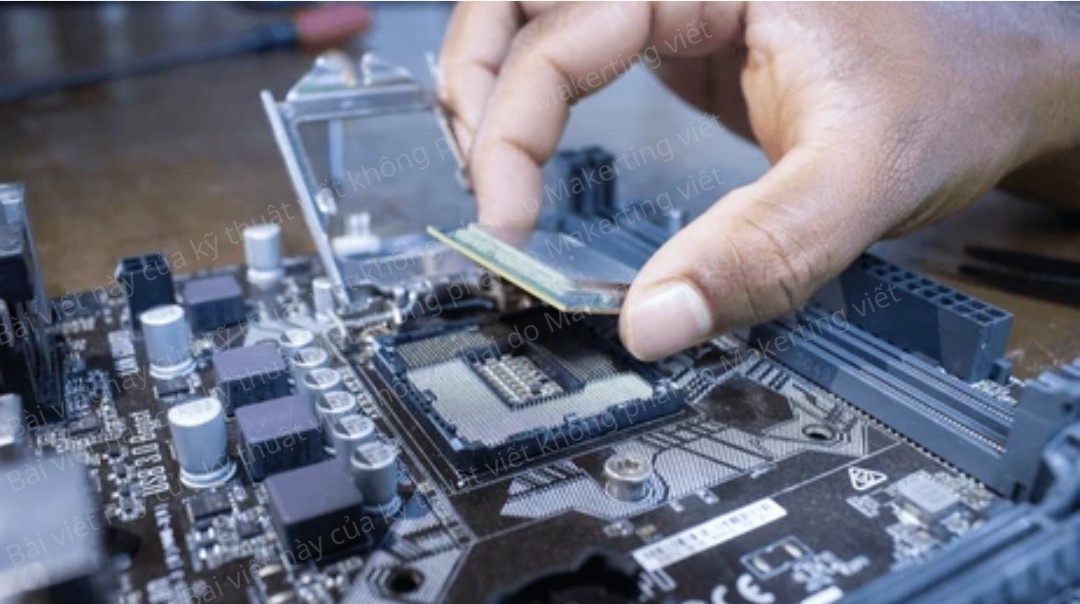
QUY TRÌNH KIỂM TRA VÀ KHẮC PHỤC
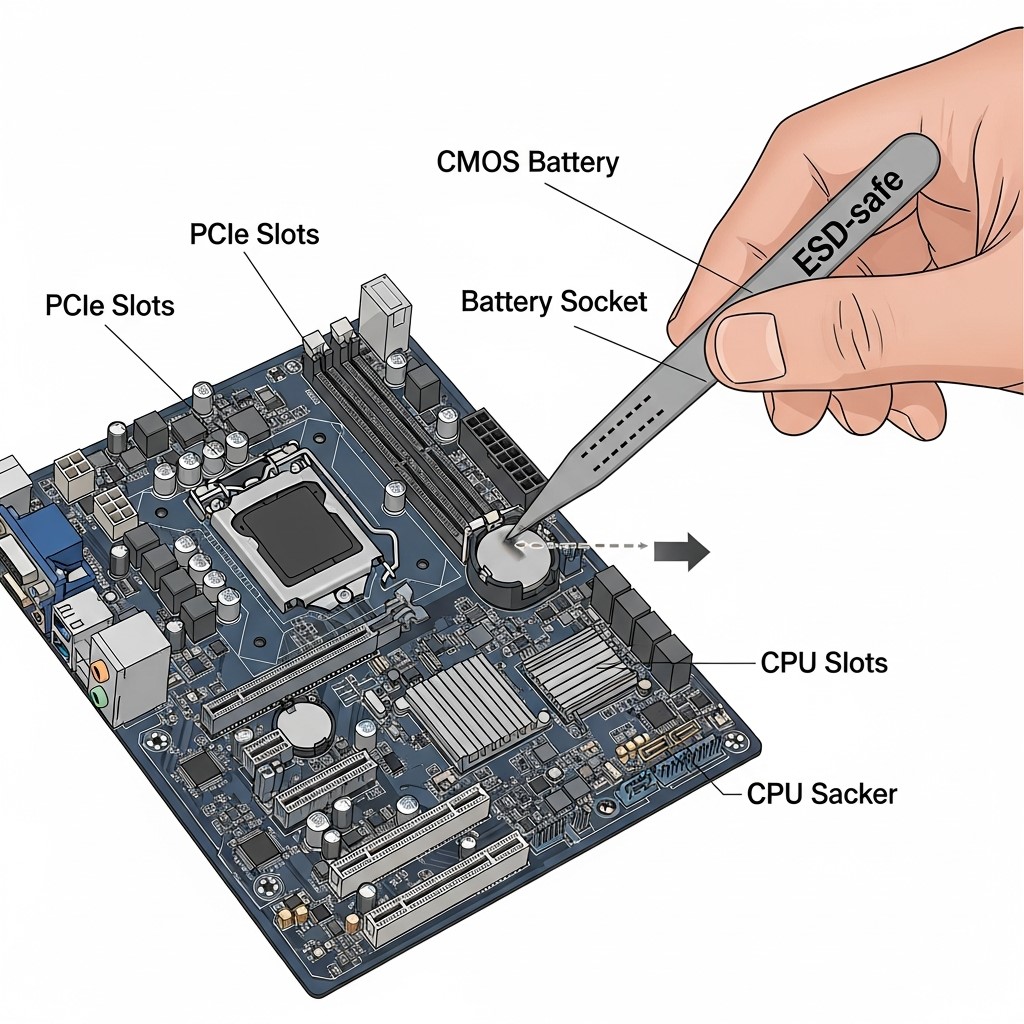
Bước 1: Đưa BIOS về trạng thái mặc định (Clear CMOS)
Đây là thao tác quan trọng nhất để loại bỏ các xung đột cấu hình cũ. Bạn có thể tháo pin CMOS trên mainboard khoảng 5 phút hoặc sử dụng tính năng "Load Optimized Defaults" trong menu BIOS.
Bước 2: Cài đặt lại phiên bản BIOS ổn định
Nếu phiên bản mới nhất gây lỗi, hãy tải một phiên bản cũ hơn (nhưng vẫn hỗ trợ phần cứng hiện tại) từ trang chủ nhà sản xuất và tiến hành flash lại BIOS thông qua cổng USB chuyên dụng.
Bước 3: Kiểm tra và tái kết nối linh kiện vật lý
Hãy thử tháo RAM, SSD và GPU ra, vệ sinh chân cắm bằng dung dịch chuyên dụng hoặc gôm tẩy, sau đó lắp lại thật chặt. Việc cập nhật BIOS đôi khi yêu cầu hệ thống phải "quét" lại toàn bộ phần cứng từ đầu.
Bước 4: Kiểm tra chéo với thiết bị khác
Nếu đã thử các bước trên mà vẫn không nhận linh kiện, hãy thử lắp linh kiện đó sang một máy tính khác. Nếu linh kiện hoạt động bình thường, khả năng cao Mainboard của bạn đã bị lỗi cổng kết nối hoặc lỗi chip BIOS và cần được mang đi bảo hành.
KẾT LUẬN
Lỗi không nhận phần cứng sau khi cập nhật BIOS thường mang tính chất lỗi phần mềm hệ thống nhiều hơn là hỏng hóc vật lý. Việc bình tĩnh xử lý bằng cách Clear CMOS hoặc cài lại phiên bản BIOS ổn định có thể giải quyết hầu hết các vấn đề.
Lời khuyên từ chuyên gia: Chỉ nên cập nhật BIOS khi thật sự cần thiết để hỗ trợ phần cứng mới và luôn đảm bảo nguồn điện ổn định (sử dụng UPS nếu có thể) trong suốt quá trình thực hiện.
Bạn có thể quan tâm
Sống chung với bụi từ các 'đại công trường' ở Hà Nội
Tra cứu lộ trình phát triển kỹ năng theo thâm niên của 32 ngành nghề
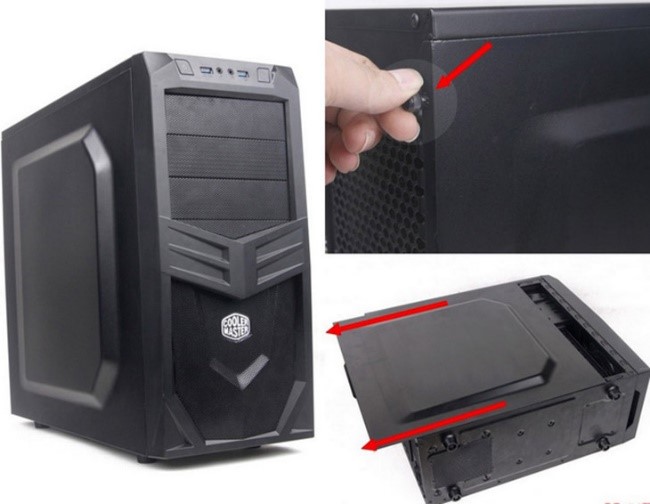
HƯỚNG DẪN LẮP RÁP MỘT BỘ PC CƠ BẢN CHO NGƯỜI MỚI BẮT ĐẦU
VIETTEL ĐẠT KỶ LỤC 30.000 TRẠM 5G, PHỦ SÓNG 90% DÂN SỐ
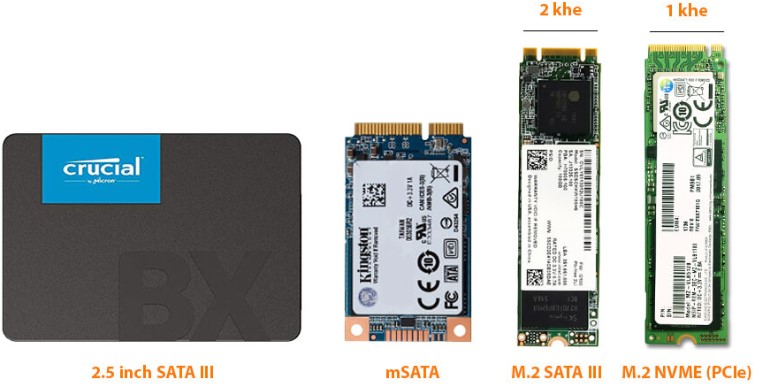
HƯỚNG DẪN NÂNG CẤP Ổ CỨNG MÁY TÍNH
Vị tướng già và ký ức bắn hạ B-52 bằng kỹ thuật 'mổ cò'

Djokovic khác nhánh Sinner ở Roland Garros