KHẮC PHỤC LỖI MÀN HÌNH ĐEN KHI LẮP GPU VÀO MAINBOARD MỚI

KHẮC PHỤC LỖI MÀN HÌNH ĐEN KHI LẮP GPU VÀO MAINBOARD MỚI
Bài học này giúp bạn hiểu rõ nguyên nhân và quy trình xử lý lỗi "No Signal" khi nâng cấp card đồ họa mới, đặc biệt là dòng RTX 50 series trên các bo mạch chủ hiện đại. Bạn sẽ học được cách tối ưu thiết lập BIOS và kết nối phần cứng để hệ thống hoạt động ổn định.
NHẬN DIỆN VẤN ĐỀ VÀ NGUYÊN NHÂN PHỔ BIẾN
Khi lắp GPU mới, hiện tượng máy tính khởi động (quạt quay, đèn sáng) nhưng màn hình không hiển thị là lỗi kỹ thuật thường gặp. Dưới đây là hai nguyên nhân cốt lõi:
- Xung đột chuẩn giao tiếp PCIe: GPU RTX 50 series sử dụng chuẩn PCIe Gen 5. Nếu bo mạch chủ để chế độ "Auto" nhưng quá trình nhận diện (handshake) thất bại, tín hiệu hình ảnh sẽ không được xuất ra.
- BIOS chưa cập nhật: Bo mạch chủ sản xuất trước khi dòng GPU mới ra mắt sẽ không có thông tin nhận diện linh kiện, dẫn đến việc từ chối khởi động phần cứng.
QUY TRÌNH XỬ LÝ LỖI THEO TỪNG BƯỚC
Bước 1: Kiểm tra kết nối vật lý trực tiếp
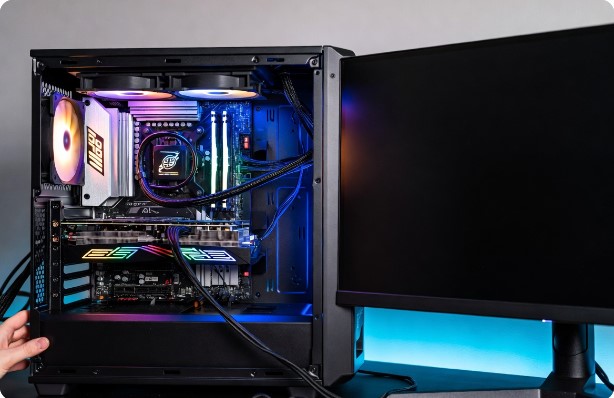
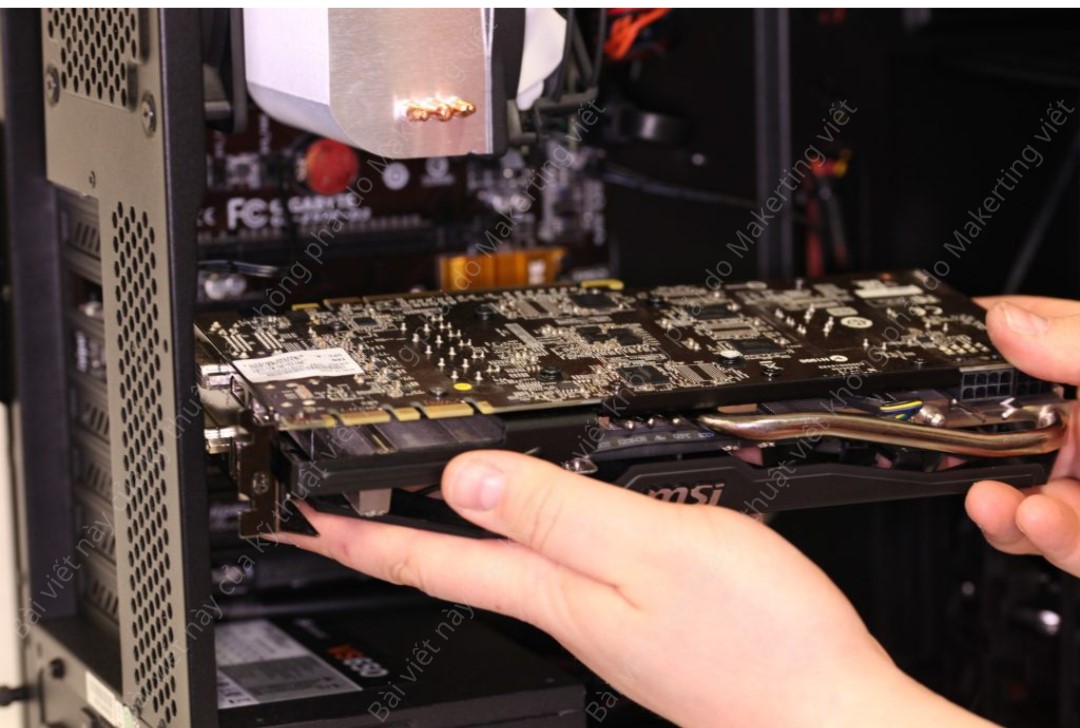
Sử dụng khe PCIe x16 gần CPU nhất để đảm bảo băng thông tốt nhất. Nếu bạn đang sử dụng cáp Riser (cáp nối dài GPU), hãy tháo bỏ và cắm trực tiếp GPU vào mainboard để loại trừ khả năng cáp Riser không hỗ trợ chuẩn Gen 5.
Bước 2: Cập nhật BIOS lên phiên bản mới nhất
Đây là giải pháp triệt để nhất để mainboard "biết" được sự hiện diện của GPU mới.
- Sử dụng tính năng USB Flashback: Cắm USB chứa file BIOS vào cổng chuyên dụng và nhấn nút Flash (không cần màn hình, không cần CPU/RAM trong một số dòng mainboard).
- Sử dụng GPU cũ hoặc iGPU (đồ họa tích hợp trên CPU) để vào BIOS và tiến hành cập nhật qua công cụ EZ Flash hoặc M-Flash.
Bước 3: Tinh chỉnh thủ công tốc độ PCIe
Nếu hệ thống vẫn không lên hình, bạn cần vào BIOS (bằng card cũ) để thay đổi thiết lập:
Tìm mục PCIe Slot Configuration và chuyển từ Auto hoặc Gen 5 xuống Gen 4 hoặc Gen 3. Thao tác này giúp ổn định đường truyền tín hiệu ban đầu giữa mainboard và GPU.
Bước 4: Kiểm tra công suất và cáp nguồn (PSU)
Dòng GPU cao cấp như RTX 5090 đòi hỏi bộ nguồn tối thiểu 1000W. Hãy đảm bảo đầu cắm 12VHPWR được cắm chặt, không bị lỏng hoặc uốn cong quá mức ngay sát đầu nối.
KIỂM TRA CHÉO VÀ XÁC ĐỊNH LỖI PHẦN CỨNG
Nếu đã thực hiện các bước trên mà vẫn không có tín hiệu, hãy thực hiện kiểm tra cuối cùng:
- Thử lắp GPU sang một bộ máy khác đang hoạt động bình thường.
- Nếu GPU chạy ở máy khác: Mainboard của bạn có vấn đề về khe cắm hoặc tương thích sâu.
- Nếu GPU vẫn không chạy: Card đồ họa có khả năng bị lỗi từ nhà sản xuất, cần thực hiện thủ tục bảo hành (RMA).
KẾT LUẬN VÀ LỜI KHUYÊN PHÒNG TRÁNH
Để quá trình nâng cấp linh kiện diễn ra suôn sẻ, bạn nên tuân thủ các quy tắc sau:
Luôn cập nhật BIOS lên phiên bản mới nhất trước khi tháo card cũ và lắp card mới vào máy.
Thực hiện thao tác Clear CMOS (tháo pin CMOS trong 5-10 phút) sau khi lắp linh kiện mới để xóa các thiết lập cũ gây xung đột.
Ưu tiên sử dụng các bộ nguồn đạt chuẩn ATX 3.0/3.1 để hỗ trợ tốt nhất cho các dòng GPU thế hệ mới.
Bạn có thể quan tâm

Giám đốc Mastercard Việt Nam: Nhiều người Việt sống 'thuần di động'
Dân quận Cam đòi đóng cửa nhà máy có bồn hóa chất suýt phát nổ
BẢN QUYỀN ADOBE LIGHTROOM CLASSIC FOR TEAMS
HƯỚNG DẪN FIX LỖI CAMERA KHÔNG LƯU TRỮ DỮ LIỆU
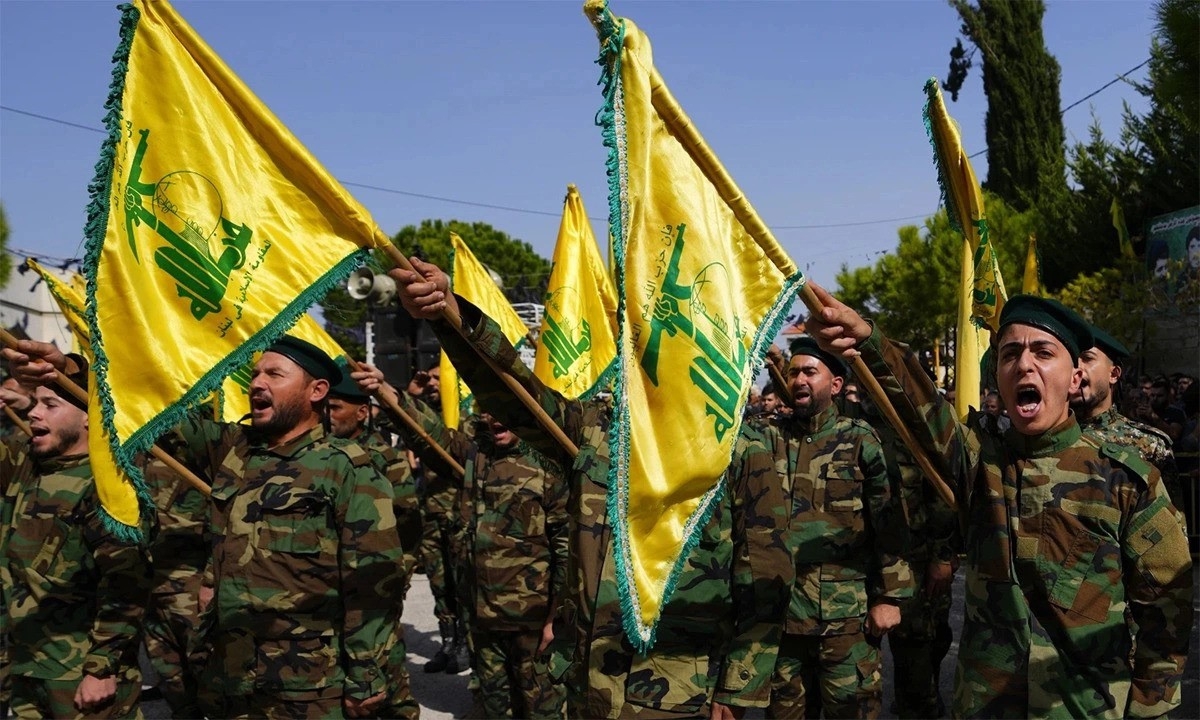
Hezbollah lần đầu tuyên bố tập kích Israel từ khi ngừng bắn
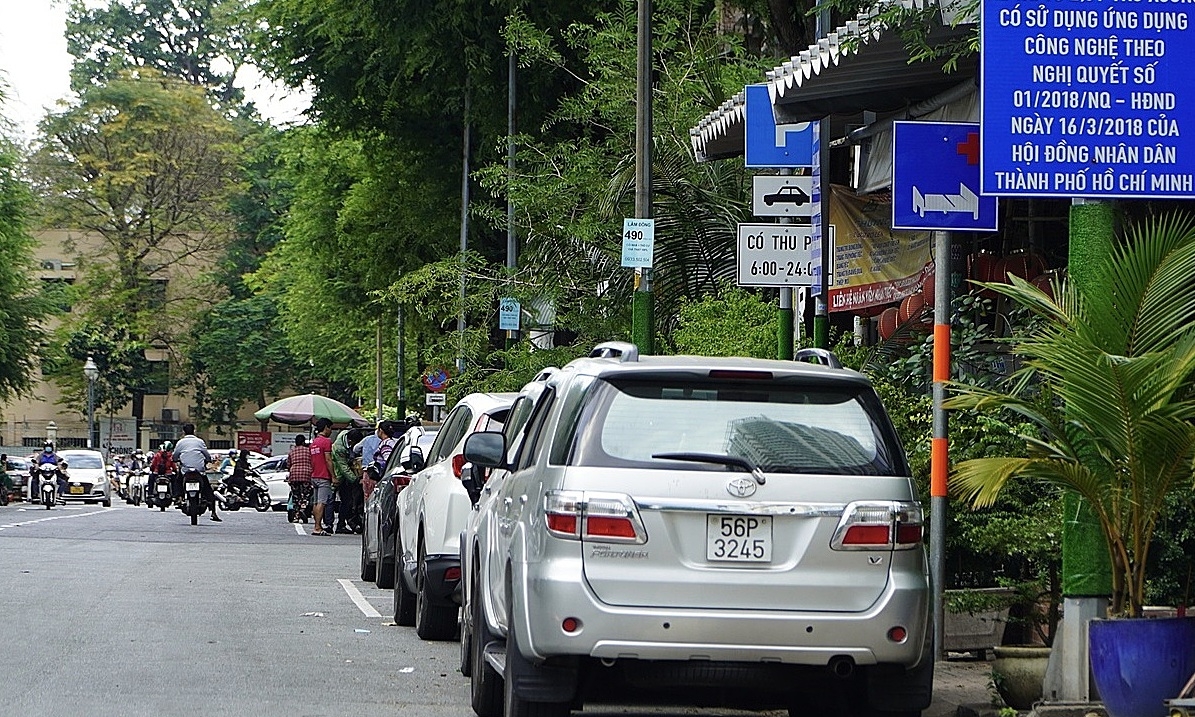
Phường đầu tiên ở TP HCM cấp phép, thu phí sử dụng vỉa hè qua app

Thị trưởng bị truy sát, bắn chết trên đường phố Peru