CỔNG USB TRÊN MAINBOARD CHẾT DẦN — CÁCH XỬ LÝ VÀ KHẮC PHỤC HIỆU QUẢ

Lỗi cổng USB "chết dần" là một hiện tượng khá phổ biến trên các dòng mainboard thế hệ mới như ASUS X870, MSI B850 hay ASRock. Việc nắm vững kiến thức dưới đây sẽ giúp bạn tiết kiệm chi phí và tránh việc thay thế linh kiện không cần thiết.
DẤU HIỆU NHẬN BIẾT LỖI HỎNG CỔNG USB
Không phải mọi sự cố USB đều bắt nguồn từ mainboard. Tuy nhiên, nếu hệ thống của bạn xuất hiện các triệu chứng sau theo thứ tự, khả năng cao bo mạch chủ đang gặp vấn đề:
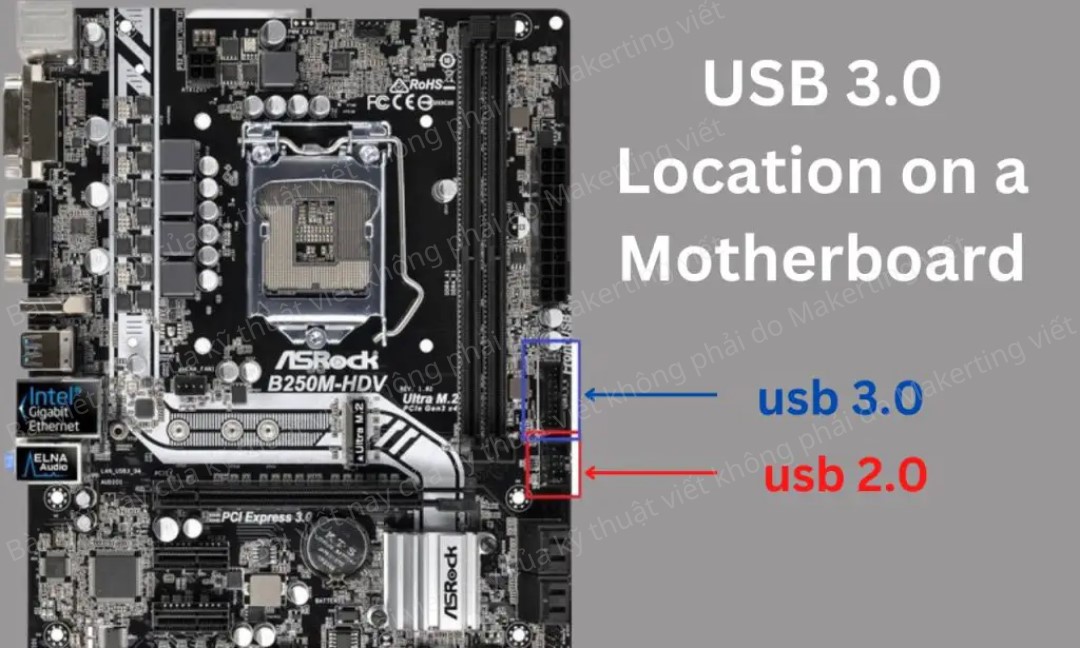
- Các cổng USB phía sau (gắn trực tiếp vào mainboard) bắt đầu mất tín hiệu, thường xuất hiện đầu tiên ở cụm cổng nửa dưới.
- Lỗi lan dần sang các cổng còn lại và ảnh hưởng đến cả cổng USB phía trước vỏ máy (case).
- Thiết bị ngoại vi như chuột, bàn phím không phản hồi hoặc đèn LED không sáng.
- Cổng USB chỉ có khả năng sạc điện nhưng không thể truyền nhận dữ liệu.
- Máy tính vẫn khởi động và hoạt động bình thường, không hiển thị thông báo lỗi hệ thống cụ thể.
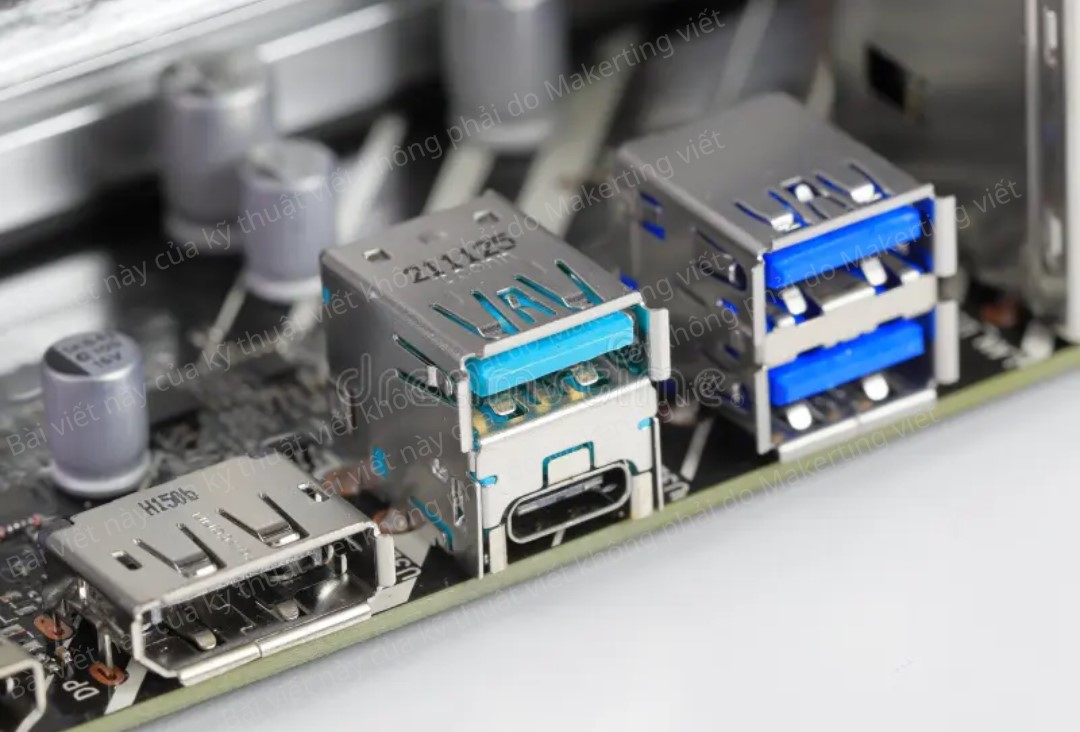
PHÂN TÍCH NGUYÊN NHÂN CHÍNH
Có hai nhóm nguyên nhân chủ yếu dẫn đến tình trạng này, đòi hỏi các cách tiếp cận khác nhau:
1. Nguồn điện không ổn định (Phổ biến nhất):
Khu vực VRM trên mainboard có nhiệm vụ điều tiết điện năng cho toàn bộ linh kiện. Nếu bộ nguồn (PSU) kém chất lượng hoặc VRM quá nóng, dòng điện cấp cho USB sẽ bị dao động, dẫn đến việc các cổng bị ngắt quãng hoặc hỏng hóc dần theo thời gian.
2. Hỏng chip điều khiển USB (Nghiêm trọng):
Chipset quản lý USB bị lỗi vật lý do nhiệt độ cao kéo dài hoặc lỗi dây chuyền sản xuất. Trong trường hợp này, các cổng thường biến mất cùng lúc hoặc theo cụm lớn và không thể khắc phục bằng phần mềm.
QUY TRÌNH KHẮC PHỤC TỪNG BƯỚC
Hãy thực hiện theo trình tự từ đơn giản đến phức tạp để loại trừ các khả năng:
Bước 1: Kiểm tra và thay thế bộ nguồn (PSU)
Thử nghiệm với một bộ nguồn chất lượng cao (tối thiểu chuẩn 80 Plus Gold). Nếu bạn sử dụng USB Hub có nguồn phụ mà thiết bị hoạt động ổn định, điều đó xác nhận nguồn điện từ mainboard đang gặp vấn đề.
Bước 2: Cập nhật BIOS phiên bản mới nhất
Các nhà sản xuất thường xuyên phát hành bản vá lỗi quản lý điện năng cho dòng AM5. Hãy truy cập trang chủ của hãng, tải bản BIOS mới nhất và thực hiện Flash BIOS, sau đó xóa CMOS để đưa thiết lập về mặc định.
Bước 3: Kiểm soát nhiệt độ hệ thống
Sử dụng phần mềm như HWInfo để theo dõi nhiệt độ Chipset và VRM. Nếu nhiệt độ vượt quá 85°C, hãy cải thiện lưu thông khí trong case hoặc thực hiện undervolt để giảm tải nhiệt.
Bước 4: Sử dụng giải pháp thay thế tạm thời
Nếu chipset vẫn hoạt động nhưng cổng USB hỏng, bạn có thể lắp thêm card USB rời qua khe cắm PCIe. Thiết bị này sẽ sử dụng bộ điều khiển riêng biệt, không phụ thuộc vào hệ thống USB cũ của mainboard.
Bước 5: Bảo hành chính hãng (RMA)
Nếu tất cả các bước trên không hiệu quả, lỗi thuộc về phần cứng bên trong chipset. Hãy liên hệ với trung tâm bảo hành để được hỗ trợ sửa chữa hoặc đổi mới sản phẩm.
BIỆN PHÁP PHÒNG NGỪA RỦI RO
Để bảo vệ hệ thống và kéo dài tuổi thọ cho các cổng USB, bạn nên tuân thủ các nguyên tắc sau:
- Đầu tư bộ nguồn (PSU) từ các thương hiệu uy tín ngay từ khi xây dựng cấu hình máy.
- Duy trì thói quen cập nhật BIOS định kỳ để nhận các bản vá tối ưu điện áp.
- Đảm bảo hệ thống tản nhiệt cho case đủ tốt, đặc biệt là khu vực quanh CPU và chipset.
- Sử dụng USB Hub có nguồn rời nếu cần kết nối quá nhiều thiết bị tiêu thụ điện năng lớn.
KẾT LUẬN
Lỗi USB trên mainboard AM5 thường liên quan chặt chẽ đến quản lý điện năng và nhiệt độ. Trước khi quyết định thay thế mainboard mới, bạn nên ưu tiên kiểm tra bộ nguồn và cập nhật BIOS. Việc bảo trì hệ thống mát mẻ và sử dụng linh kiện cấp nguồn chất lượng là chìa khóa để tránh các sự cố về cổng kết nối trong tương lai.
Bạn có thể quan tâm

PHẦN MỀM ĐIỆN TỬ MICROSOFT OFFICE HOME 2024 (PN: EP2-06796)

Lý do sân bay Phan Thiết mang dấu ấn tháp cổ Pô Sah Inư

TỔNG KẾT WORKSHOP "SỐNG KHỎE - TÂM AN": KỸ NĂNG CHĂM SÓC SỨC KHỎE CÙNG CHUYÊN GIA QUỐC TẾ

MẤT MÀU / HÌNH ẢNH CAMERA CCTV CHỈ ĐEN TRẮNG

Cháy căn hộ ở khu tập thể cũ Nguyễn Công Trứ

Mỹ tìm cách 'tàng hình' lực lượng quân y trước drone

Chính phủ Mỹ điều tra Đại học Stanford