ĐO ĐẠC BĂNG THÔNG LAN CHUẨN XÁC BẰNG IPERF3: LOẠI BỎ SAI SỐ TỪ Ổ CỨNG

Sau bài học này, bạn sẽ:
- Hiểu rõ tại sao phương pháp copy file truyền thống không phản ánh đúng tốc độ mạng.
- Biết cách cài đặt và vận hành iPerf3 theo mô hình Client - Server.
- Sử dụng thành thạo các tham số nâng cao để thực hiện stress test hạ tầng.
- Có khả năng phân tích kết quả để xác định chính xác các điểm nghẽn vật lý trong hệ thống LAN.
1. Tại sao không nên đo tốc độ mạng bằng cách Copy File? Trong quản trị hạ tầng mạng, việc xác định tốc độ thực tế của đường truyền nội bộ là nhiệm vụ sống còn. Tuy nhiên, thói quen "copy một file nặng" qua Windows Explorer để đo tốc độ là một sai lầm cơ bản vì những lý do sau:
- Nút thắt cổ chai từ ổ cứng: Tốc độ ghi của HDD (80-100MB/s) thường thấp hơn băng thông mạng Gigabit (125MB/s), khiến con số hiển thị bị giới hạn bởi phần cứng lưu trữ thay vì đường truyền.
- Overhead của hệ thống tập tin: Các chuẩn NTFS, exFAT hay sự phân mảnh dữ liệu tạo ra độ trễ trong quá trình đọc/ghi.
- Giao thức SMB: Giao thức chia sẻ file của Windows có độ trễ nhất định và không được tối ưu để khai thác tối đa băng thông thô của lớp vật lý.
iPerf3 giải quyết vấn đề này bằng cách tạo ra các luồng dữ liệu giả lập (dummy data) trực tiếp trên bộ nhớ RAM và đẩy thẳng vào card mạng, giúp loại bỏ hoàn toàn yếu tố ổ cứng ra khỏi phép thử.
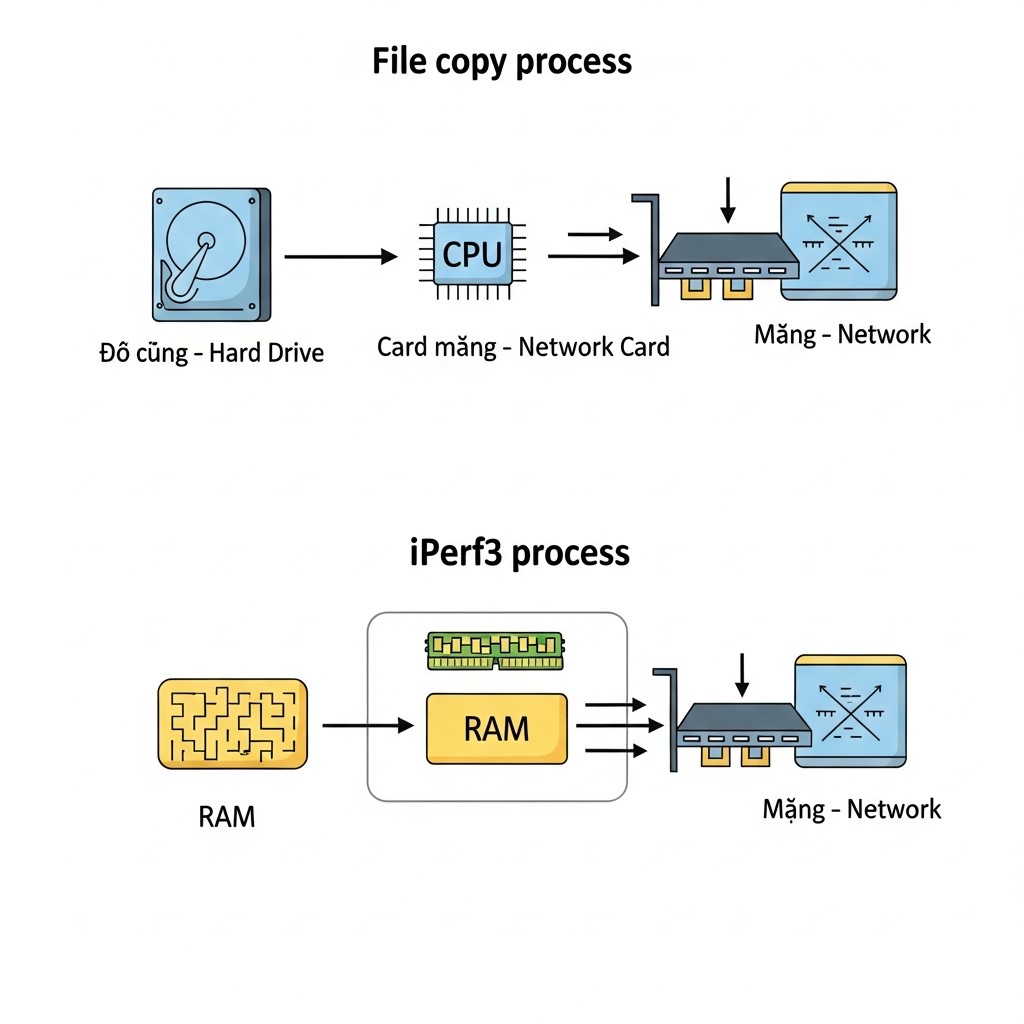
Hình minh họa: Sơ đồ minh họa sự khác biệt giữa quy trình copy file (dữ liệu đi từ ổ cứng qua CPU đến mạng) và quy trình của iPerf3 (dữ liệu đi trực tiếp từ RAM vào card mạng), phong cách vector phẳng chuyên nghiệp, màu sắc hiện đại.
2. Giới thiệu về iPerf3 : iPerf3 là một công cụ mã nguồn mở, đa nền tảng (Windows, Linux, macOS, Android, iOS) dùng để đo lường băng thông mạng tối đa. Công cụ này hoạt động theo mô hình Client-Server: Một máy đóng vai trò "người nghe" (Server) và máy còn lại sẽ "bắn" dữ liệu tới (Client).
Các ưu điểm vượt trội của iPerf3:
- Đo đạc thuần túy: Chỉ đo lường lớp truyền tải (Transport Layer) thông qua TCP hoặc UDP.
- Tùy chỉnh linh hoạt: Cho phép thay đổi kích thước buffer, số luồng chạy song song và thời gian đo.
- Báo cáo chi tiết: Cung cấp thông số về băng thông (Bandwidth), độ trễ (Jitter), và tỷ lệ mất gói tin (Packet Loss).
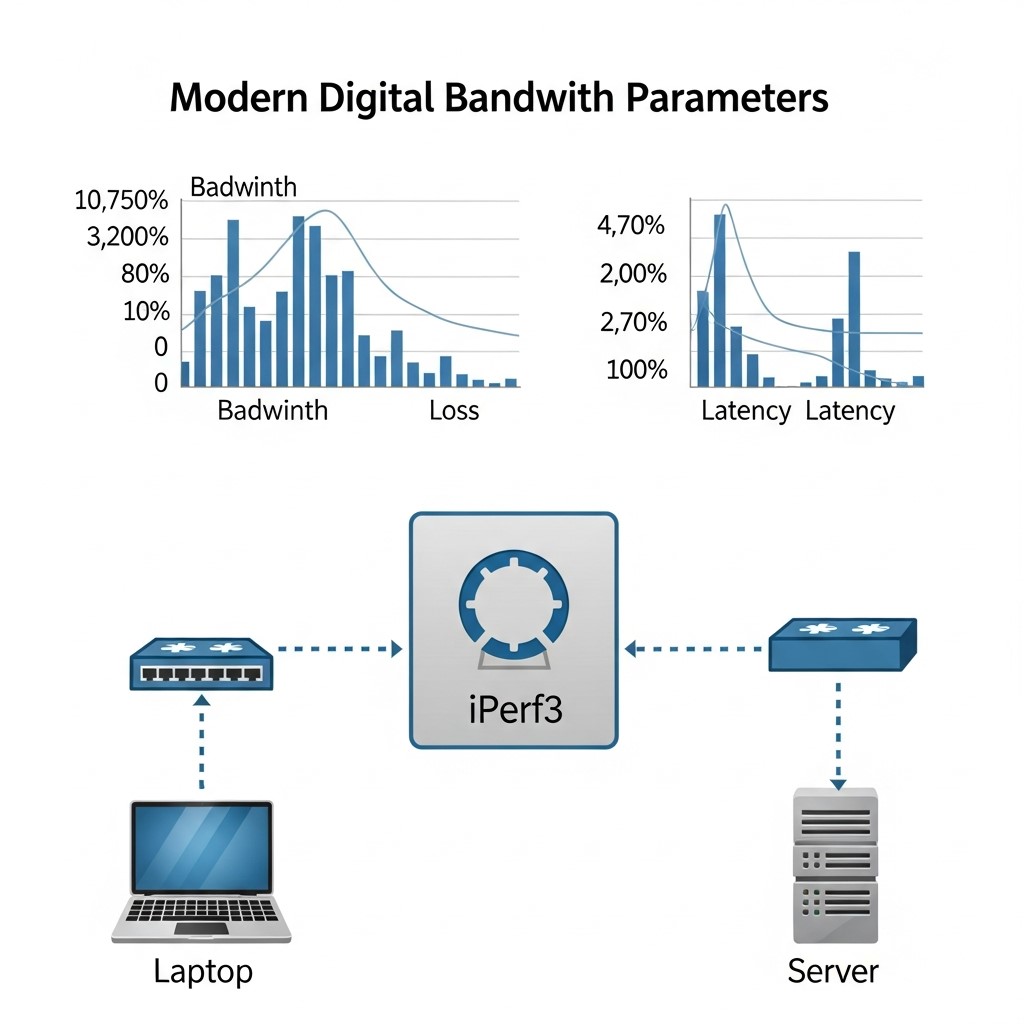
Hình minh họa: Biểu tượng công cụ iPerf3 kết nối giữa hai máy tính Laptop và Server qua một thiết bị Switch, các thông số băng thông hiển thị dạng biểu đồ số hóa hiện đại.
3. Hướng dẫn cài đặt và thiết lập mô hình đo đạc : Bạn cần tải iPerf3 về cả hai máy tính nằm ở hai đầu của phân đoạn mạng cần kiểm tra. Trên Windows, bạn thực hiện qua Command Prompt (CMD) hoặc PowerShell.
Bước 1: Thiết lập phía Server (Máy nhận)
Trên máy tính A, mở terminal và nhập lệnh:
iperf3
-s
Lúc này, máy A sẽ mở cổng 5201 (mặc định) và sẵn sàng chờ nhận dữ liệu từ Client.
Bước 2: Thiết lập phía Client (Máy gửi)
Trên máy tính B, mở terminal và thực hiện lệnh kết nối tới IP của máy A:
iperf3
-c [Địa_chỉ_IP_máy_A]
Sau 10 giây chạy mặc định, iPerf3 sẽ trả về kết quả tốc độ trung bình mà hạ tầng mạng đạt được.
4. Các kỹ thuật "ép tải" để tìm giới hạn thực tế : Để thực sự kiểm tra sức chịu tải (stress test) của Switch và cáp mạng, bạn nên sử dụng thêm các tham số sau:
- Chạy nhiều luồng song song (-P):
iperf3 -c [IP] -P 10. Giúp tận dụng tối đa tài nguyên CPU và lấp đầy băng thông nếu một luồng đơn lẻ bị giới hạn. - Đo đạc thời gian dài (-t):
iperf3 -c [IP] -t 60. Kiểm tra tính ổn định và nhiệt độ của thiết bị khi tải nặng liên tục trong 60 giây hoặc lâu hơn. - Đo ngược chiều (-R):
iperf3 -c [IP] -R. Kiểm tra tốc độ tải xuống (Download) từ Server về Client thay vì tải lên (Upload). - Kiểm tra qua UDP (-u):
iperf3 -c [IP] -u -b 1G. Dùng để đo độ ổn định và mất gói, đặc biệt quan trọng cho các ứng dụng VoIP hoặc Video Streaming.
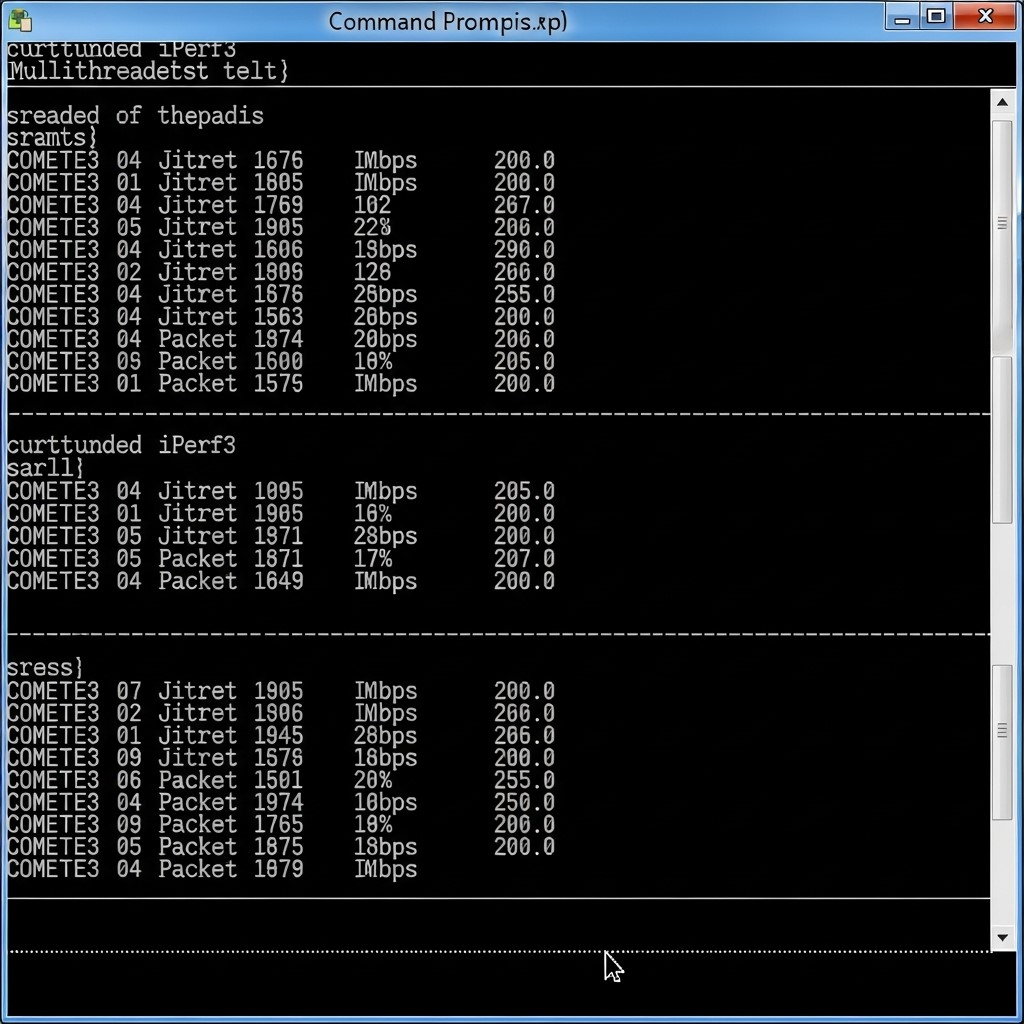
Hình minh họa: Ảnh chụp màn hình Command Prompt với kết quả chạy iPerf3 nhiều luồng song song, các dòng văn bản hiển thị thông số Mbps đồng đều, giao diện kỹ thuật chuyên nghiệp.
5. Phân tích kết quả và xác định điểm nghẽn : Dựa vào kết quả iPerf3, bạn có thể chẩn đoán sức khỏe hệ thống mạng như sau:
- ~940 Mbps: Hệ thống mạng Gigabit hoạt động hoàn hảo (phần hụt đi do overhead của giao thức).
- ~90-95 Mbps: Cảnh báo có thiết bị (Switch/Router) cũ chỉ hỗ trợ Fast Ethernet (100Mbps) hoặc cáp mạng bị lỗi chỉ nhận 4 lõi.
- Tốc độ trồi sụt không ổn định: Dấu hiệu của nhiễu điện từ trên đường dây hoặc Card mạng (NIC) đang gặp vấn đề về nhiệt độ/Driver.
- Packet Loss cao (test UDP): Switch bị quá tải (Buffer đầy) hoặc chiều dài cáp mạng vượt quá tiêu chuẩn 100m.
Kết luận
Sử dụng iPerf3 là phương pháp chuyên nghiệp nhất để thẩm định năng lực hạ tầng LAN. Bằng cách loại bỏ các yếu tố gây nhiễu từ phần mềm và phần cứng lưu trữ, iPerf3 cung cấp cái nhìn trung thực nhất về lớp truyền dẫn. Đây là nền tảng vững chắc để triển khai các dịch vụ đòi hỏi băng thông lớn như Server lưu trữ, Backup dữ liệu hay hệ thống Camera giám sát chất lượng cao.
Bài liên quan
VPN HIỆN ĐẠI: CUỘC CÁCH MẠNG CHUYỂN DỊCH TỪ PPTP/L2TP SANG WIREGUARD
ĐÓNG BĂNG RDP QUA VPN SITE-TO-SITE: BẮT BỆNH VÀ XỬ LÝ TRIỆT ĐỂ LỖI MTU/MSS

TỰ ĐỘNG HÓA SYSADMIN VỚI POWERSHELL: TỪ DANH SÁCH EXCEL ĐẾN ACTIVE DIRECTORY TRONG "MỘT NỐT NHẠC"
Bạn có thể quan tâm

Cô gái phải cắt bỏ ruột vì uống hàng trăm viên thuốc nhuận tràng mỗi ngày

Lối sống 'hàng đổi hàng' tái xuất tại Mỹ

NGUYÊN NHÂN MÁY CHẤM CÔNG KHÔNG NHẬN THẺ TỪ CẢM ỨNG & CÁCH KHẮC PHỤC
KHẮC PHỤC LỖI MICRO TAI NGHE TRÊN ĐIỆN THOẠI VÀ MÁY TÍNH

Ông Putin tặng 4 con hổ cho Kazakhstan
HƯỚNG DẪN KHÔI PHỤC BẢN QUYỀN WINDOWS 10 SAU KHI THAY ĐỔI PHẦN CỨNG

Ông Trump: Mỹ có thể tập kích Iran trong những ngày tới