MÁY CHIẾU KHÔNG NHẬN TÍN HIỆU VÀO (NO SIGNAL)

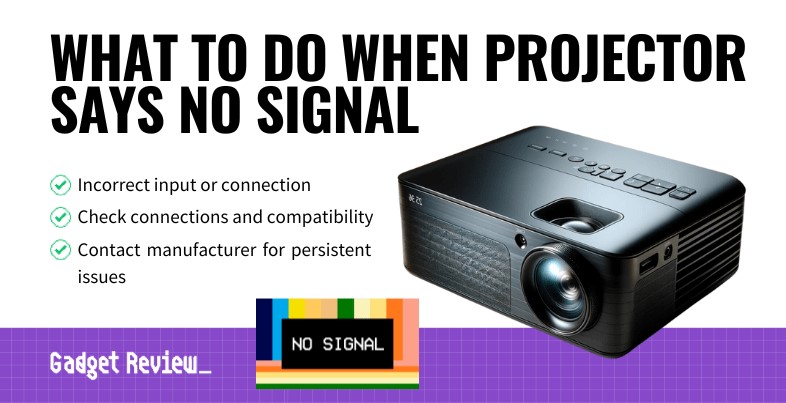
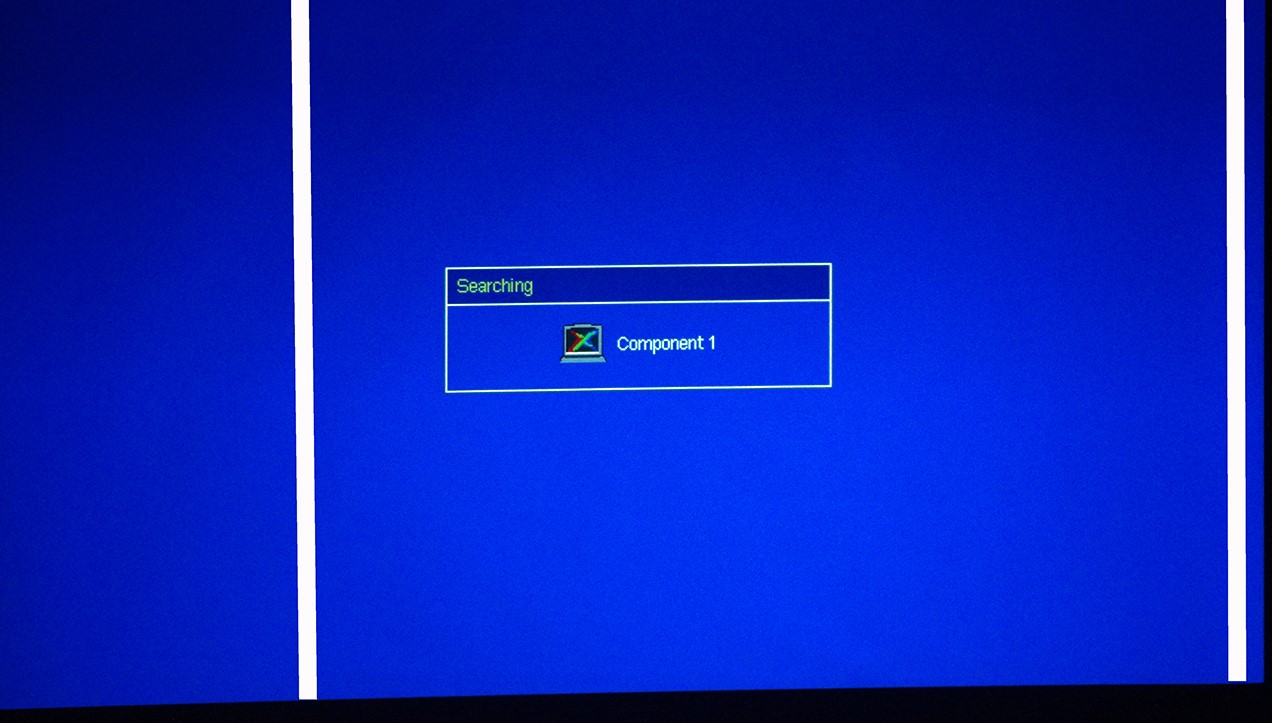
Khi máy chiếu đã bật nhưng màn hình chỉ hiện màu xanh, logo hãng hoặc thông báo “No Signal”, nghĩa là máy không nhận được hình ảnh từ laptop hoặc PC. Đây là lỗi rất phổ biến, thường do vấn đề kết nối hoặc cài đặt, chứ không phải hỏng phần cứng.
Hầu hết trường hợp có thể tự khắc phục nhanh chóng tại nhà chỉ trong 5–10 phút.
1. Nguyên nhân chính
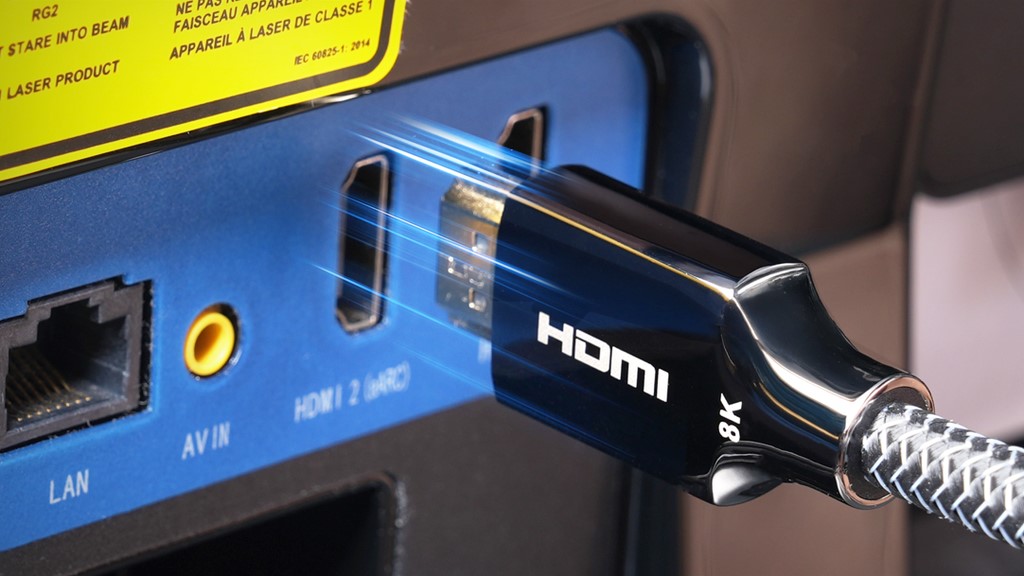
· Cáp HDMI/VGA lỏng, hỏng hoặc cổng bị bụi bẩn.
· Chọn sai nguồn vào (Input Source) trên máy chiếu.
· Máy tính chưa chuyển sang chế độ trình chiếu (rất hay gặp trên Windows).
· Độ phân giải hoặc tần số quét (Refresh Rate) không tương thích.
· Driver card đồ họa lỗi hoặc chưa cập nhật.
· Hub chuyển đổi / Adapter USB-C kém chất lượng.
2. Quy trình khắc phục theo thứ tự ưu tiên
(Làm theo từng bước, sau mỗi bước kiểm tra lại xem máy chiếu đã nhận tín hiệu chưa)
Bước 1: Kiểm tra và vệ sinh kết nối vật lý (Nguyên nhân phổ biến nhất)
· Rút cáp ra ở cả hai đầu.
· Vệ sinh sạch cổng HDMI/VGA bằng khăn khô mềm hoặc bình khí nén.
· Cắm chặt lại đến khi nghe tiếng “click”. Thử đảo đầu cáp hoặc thay cáp khác.
· Nếu dùng hub hoặc adapter USB-C → thay bằng loại tốt (Ugreen, Baseus).
Mẹo: Thử kết nối laptop với TV hoặc máy chiếu khác để xác định lỗi nằm ở đâu.
Bước 2: Chọn đúng nguồn vào trên máy chiếu
· Nhấn nút Source hoặc Input trên remote (biểu tượng hình chữ nhật với mũi tên) hoặc trên thân máy.
· Chọn đúng cổng đang cắm: HDMI 1, HDMI 2, VGA…
· Bật Auto Search nếu có.
Bước 3: Chuyển chế độ hiển thị trên laptop/PC (Cách nhanh và hiệu quả nhất) Trên Windows:
· Nhấn tổ hợp phím Windows + P.
· Chọn Duplicate (sao chép giống hệt màn hình laptop – lựa chọn phổ biến nhất khi trình chiếu).
Nếu không phản hồi, thử Extend hoặc Second screen only.
Phím tắt Fn theo từng hãng laptop:
· ASUS / DELL → Fn + F8
· Acer / Toshiba → Fn + F5
· Lenovo → Fn + F7
· HP → Fn + F4
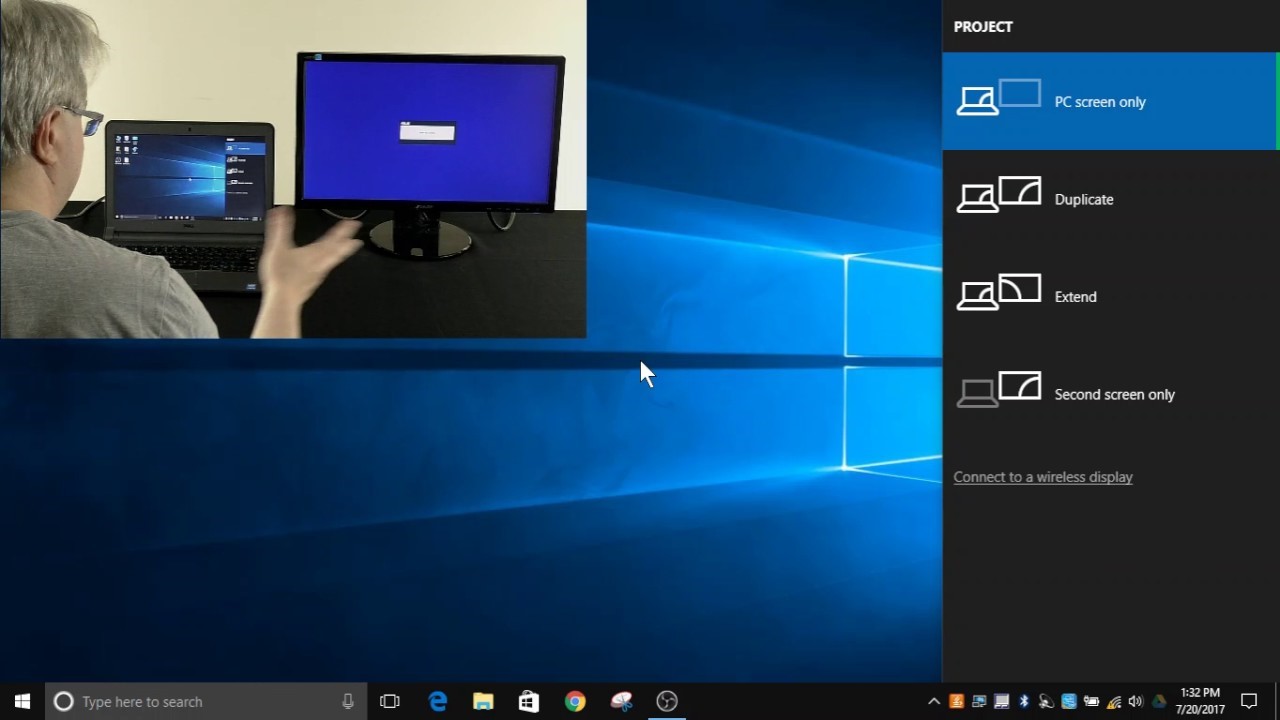
Quickly change display settings with the Windows+P Shortcut
Bước 4: Điều chỉnh độ phân giải và tần số quét
· Vào Settings > System > Display.
· Hạ độ phân giải xuống 1024x768 hoặc 1280x720.
· Đặt Refresh Rate về 60 Hz.
Bước 5: Cập nhật driver card đồ họa
· Nhấn chuột phải vào nút Start → Device Manager.
· Mở rộng Display adapters, chuột phải vào card đồ họa → Update driver.
· Tốt nhất tải driver mới nhất từ trang chính hãng (Intel, NVIDIA hoặc AMD).
Bước 6: Dành riêng cho người dùng MacBook
· Vào Apple menu > System Settings > Displays.
· Giữ phím Option để hiện nút Detect Displays → nhấn để quét lại kết nối.
· Nên dùng adapter chính hãng để tránh lỗi.
Lưu ý quan trọng khi sử dụng
· Cáp HDMI dài trên 15 mét nên dùng loại có chip khuếch đại.
· Ưu tiên cáp HDMI chuẩn 2.0 hoặc 2.1.
· Tránh dùng hub chuyển đổi rẻ tiền vì dễ gây chập chờn hoặc quá nhiệt.
· Thường xuyên vệ sinh cổng kết nối để giảm lỗi do bụi bẩn.
Tóm tắt quy trình khắc phục nhanh (80–90% trường hợp thành công)
1. Vệ sinh & kiểm tra cáp kết nối.
2. Chọn đúng Input Source trên máy chiếu.
3. Nhấn Windows + P → chọn Duplicate.
4. Hạ độ phân giải + đặt Refresh Rate 60 Hz.
5. Cập nhật driver đồ họa (nếu cần).
Bạn có thể quan tâm
'Vết sẹo' của Sam Altman

Số ca nghi ngộ độc sau ăn bán trú ở Đồng Tháp lên 81
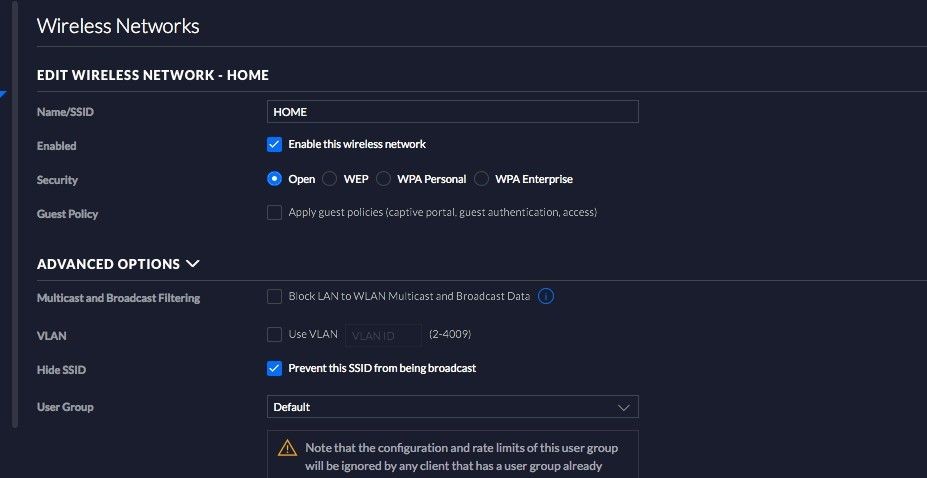
TẠI SAO BỘ PHÁT UNIFI KHÔNG PHÁT WIFI HOẶC KHÔNG HIỂN THỊ SSID?
5 điều đàn ông thường hối tiếc khi sang tuổi 60
BẢN QUYỀN PHẦN MỀM KASPERSKY STANDARD (3 DEVICES / 1 YEAR) - PN: KL10414UCFS
CÁC LỖI THƯỜNG GẶP VÀ CÁCH KHẮC PHỤC TRÊN AVIRA FREE SECURITY

Đạn pháo kích nổ trong xe tăng tối tân của Nhật, 3 người chết