HƯỚNG DẪN CÀI ĐẶT MÁY IN

Hướng dẫn cài đặt máy in
1. Chuẩn bị trước khi cài đặt
Trước khi bắt đầu, hãy chuẩn bị đầy đủ để tránh sai sót:
- Xác định chính xác model máy in và hệ điều hành máy tính (Windows 10/11 32-bit hay 64-bit, macOS…).
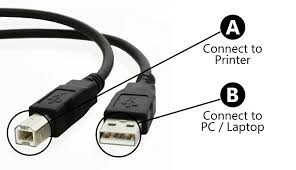
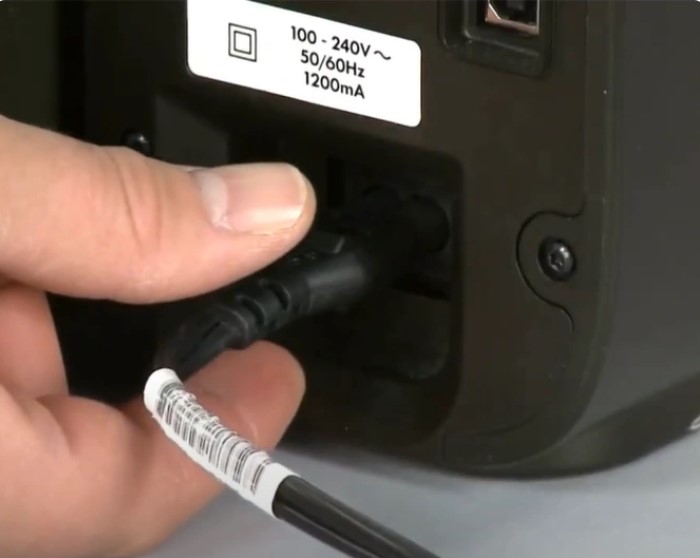
- Kiểm tra nguồn điện, cáp USB chắc chắn (nếu dùng có dây) hoặc Wi-Fi sẵn sàng (nếu dùng không dây).
 Mẹo: Luôn tải driver từ trang chính hãng để đảm bảo tương thích và an toàn.
2. Tải và cài driver chính hãng
Đây là bước quan trọng nhất.
- Truy cập website hỗ trợ của hãng:
- HP 4003dn → support.hp.com
- Canon 6030 → canon.com.vn hoặc support.canon
- Brother 2701DW → brother.com
- Epson L8050 → epson.com
Chọn đúng model và phiên bản Windows/macOS (32/64-bit).
3. Kết nối máy in với máy tính
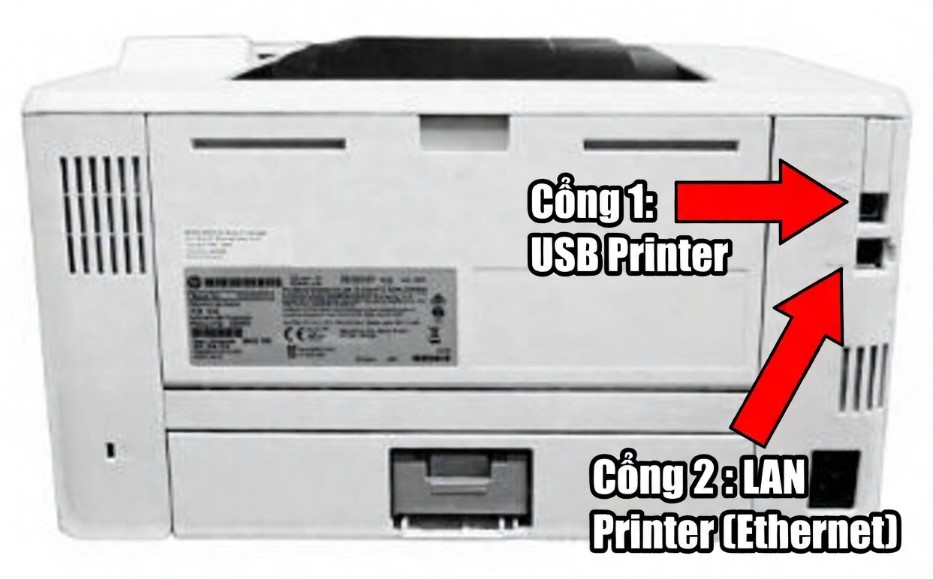
Kết nối có dây (USB/LAN)
- Cắm cáp USB trực tiếp từ máy in vào máy tính.
- Máy tính thường tự nhận thiết bị. Sau đó chạy file driver.
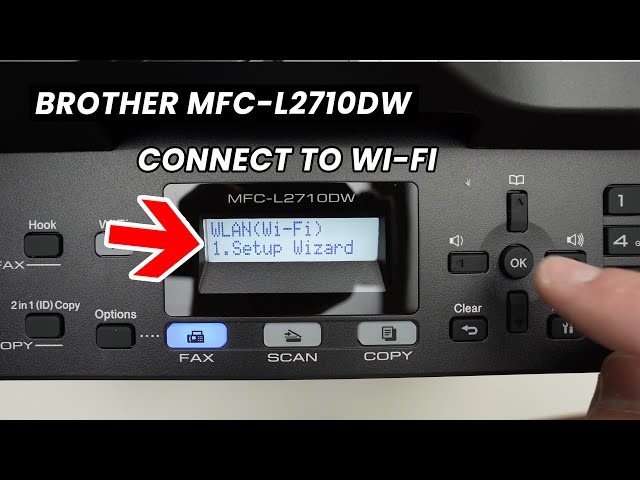
Kết nối không dây (Wi-Fi) – Brother 2701DW & HP 4003 series
Brother 2701DW:
- Nhấn Menu → Network → WLAN → Setup Wizard
- Chọn SSID Wi-Fi → nhập mật khẩu → chờ “Connected”.
- Lưu ý: Chỉ hỗ trợ băng tần 2.4GHz.
 HP 4003dn (Ethernet/IP tĩnh):
- Menu → Setup → Network setup → IP Settings → Manual (Static)
- Nhập IP Address, Subnet Mask, Gateway.
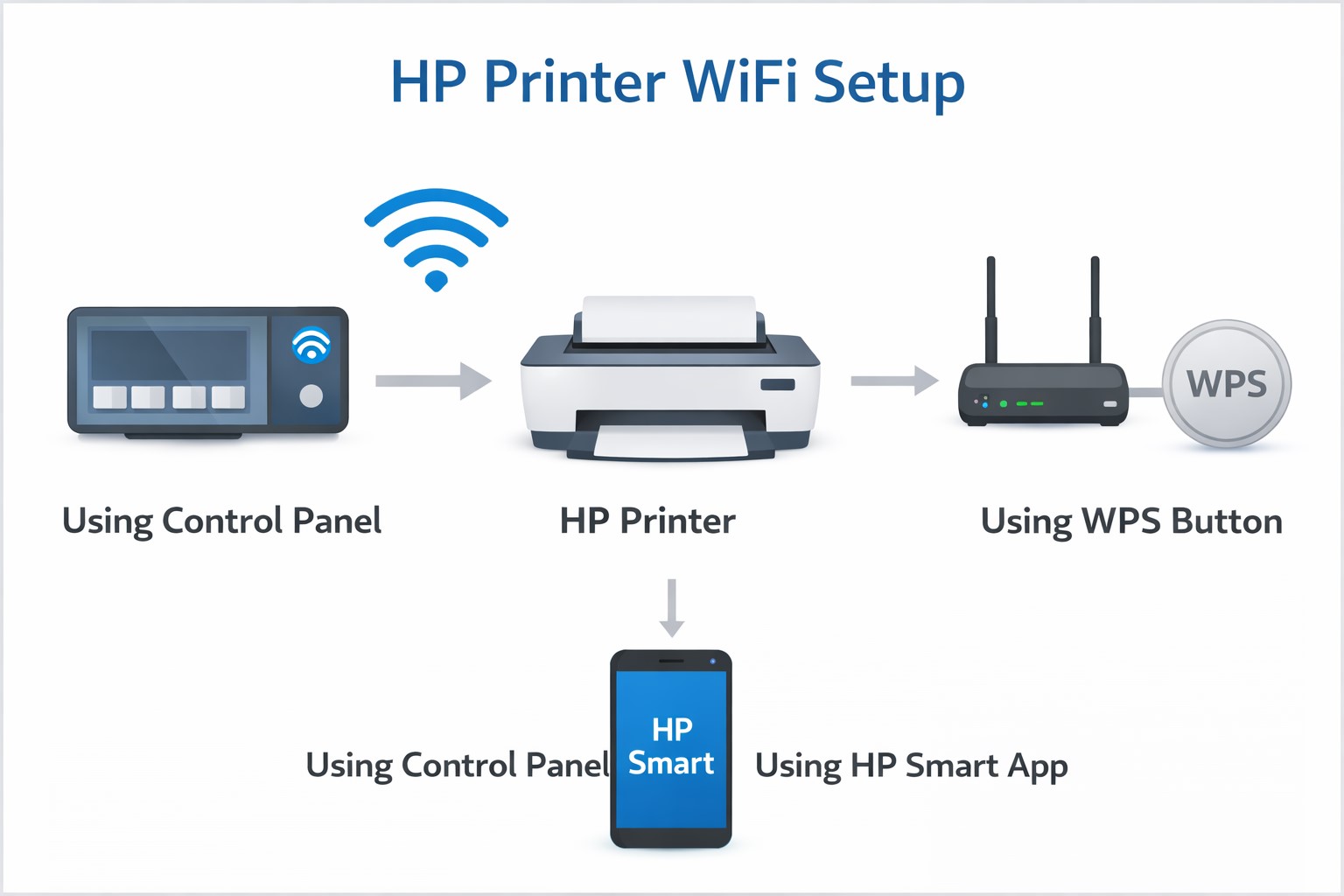 Quan trọng: Máy tính và máy in phải cùng một mạng Wi-Fi.
4. Sau khi cài driver – Cấu hình hoàn tất
1. In trang kiểm tra (Test Page) để xác nhận máy in hoạt động tốt.
2. Đặt máy in làm mặc định.
3. Chọn khổ giấy A4, chất lượng in, chế độ in hai mặt (Duplex) nếu có.
4. Chia sẻ máy in trong mạng LAN nếu nhiều máy tính cùng dùng.
5. Lưu ý riêng theo từng model
|
Model |
Đặc điểm nổi bật |
Lưu ý quan trọng |
|
HP 4003dn |
Laser đen trắng, in hai mặt tự động, Ethernet |
Cài driver HP đầy đủ để dùng Duplex |
|
Canon 6030 |
Laser đen trắng phổ thông |
Kiểm tra lại khổ giấy trong driver |
|
Brother 2701DW |
Hỗ trợ Wi-Fi, bền bỉ |
Setup Wi-Fi 2.4GHz, kiểm tra IP |
|
Epson L8050 |
Phun màu EcoTank, in ảnh đẹp |
Cài thêm Epson Smart Panel để quản lý mực
|
6. Xử lý lỗi thường gặp
- Không nhận driver: Tải lại từ trang chính hãng, chạy Run as Administrator.
- In sai khổ giấy: Kiểm tra khớp giữa driver và khay giấy thật.
- Wi-Fi không ổn định: Khởi động lại router + máy in, kiểm tra cùng mạng.
Kết luận: Cài đặt máy in không khó nếu bạn chuẩn bị kỹ, tải driver chính hãng và thực hiện theo thứ tự. Hãy làm chậm rãi, kiểm tra từng bước để đạt kết quả tốt nhất!
Bạn đang cài model nào? Nếu gặp lỗi cụ thể, hãy mô tả để được hỗ trợ chi tiết hơn. Chúc bạn cài đặt thành công!
Bạn có thể quan tâm

Meta sa thải gần 8.000 người, dừng tuyển 6.000 vị trí

Hezbollah lần đầu tuyên bố tập kích Israel từ khi ngừng bắn
CÁC LỖI THƯỜNG GẶP VÀ CÁCH KHẮC PHỤC TRÊN AVIRA FREE SECURITY

Phu nhân Tổng Bí thư, Chủ tịch nước thăm trung tâm Tống Khánh Linh

CẢM NHẬN VỀ QUY ĐỊNH TẬP THỂ DỤC GIỮA GIỜ: KHÔNG PHẢI LÀ "LẤY BỚT" THỜI GIAN, MÀ LÀ "SẠC THÊM" NĂNG LƯỢNG
Người đàn ông tử vong cạnh cột đèn công viên nghi điện giật

Hà Nội tăng phí sử dụng tạm thời vỉa hè lòng đường