HƯỚNG DẪN CÁCH KHẮC PHỤC LỖI KHÔNG KẾT NỐI ĐƯỢC VỚI MÁY CHẤM CÔNG

HƯỚNG DẪN CÁCH KHẮC PHỤC LỖI KHÔNG KẾT NỐI ĐƯỢC VỚI MÁY CHẤM CÔNG
Mô tả lỗi: Phần mềm quản lý (Mitapro, Ronald Jack Pro, ZKTime, Wise Eye…) không kết nối được với máy chấm công, dù máy vẫn hoạt động bình thường (màn hình sáng, nhận vân tay).
Thông báo lỗi thường gặp:
- “Xin kiểm tra thông số / đường truyền”
- “Connection failed / Timeout”
- “Không kết nối được với thiết bị”
Nguyên nhân chính:
- Sai thông số IP (máy chấm công và máy tính không cùng dải mạng).
- Đường truyền mạng bị lỗi (dây mạng hỏng, lỏng, IP máy chấm công thay đổi).
1. Kiểm tra đường truyền vật lý (Dây mạng)
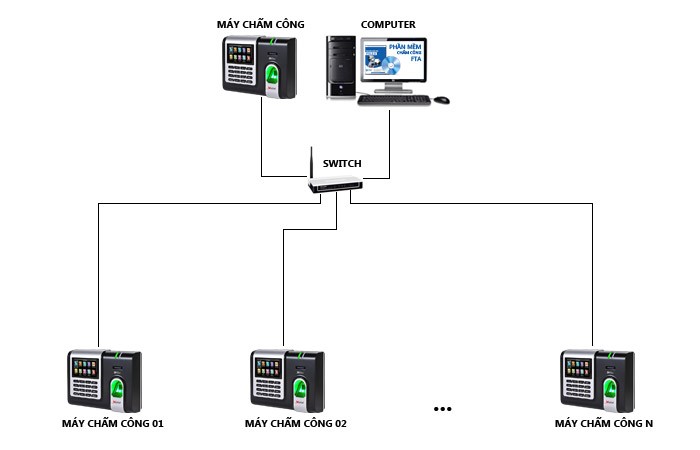
1. Kiểm tra hai đầu dây RJ45:
o Một đầu cắm vào cổng Ethernet trên máy chấm công.
o Đầu kia cắm vào switch/router.
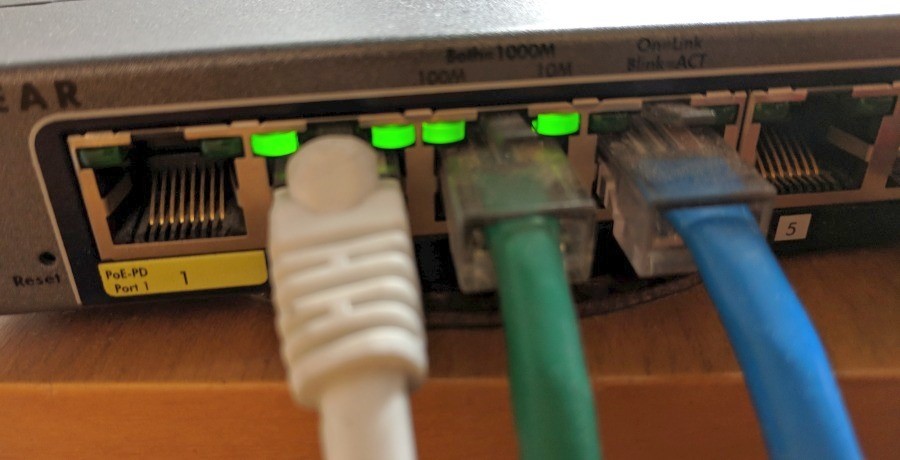
2. Quan sát đèn LED:
o Trên máy chấm công: Đèn mạng (Link/Activity) có sáng hoặc nhấp nháy không?
o Trên router/switch: Đèn xanh (Link) và đèn vàng (Activity) có sáng không?
3. Nếu không có đèn → Thay dây mạng mới (Cat5e hoặc Cat6, dài dưới 100m). Thử cắm vào cổng khác trên router.
2. Kiểm tra và sửa thông số IP (Bước quan trọng nhất – chiếm 80% lỗi)
Bước 2.1: Xem dải IP của máy tính
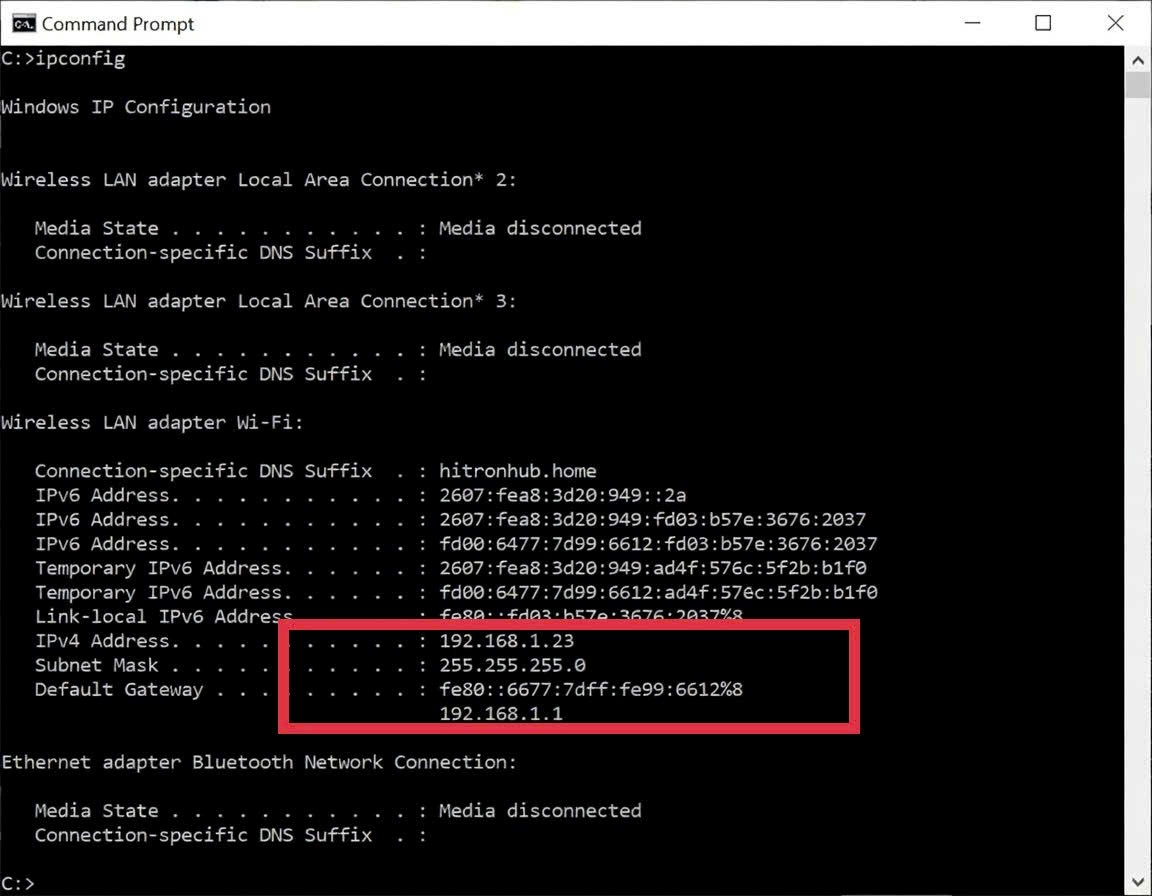
Cách nhanh nhất: Nhấn Windows + R → gõ cmd → Enter. Gõ lệnh: ipconfig → Enter.
Ghi lại:
- IPv4 Address (ví dụ: 192.168.1.23)
- Subnet Mask (thường 255.255.255.0)
- Default Gateway (ví dụ: 192.168.1.1)
Dải mạng là 3 số đầu giống nhau (ví dụ: 192.168.1.x).
Bước 2.2: Thiết lập IP trên máy chấm công
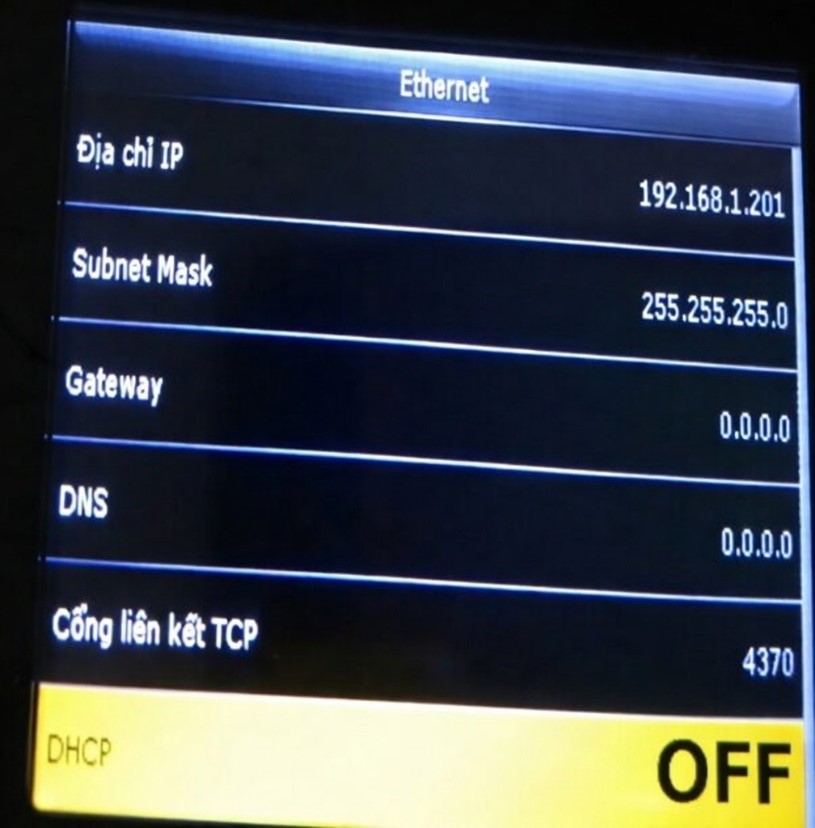
Trên máy chấm công: Menu → Thiết lập liên kết → Ethernet
- Khuyến nghị: Tắt DHCP (đặt IP tĩnh).
- IP Address: Đặt cùng dải với máy tính nhưng số cuối khác (ví dụ: 192.168.1.201).
- Subnet Mask: 255.255.255.0
- Gateway: Giống Gateway của máy tính.
Nhấn OK/Lưu → Khởi động lại máy.
Bước 2.3: Khai báo lại trong phần mềm
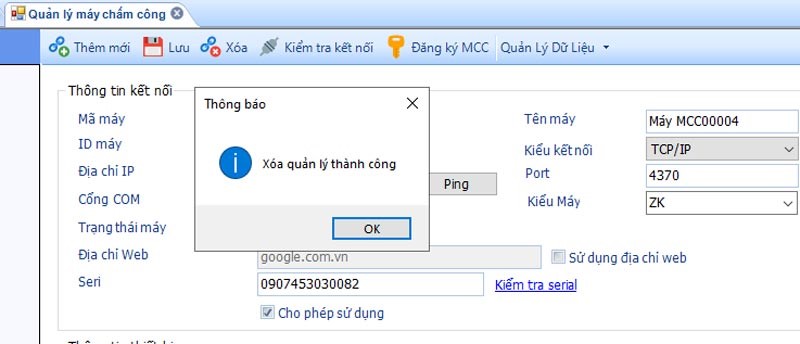
Mở phần mềm → Khai báo máy chấm công Nhập:
- IP: IP vừa đặt trên máy
- Port: 4370 (hoặc 4371 tùy model)
- Mật khẩu: 0 hoặc 123456 (mặc định)
Nhấn Kiểm tra kết nối hoặc Test.
3. Kiểm tra đường truyền bằng lệnh Ping
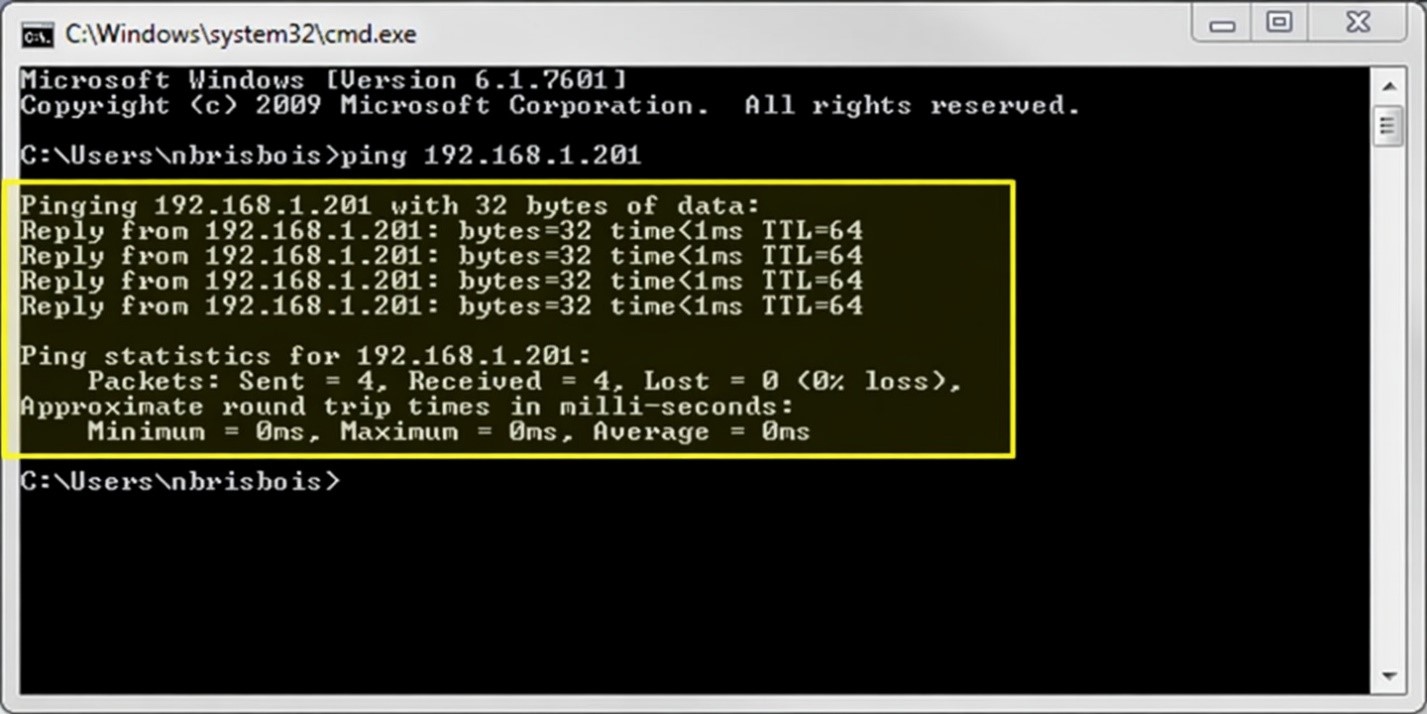
Mở cmd → Gõ: ping [IP máy chấm công] (ví dụ: ping 192.168.1.201)
- Thành công: Hiện dòng “Reply from…” → Đường truyền OK, vấn đề nằm ở phần mềm.
- Lỗi “Request timed out”: Kiểm tra lại dây mạng, IP hoặc tắt tạm Firewall/Antivirus.
4. Các bước bổ sung nếu vẫn không kết nối
- Tắt tạm Windows Firewall và Antivirus để thử.
- Reset máy về mặc định (Menu → Khôi phục mặc định) – sao lưu dữ liệu trước.
- Thử kết nối qua USB (nếu máy hỗ trợ).
- Nếu dùng phần mềm crack → Có thể cần flash firmware gốc.
Tóm tắt quy trình khắc phục nhanh
1. Kiểm tra dây mạng + đèn LED.
2. Xem dải IP máy tính bằng lệnh ipconfig.
3. Đặt IP tĩnh cùng dải trên máy chấm công.
4. Khai báo lại IP + Port trong phần mềm.
5. Test bằng lệnh ping.
6. Kiểm tra Firewall nếu cần.
Lưu ý quan trọng:
- Ghi chép rõ IP, Port, mật khẩu của từng máy ngay từ đầu.
- Không thay router/modem mà không kiểm tra lại dải IP.
- Sử dụng dây mạng tốt, tránh dây quá dài hoặc cũ hỏng.
- Sao lưu dữ liệu chấm công định kỳ.
Áp dụng đúng các bước trên, bạn sẽ khắc phục được hầu hết lỗi không kết nối.
Bạn có thể quan tâm
MỘT SỐ LƯU Ý KHI LỰA CHỌN TẢN NHIỆT NƯỚC AIO

Ông Nguyễn Mạnh Hùng làm Chủ tịch UBND TP Đà Nẵng
TỔNG QUAN CÁC HỆ THỐNG ẢO HÓA DOANH NGHIỆP: NỀN TẢNG TỐI ƯU HÓA HẠ TẦNG IT
HƯỚNG DẪN CÁCH KHAI BÁO MÁY CHẤM CÔNG TRÊN PHẦN MỀM MITAPRO
CÁCH NHẬN BIẾT KHI BỘ PHẬN CỤM SẤY LỖI
CÁC LỖI NGƯỜI DÙNG THƯỜNG GẶP KHI SỬ DỤNG SOPHOS HOME PREMIUM
CÁC BƯỚC CẤU HÌNH CƠ BẢN ĐỂ TRUY CẬP GIAO DIỆN QUẢN LÝ ROUTER DRAYTEK LẦN ĐẦU TIÊN