CÁC BƯỚC CẤU HÌNH CƠ BẢN ĐỂ TRUY CẬP GIAO DIỆN QUẢN LÝ ROUTER DRAYTEK LẦN ĐẦU TIÊN

1. Chuẩn bị trước khi truy cập
- Kết nối máy tính (laptop/PC) trực tiếp với router bằng cáp mạng Ethernet (cắm vào một trong các cổng LAN màu vàng, không phải WAN). (Tránh dùng WiFi lúc này vì WiFi mặc định có thể chưa bật hoặc mật khẩu mặc định in ở dưới router.)
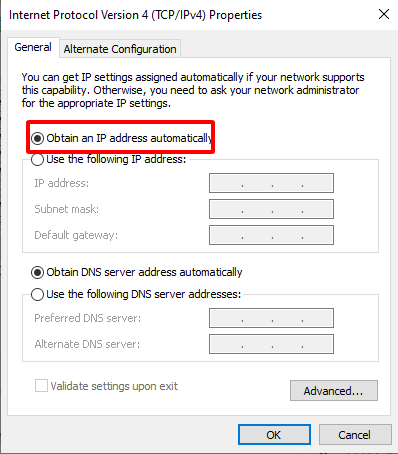
Đảm bảo máy tính nhận IP tự động (DHCP): Trên Windows: Settings > Network & Internet > Change adapter options → Chuột phải adapter Ethernet → Properties → IPv4 → Chọn "Obtain an IP address automatically" → OK.- Router phải ở trạng thái mặc định (chưa ai thay đổi IP hoặc mật khẩu). Nếu đã reset về factory default thì OK.
2. Các thông số mặc định quan trọng (2026 vẫn áp dụng cho hầu hết model)
- Địa chỉ IP mặc định của router: 192.168.1.1 (Một số model cũ hoặc AP có thể là 192.168.1.2, nhưng router chính là 192.168.1.1.)
- Username mặc định: admin
- Password mặc định: admin (Đối với model rất cũ: có thể là admin / để trống, hoặc draytek / 1234. Nếu router do nhà mạng cung cấp thì có thể khác – hỏi nhà mạng.)
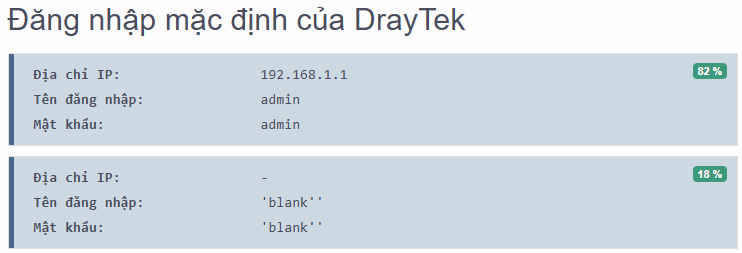
Giao thức truy cập: https://192.168.1.1 (khuyến khích dùng HTTPS để an toàn, hoặc http://192.168.1.1 nếu HTTPS báo lỗi certificate).
3. Các bước truy cập giao diện web lần đầu
1. Mở trình duyệt web (Chrome, Edge, Firefox – tốt nhất dùng Chrome).
2. Gõ vào thanh địa chỉ: https://192.168.1.1 (hoặc http://192.168.1.1 nếu HTTPS không vào được). Nhấn Enter.
3. Nếu trình duyệt báo cảnh báo "Your connection is not private" (do certificate tự ký): Nhấn Advanced → Proceed to 192.168.1.1 (unsafe). Đây là bình thường với router.
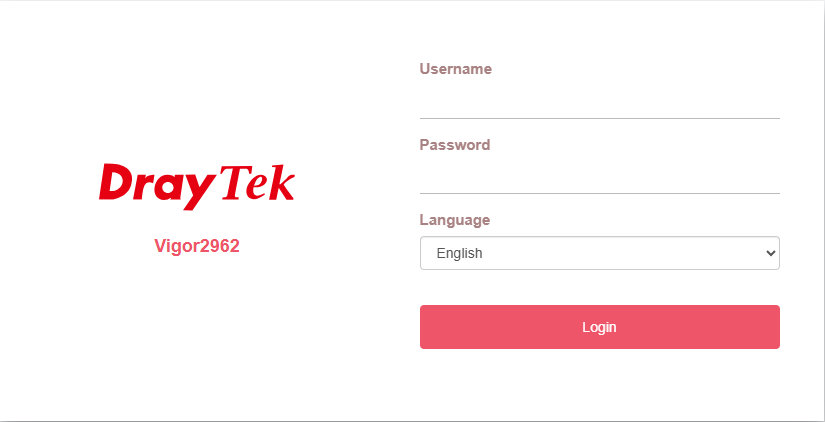
4. Trang login hiện ra: Nhập Username: admin Password: admin Nhấn Login hoặc Enter.
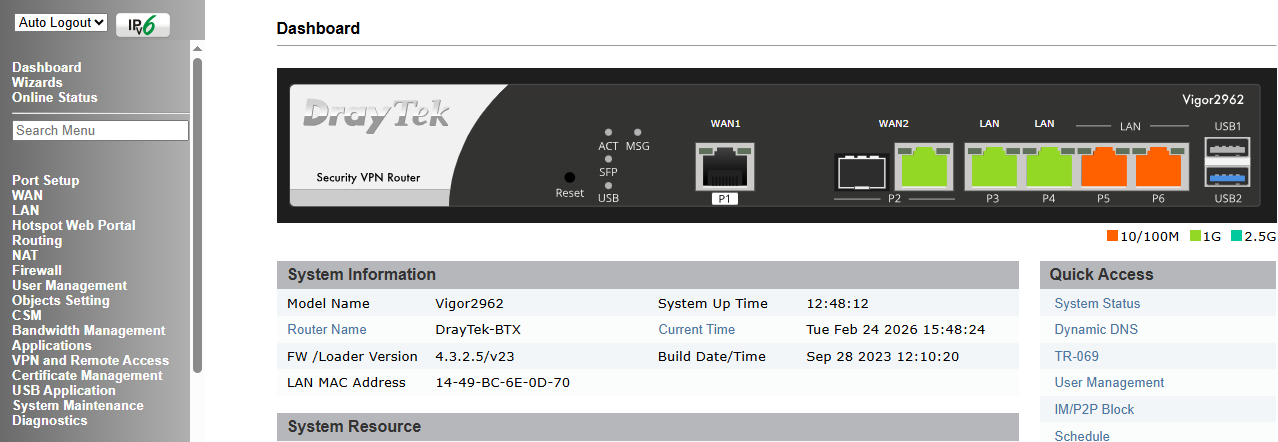
5. Nếu thành công: Bạn vào được Dashboard (trang tổng quan) của DrayTek. Lúc này nên đổi mật khẩu admin ngay: System Maintenance → Administrator Password → Nhập old password (admin) → Đặt new password mạnh → Apply.
4. Nếu không vào được? (Xử lý lỗi phổ biến)
- Không ping được 192.168.1.1 hoặc trang trắng/không load: → Kiểm tra cáp mạng có cắm chắc không. → Chạy cmd → gõ ipconfig → Xem Default Gateway phải là 192.168.1.1. Nếu không, máy tính chưa nhận IP đúng → restart router/máy tính. → Thử dùng cáp khác hoặc cổng LAN khác.
- Trang báo "This site can’t be reached" hoặc "ERR_CONNECTION_REFUSED": → Thử gõ đầy đủ http://192.168.1.1 (không https). → Tắt tạm antivirus/firewall trên máy tính. → Kiểm tra xem router có bị thay đổi IP chưa (nếu ai đó setup rồi). Reset router bằng nút Reset (nhấn giữ 10 giây khi đang bật nguồn).
- Sai username/password: → Thử lại admin/admin. → Nếu vẫn sai → Reset router về mặc định (nhấn nút Reset 10-15 giây đến khi đèn nháy). Lưu ý: Reset sẽ xóa hết cấu hình cũ.
- HTTPS báo lỗi certificate mãi không proceed: → Dùng http:// thay vì https://. → Hoặc thử trình duyệt khác.
- Model đặc biệt (như Vigor130 modem mode): IP có thể là 192.168.1.1 vẫn, nhưng đôi khi cần cấu hình bridge.
5. Lưu ý sau khi vào được lần đầu
- Đổi mật khẩu admin ngay để bảo mật.
- Setup Quick Start Wizard (nếu có) để cấu hình WAN (PPPoE cho FPT/Viettel/VNPT).
- Bật WiFi và đổi SSID/mật khẩu WiFi.
- Update firmware mới nhất từ trang DrayTek chính hãng nếu cần.
Bài liên quan
TỐI ƯU HÓA SÓNG WIFI VỚI TÍNH NĂNG ARM (ADAPTIVE RADIO MANAGEMENT) CỦA ARUBA
VẤN ĐỀ NGUỒN ĐIỆN CHỈ CẤP NGUỒN POE 802.3AF, NHỮNG TÍNH NĂNG NÀO THƯỜNG BỊ HỆ THỐNG VÔ HIỆU HÓA
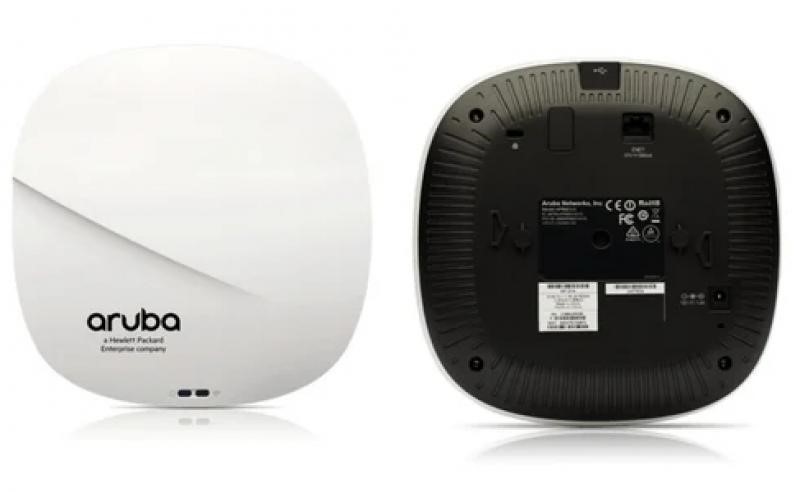
PHÂN BIỆT IAP VÀ CAP TRONG ARUBA ACCESS POINT
Bạn có thể quan tâm
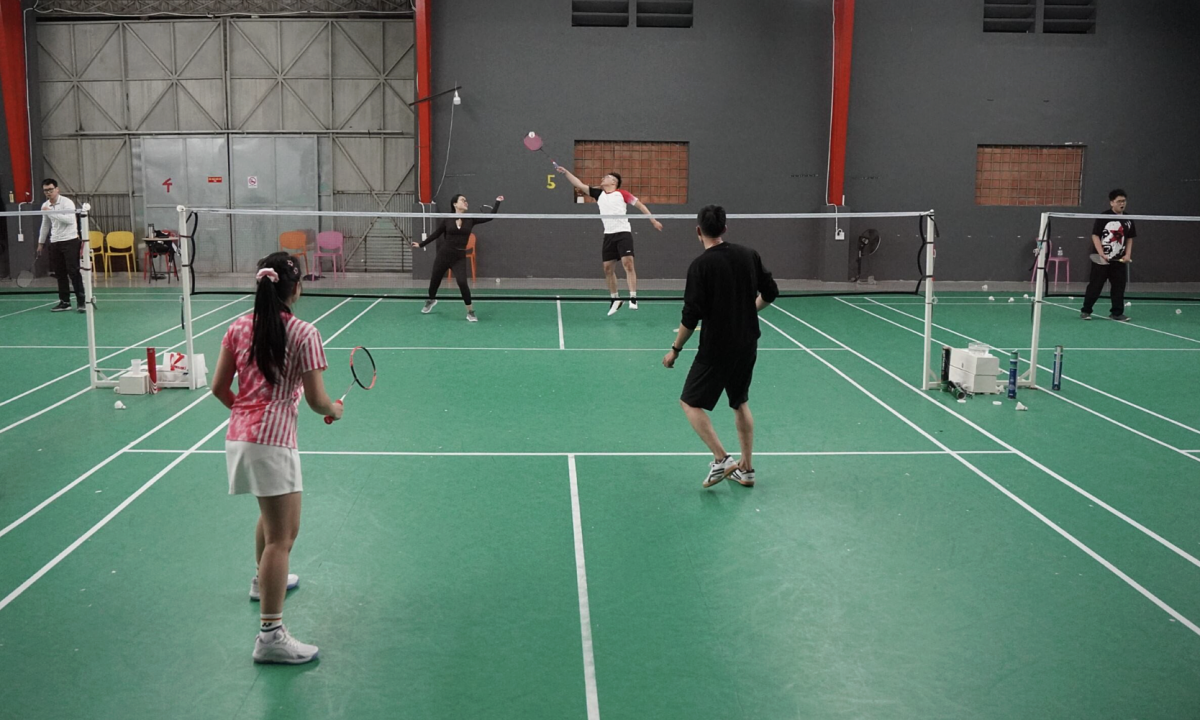
Chơi thể thao lúc nửa đêm

Tại sao châu Âu ấm lên nhanh nhất hành tinh?
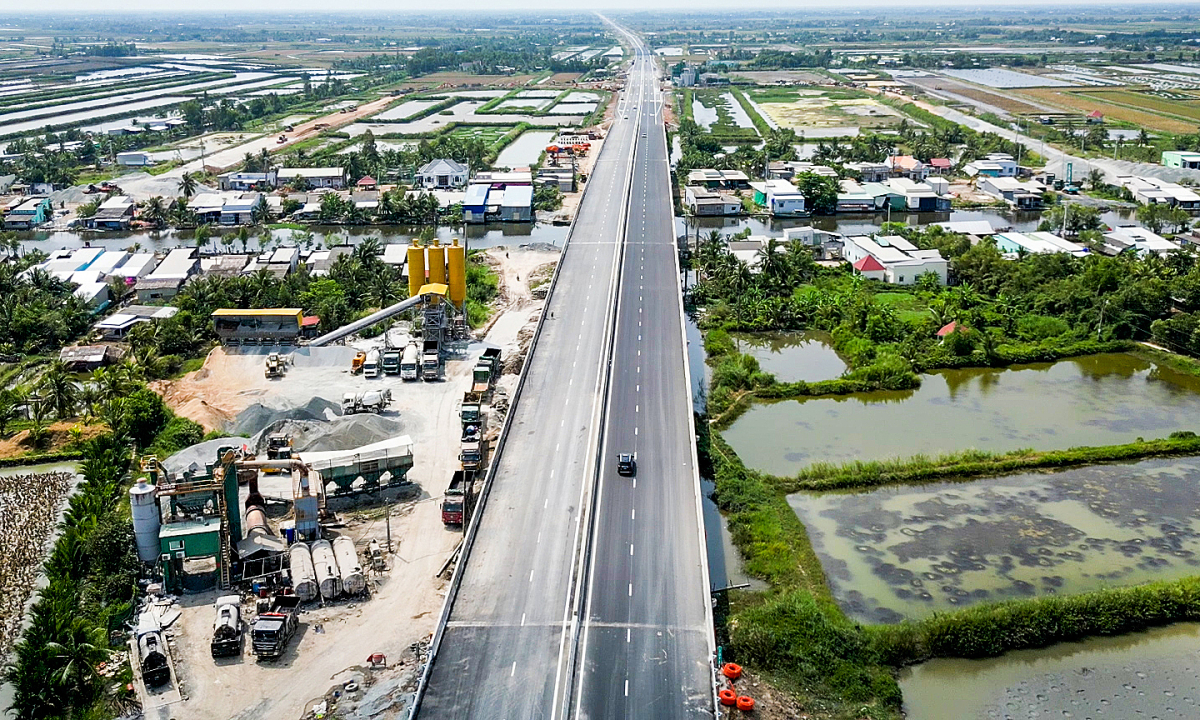
Cao tốc Hậu Giang - Cà Mau thông xe trưa 29/4

Neville: 'Hàng thủ có thể giúp Arsenal hạ PSG'

Hà Nội dự kiến cấm xe máy xăng theo giờ tại vùng lõi Hoàn Kiếm
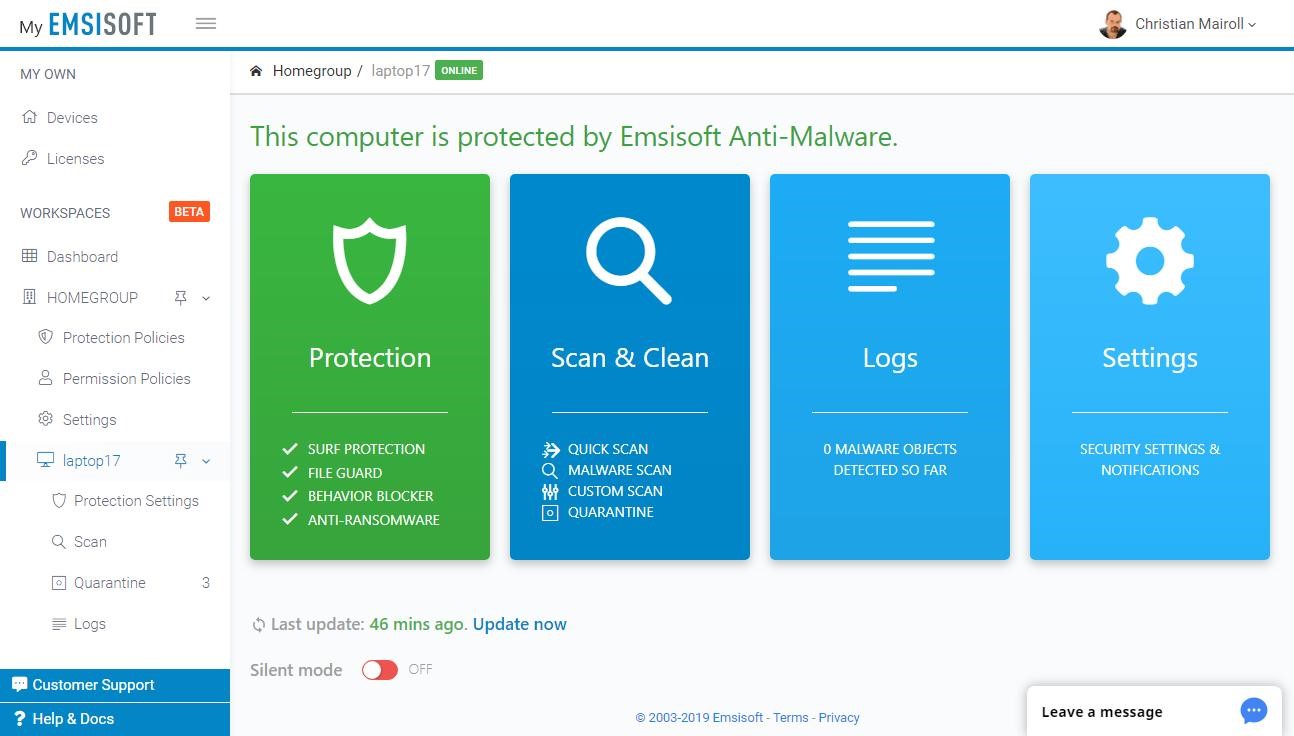
CÁC LỖI THƯỜNG GẶP KHI SỬ DỤNG PHẦN MỀM EMSISOFT ANTI-MALWARE

Cả nhà kiệt sức vì quán ăn bất ngờ nổi tiếng