SỰ CỐ VỀ NGUỒN ĐIỆN VÀ LỖI "AUTO-POWER ON" TRÊN MINI PC NUC

Mục tiêu bài học: Sau khi hoàn thành bài học này, bạn sẽ có khả năng nhận diện các dấu hiệu suy giảm công suất của Adapter, cấu hình chính xác các thiết lập nguồn trong BIOS để khắc phục lỗi tự khởi động và hiểu rõ cơ chế cấp nguồn qua cổng USB-C Power Delivery.
Mini PC NUC thường sử dụng Adapter rời để tối ưu hóa kích thước. Tuy nhiên, sau một thời gian sử dụng, hệ thống nguồn có thể phát sinh các vấn đề như sập máy khi tải nặng hoặc lỗi tự bật máy (Ghost Booting). Việc nắm vững cách kiểm tra và cấu hình sẽ giúp máy hoạt động ổn định trong mọi điều kiện.
1. KIỂM TRA ĐỘ ỔN ĐỊNH CỦA ADAPTER NGUỒN
Adapter của NUC thường có công suất từ 65W đến 230W tùy dòng máy. Sau vài năm sử dụng, các tụ điện bên trong có thể bị lão hóa, dẫn đến hiện tượng suy giảm công suất.
Dấu hiệu nhận biết: Máy vẫn chạy bình thường khi thực hiện các tác vụ nhẹ như lướt web, nhưng sẽ bị sập nguồn (Shutdown) đột ngột ngay khi mở video 4K hoặc chạy phần mềm đồ họa nặng.
Cách xử lý và kiểm tra:
- Quan sát đèn LED trên cục Adapter: Nếu đèn nhấp nháy hoặc mờ đi khi máy bắt đầu thực hiện tác vụ nặng, đó là dấu hiệu Adapter đã yếu.
- Sử dụng đồng hồ vạn năng (Multimeter): Đo điện áp đầu ra (thường là 19V). Nếu điện áp này tụt xuống dưới 18V khi cắm vào máy, bạn cần thay thế Adapter mới ngay lập tức.
- Lưu ý quan trọng: Luôn ưu tiên sử dụng Adapter chính hãng. Các loại sạc "vạn năng" giá rẻ thường thiếu mạch lọc nhiễu, dễ gây hư hỏng linh kiện nhạy cảm trên bo mạch chủ.
2. KHẮC PHỤC LỖI NUC TỰ KHỞI ĐỘNG (GHOST BOOTING)
Hiện tượng NUC tự động bật máy ngay sau khi người dùng đã thực hiện lệnh Shut down thường xuất phát từ các tính năng quản lý nguồn điện trong BIOS.
Tắt tính năng Wake-on-LAN:
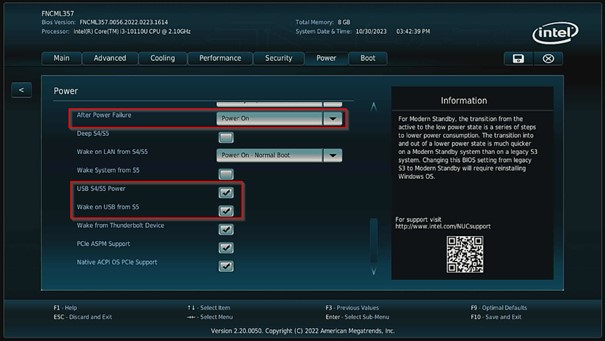
Truy cập vào BIOS (nhấn F2 khi khởi động) -> Advanced -> Power -> Secondary Power Settings. Tại đây, hãy bỏ chọn mục "Wake on LAN from S4/S5".
Cấu hình trạng thái Deep S4/S5:
Đảm bảo mục "Deep S4/S5" được chuyển sang trạng thái "Enabled". Chế độ này sẽ giúp NUC ngắt hoàn toàn nguồn điện cung cấp cho các cổng USB và Card mạng khi tắt máy, ngăn chặn các thiết bị ngoại vi vô tình gửi tín hiệu kích hoạt máy bật lại.
3. THIẾT LẬP TỰ BẬT MÁY SAU KHI MẤT ĐIỆN
Đối với các hệ thống NUC được dùng làm máy chủ (Server), Home Lab hoặc màn hình quảng cáo (Digital Signage), tính năng tự khởi động lại sau sự cố mất điện là vô cùng cần thiết.
Các bước thiết lập:
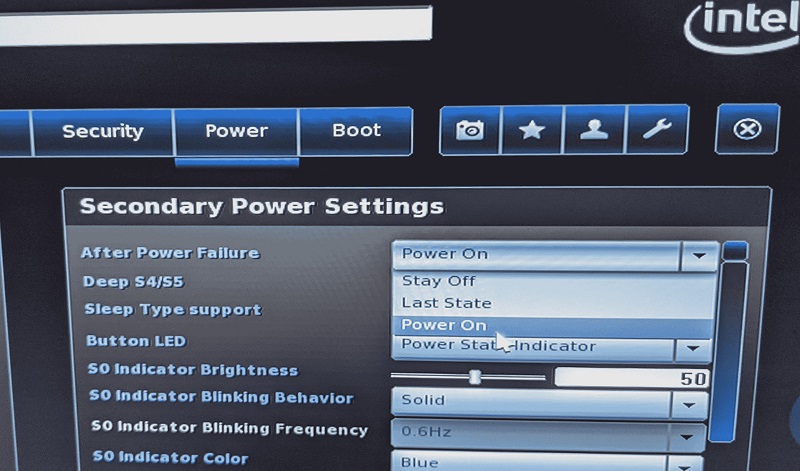
- Vào BIOS -> Advanced -> Power.
- Tìm đến mục "After Power Failure".
- Chọn "Power On": Máy sẽ luôn tự động bật nguồn ngay khi có điện trở lại.
- Chọn "Last State": Máy sẽ quay lại trạng thái đúng như trước khi mất điện (nếu đang bật sẽ bật lại, nếu đang tắt sẽ vẫn tắt).
4. XỬ LÝ LỖI "QUẠT QUAY RỒI NGẮT" VÀ PIN CMOS
Đây là hiện tượng máy không lên hình, quạt chỉ nhích nhẹ hoặc quay vài vòng rồi dừng lại, lặp đi lặp lại. Nguyên nhân thường do tích tụ điện tích dư hoặc pin CMOS đã cạn.
Quy trình xử lý:
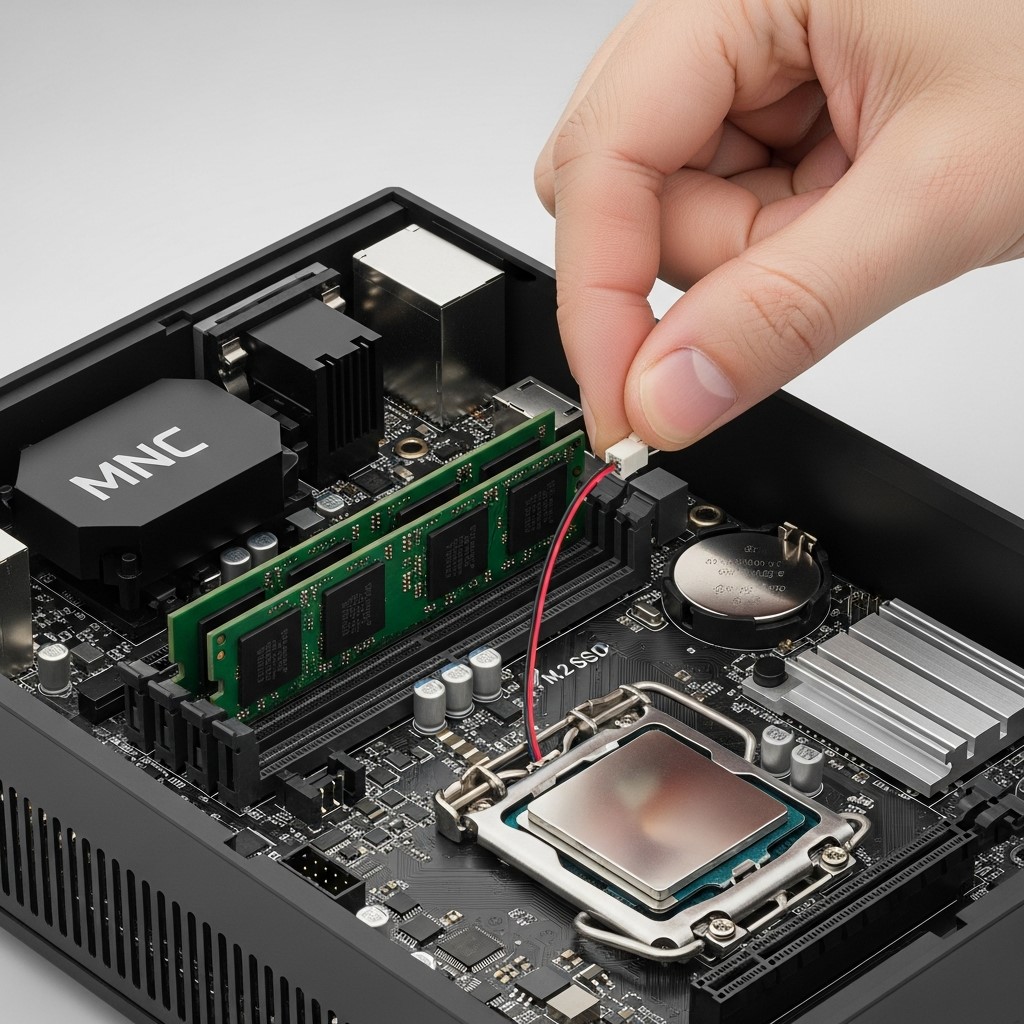
1. Rút hoàn toàn Adapter và tháo nắp đáy của NUC.
2. Tìm viên pin CMOS (thường là viên pin hình tròn, bọc nhựa đen hoặc vàng, có dây nối vào bo mạch).
3. Rút đầu cắm pin CMOS ra và đợi khoảng 5 phút để xả hết điện tích dư, giúp reset thiết lập nguồn về mặc định.
4. Nếu máy đã sử dụng trên 3 năm, nên thay pin CMOS mới (mã CR2032 hoặc CR2016 tùy dòng) để đảm bảo các thiết lập BIOS không bị mất khi rút nguồn.
5. CẤP NGUỒN QUA CỔNG USB-C (POWER DELIVERY - PD)
Các dòng NUC từ đời 10 trở đi thường hỗ trợ cấp nguồn thông qua cổng USB-C ở phía sau máy, giúp không gian làm việc gọn gàng hơn.
Điều kiện để hoạt động ổn định:
- Màn hình hoặc Docking station phải hỗ trợ chuẩn Power Delivery (PD).
- Công suất cấp nguồn của thiết bị ngoại vi phải lớn hơn hoặc bằng công suất Adapter gốc (thường từ 65W đến 100W).
- Nếu công suất không đủ, máy sẽ hiện cảnh báo "Undersized Power Adapter" và tự động giảm hiệu năng CPU xuống mức thấp nhất để bảo vệ hệ thống.
TỔNG KẾT CÁC LỖI NGUỒN THƯỜNG GẶP
| Hiện tượng | Nguyên nhân | Cách xử lý |
|---|---|---|
| Máy tự bật lúc nửa đêm | Wake-on-LAN hoặc USB kẹt | Tắt Wake-on-LAN trong BIOS. |
| Sập nguồn khi tải nặng | Adapter suy giảm công suất | Thay Adapter chính hãng mới. |
| Tắt máy quạt vẫn quay | Lỗi Fast Startup/Sleep | Tắt "Fast Startup" trong Windows. |
| Không lên điện hoàn toàn | Cháy cổng DC/Hỏng Adapter | Thử sạc khác hoặc kiểm tra chân DC. |
KẾT LUẬN
Hệ thống nguồn là "trái tim" của Mini PC NUC. Việc hiểu rõ cách vận hành của Adapter, các trạng thái nguồn trong BIOS và cách xử lý pin CMOS sẽ giúp bạn kéo dài tuổi thọ thiết bị và đảm bảo máy luôn sẵn sàng phục vụ công việc, dù là làm Workstation chuyên dụng hay Server cá nhân.
Bài viết liên quan
XỬ LÝ LỖI CẢM ỨNG VÀ CÁC THIẾT BỊ TÍCH HỢP (WEBCAM, LOA) TRÊN MÁY TÍNH ALL-IN-ONE (AIO)
SỰ CỐ NGUỒN ĐIỆN VÀ BỘ ADAPTER NGOÀI TRÊN MÁY TÍNH ALL-IN-ONE (AIO)
NÂNG CẤP VÀ XỬ LÝ LỖI Ổ CỨNG, RAM TRÊN MÁY TÍNH ALL-IN-ONE (AIO) (VẤN ĐỀ THÁO LẮP)
Bạn cần đăng nhập để tham gia bình luận
Đăng nhập ngayBạn có thể quan tâm
Cuộc đua phát triển máy tính AI làm việc thay con người
HỆ THỐNG ẢO HÓA MÁY CHỦ TRONG CÔNG NGHỆ THÔNG TIN

Sắp mở nút giao cao tốc Biên Hòa - Vũng Tàu, xe không phải chạy vòng 18 km
Não trẻ 'quá tải dopamine' vì video ngắn
HBO Go ngừng dịch vụ trực tuyến tại Việt Nam

Đức phá kỷ lục ghi bàn World Cup

Tương lai chiến sự Mỹ - Iran sau vụ trực thăng Apache bị bắn rơi