HƯỚNG DẪN SAO LƯU VÀ KHÔI PHỤC THẢM HỌA (DISASTER RECOVERY)

Sau khi hoàn thành bài học này, người học sẽ nắm vững quy trình bảo vệ dữ liệu máy trạm theo tiêu chuẩn quốc tế, biết cách thiết lập hệ thống sao lưu tự động và có khả năng khôi phục toàn bộ hệ thống trong thời gian ngắn nhất khi xảy ra sự cố phần cứng.
Đối với máy trạm (workstation), dữ liệu không chỉ là thông tin mà còn là tài sản quý giá nhất của người dùng chuyên nghiệp.
Trọng tâm của bài học là hướng dẫn bạn tạo bản sao lưu hệ thống (System Image) và sử dụng các công cụ tự động để duy trì hiệu suất công việc, giúp bạn quay lại làm việc nhanh nhất ngay cả sau thảm họa lỗi ổ cứng.
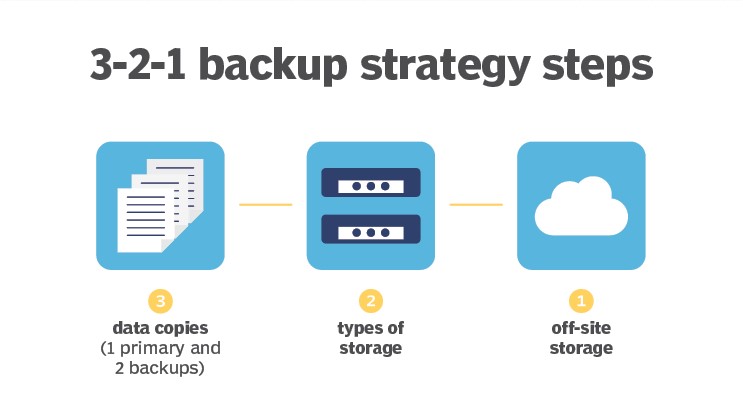
BƯỚC 1: ÁP DỤNG QUY TẮC SAO LƯU "3-2-1"
Đây là tiêu chuẩn vàng trong việc bảo mật dữ liệu cho mọi hệ thống máy trạm chuyên nghiệp:
- 3 bản sao: Bao gồm 1 bản gốc đang làm việc và ít nhất 2 bản sao lưu dự phòng.
- 2 loại phương tiện: Lưu trữ trên các thiết bị khác nhau (ví dụ: một bản trên ổ cứng rời/NAS và một bản trên dịch vụ Cloud).
- 1 bản Off-site: Luôn có một bản lưu trữ ở một vị trí vật lý khác để phòng ngừa rủi ro cháy nổ hoặc mất trộm tại nơi làm việc.
BƯỚC 2: TẠO BẢN SAO HỆ THỐNG (SYSTEM IMAGE)
Thay vì mất cả ngày để cài đặt lại Windows và hàng trăm phần mềm chuyên dụng, việc tạo "ảnh" của toàn bộ ổ C: sẽ giúp bạn khôi phục nguyên trạng máy tính trong tích tắc.
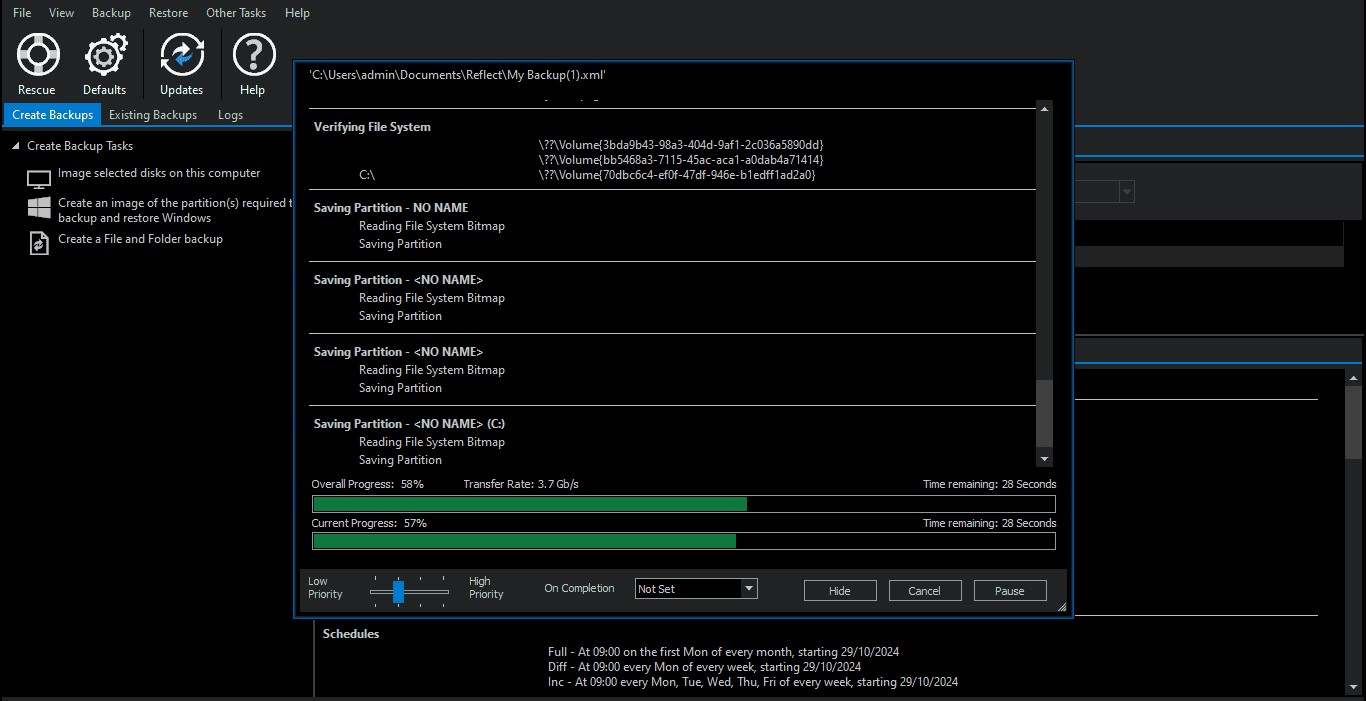
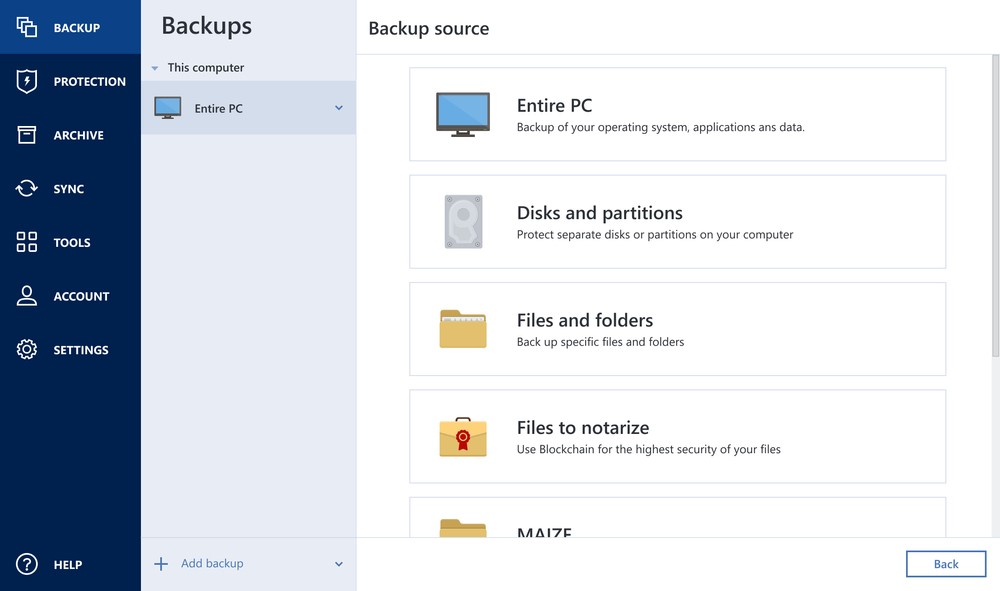
Sử dụng phần mềm chuyên dụng như Macrium Reflect (phổ biến cho Workstation) hoặc Acronis True Image để thực hiện các thao tác sau:
- Chọn tính năng "Create an image of the partition(s) required to backup and restore Windows".
- Chỉ định lưu file Image này vào ổ cứng ngoài hoặc hệ thống lưu trữ mạng (NAS).
- Tần suất thực hiện: Ít nhất 1 lần/tháng hoặc ngay sau khi cài đặt/cập nhật một phần mềm lớn.
BƯỚC 3: TẠO USB CỨU HỘ "VẠN NĂNG" (RESCUE MEDIA)
Khi hệ thống gặp lỗi màn hình xanh hoặc hỏng ổ cứng vật lý, bạn cần một "chiếc chìa khóa" để khởi động và triển khai bản sao lưu đã tạo ở Bước 2.
- Trong phần mềm sao lưu, tìm và chọn mục "Create Rescue Media".
- Sử dụng một USB (tối thiểu 8GB) để phần mềm nạp môi trường WinPE (Windows Preinstallation Environment).
- Lưu ý quan trọng: Hãy tích chọn mục "Include Drivers" để USB này nhận diện được các driver RAID hoặc card mạng đặc thù của máy trạm.
BƯỚC 4: TỰ ĐỘNG HÓA SAO LƯU DỮ LIỆU (DATA SYNC)
Để đảm bảo dữ liệu luôn mới nhất, hãy thiết lập cho máy tính tự động làm việc hàng ngày thay vì thao tác thủ công.
- Sử dụng FreeFileSync hoặc Teracopy: Thiết lập chế độ "Mirror" (Phản chiếu) thư mục dự án từ máy trạm sang ổ NAS vào mỗi 12h đêm.
- Sử dụng Cloud chuyên dụng: OneDrive hoặc Google Drive phù hợp cho văn phòng, nhưng với file nặng (Video/3D), hãy cân nhắc Backblaze B2 hoặc AWS S3.
- Tính năng Version Control: Lựa chọn các dịch vụ cho phép quay lại phiên bản file của nhiều ngày trước để phòng trường hợp lỡ tay xóa đè dữ liệu.
BƯỚC 5: QUY TRÌNH KHÔI PHỤC KHI THẢM HỌA XẢY RA
Khi ổ cứng bị hỏng hoặc hệ thống lỗi hoàn toàn, hãy bình tĩnh thực hiện theo quy trình sau:
- Thay thế ổ cứng mới (khuyến nghị SSD NVMe) vào máy.
- Cắm USB cứu hộ (tạo ở Bước 3) và khởi động máy từ USB này (nhấn F12 hoặc phím tắt Boot Device).
- Kết nối ổ cứng hoặc đường dẫn mạng chứa File Image (tạo ở Bước 2).
- Chọn lệnh "Restore Image". Chỉ sau 15-30 phút, toàn bộ hệ điều hành, phần mềm và thiết lập cá nhân sẽ quay trở lại y hệt trạng thái trước khi hỏng.
BẢNG SO SÁNH CÁC PHƯƠNG THỨC SAO LƯU
| Phương thức | Tốc độ khôi phục | Độ an toàn | Chi phí |
|---|---|---|---|
| Ổ cứng rời (USB/HDD) | Nhanh | Trung bình | Rẻ |
| NAS (Mạng nội bộ) | Rất nhanh | Cao (có RAID) | Trung bình |
| Cloud (Backblaze/S3) | Chậm (phụ thuộc mạng) | Rất cao | Phí hàng tháng |
| System Image (Ổ C:) | Cực nhanh (phục hồi cả Win) | Cao | Miễn phí/Rẻ |
KẾT LUẬN
Dữ liệu là cốt lõi của công việc, và sao lưu là lá chắn cuối cùng của bạn.
Lời khuyên cuối cùng: Hãy định kỳ 3 tháng một lần thực hiện "diễn tập" khôi phục. Thử dùng USB cứu hộ để kiểm tra xem nó có đọc được file Image hay không. Đừng để đến lúc thảm họa thật sự xảy ra mới phát hiện ra file sao lưu bị lỗi hoặc thiết bị cứu hộ không tương thích.
Bài viết liên quan
XỬ LÝ LỖI CẢM ỨNG VÀ CÁC THIẾT BỊ TÍCH HỢP (WEBCAM, LOA) TRÊN MÁY TÍNH ALL-IN-ONE (AIO)
SỰ CỐ NGUỒN ĐIỆN VÀ BỘ ADAPTER NGOÀI TRÊN MÁY TÍNH ALL-IN-ONE (AIO)
NÂNG CẤP VÀ XỬ LÝ LỖI Ổ CỨNG, RAM TRÊN MÁY TÍNH ALL-IN-ONE (AIO) (VẤN ĐỀ THÁO LẮP)
Bạn cần đăng nhập để tham gia bình luận
Đăng nhập ngayBạn có thể quan tâm
Não mô cầu lây thế nào và nguy hiểm ra sao?
Giông lốc, mưa đá khiến 5 người bị thương, 350 nhà tốc mái
Người chú 'siêu thiên tài' của ông Trump

Huế Times Square xây dựng sai phép, chủ đầu tư bị phạt

Ủy ban Dân nguyện đề nghị giám sát chất lượng xăng E10

Cầu thủ World Cup viết thư gửi em gái đã mất ở tuổi 15

Tranh cãi về đồ họa giải thích trên sóng truyền hình World Cup