MÁY CHIẾU KHÔNG CÓ ÂM THANH

Khi sử dụng máy chiếu, tình trạng có hình ảnh nhưng không có tiếng (hoặc tiếng rất nhỏ, rè) là lỗi rất phổ biến. Đừng lo lắng! Hầu hết các trường hợp đều có thể tự khắc phục nhanh chóng tại nhà chỉ trong vài phút.
1. Nguyên nhân phổ biến gây mất âm thanh
- Âm lượng chưa tăng hoặc đang ở chế độ Mute.
- Kết nối cáp chưa đúng hoặc lỏng.
- Thiết bị nguồn (laptop, điện thoại) chưa chọn đầu ra âm thanh đúng.
- Cài đặt âm thanh trên máy chiếu chưa bật loa nội bộ.
- File/video không hỗ trợ codec âm thanh.
- Máy quá nóng hoặc loa/bóng đèn cũ.
2. Các bước khắc phục theo thứ tự ưu tiên
Bước 1: Kiểm tra âm lượng cơ bản (Giải quyết ~70% trường hợp)
- Trên remote máy chiếu: Tìm nút Volume + hoặc vào Menu → Audio → Volume → tăng tối đa.
- Kiểm tra biểu tượng Mute (loa bị gạch chéo) → tắt đi.
- Trên laptop/điện thoại/TV box: Tăng âm lượng tối đa và kiểm tra không mute.
- Trong ứng dụng (YouTube, Netflix, VLC…): Kiểm tra volume riêng của app.
Test bằng cách phát một video nhạc có tiếng rõ ràng.
Bước 2: Kiểm tra kết nối cáp
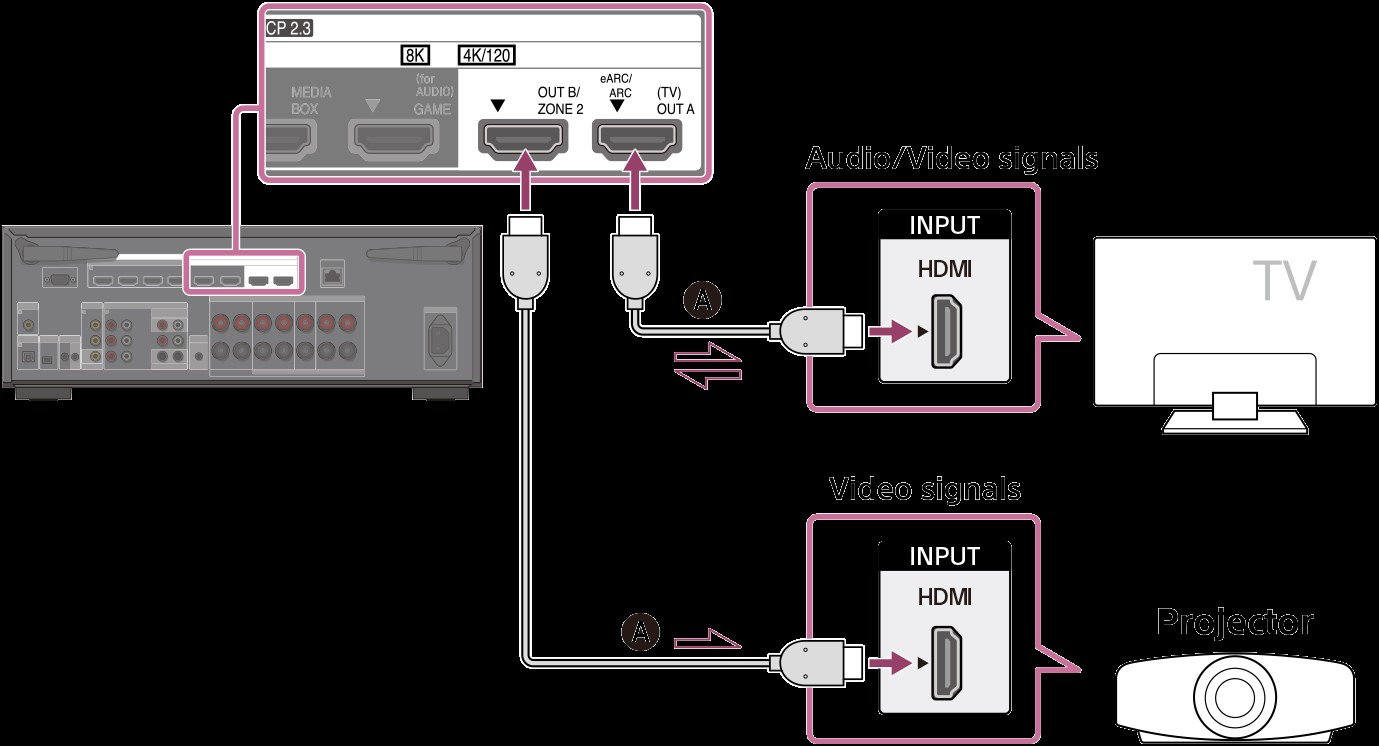
- HDMI (phổ biến nhất): Tháo ra, cắm chặt lại cả hai đầu. Thử cáp HDMI khác.
- VGA: Phải dùng thêm dây jack 3.5mm cho âm thanh (VGA chỉ truyền hình).
- Ưu tiên dùng cáp HDMI chất lượng tốt (hỗ trợ truyền cả hình + tiếng).
Bước 3: Cài đặt âm thanh trên nguồn phát (Laptop Windows)
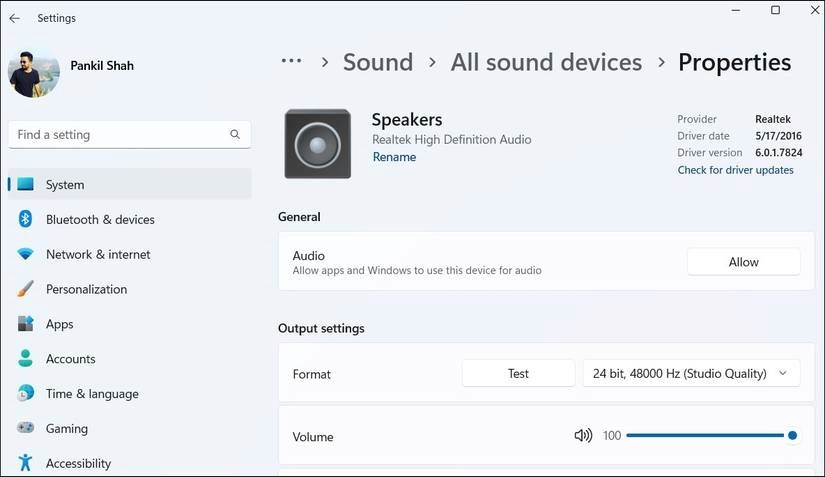
- Nhấp chuột phải vào biểu tượng loa góc dưới → Open Sound settings.
- Chọn Output → Chọn “HDMI” hoặc tên máy chiếu (BenQ, Epson, Projector…).
- Đặt làm thiết bị mặc định (Set as Default).
Trên Mac: System Settings → Sound → Output. Trên Android box: Settings → Sound → Output.
Bước 4: Cài đặt âm thanh trên máy chiếu
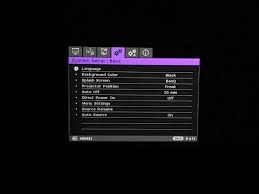
- Nhấn Menu trên remote → Tìm Audio / Sound Settings.
- Bật Internal Speaker hoặc Speaker = On.
- Chọn Sound Output = Speaker (không chọn External).
- Chọn Audio Format = PCM hoặc 2ch LPCM (không dùng Dolby/DTS).
- Tắt A/V Mute nếu đang bật.
Nếu vẫn không được, thử Reset Audio hoặc Factory Reset.
Bước 5: Sử dụng loa ngoài
- Cắm loa vào cổng Audio Out (3.5mm hoặc Optical) trên máy chiếu.
- Bật loa ngoài và tăng volume.
- Test loa với thiết bị khác để kiểm tra loa có hỏng không.
Bước 6: Các trường hợp nâng cao
- Máy quá nóng → để nguội, vệ sinh bụi quạt.
- Bóng đèn cũ → kiểm tra Menu → Information → Lamp Hours.
- Cập nhật firmware mới từ website hãng.
- Nếu thử hết vẫn không có tiếng → có thể hỏng loa nội bộ hoặc bo mạch → mang bảo hành.
Mẹo sử dụng lâu dài để tránh lỗi
- Luôn dùng cáp HDMI chất lượng tốt.
- Sau khi kết nối, kiểm tra âm thanh ngay trước khi trình chiếu.
- Đọc phần Troubleshooting trong sách hướng dẫn của model máy.
- Vệ sinh máy định kỳ để tránh nóng và bụi bẩn.
Tóm tắt nhanh (4 bước vàng – làm trong 5 phút)
- Tăng Volume + tắt Mute trên máy chiếu và nguồn phát.
- Cắm chặt cáp HDMI, thử cáp khác.
- Chọn đúng Output âm thanh trên laptop (HDMI/Projector).
- Vào Menu máy chiếu → Bật Internal Speaker + chọn PCM.

Bạn có thể quan tâm

Pakistan tìm cách cứu kênh đối thoại Mỹ - Iran
CPU CHẾT ĐỘT NGỘT SAU VÀI THÁNG: DO MAIN ĐẨY ĐIỆN QUÁ CAO HAY CPU LỖI

Ôtô khách chở 12 người lao xuống vực sâu 40 m ở đèo An Khê
Google chạy ngầm mô hình AI trên Chrome

7 cách làm sạch giấy dán tường bằng nguyên liệu sẵn có

Khác biệt thể lực ở chung kết Champions League

Thủ tướng Đức 'không bỏ cuộc' trong hợp tác với ông Trump