PC, LCD, máy lắp ráp
XỬ LÝ LỖI MÁY TÍNH KHÔNG NHẬN Ổ CỨNG

Biên tập viên Kỹ thuậtKỸ THUẬT
❤️Yêu thích
❤️👍😍
6Chúng ta sẽ tìm hiểu xem "XỬ LÝ LỖI MÁY TÍNH KHÔNG NHẬN Ổ CỨNG" sẽ như thế nào nhé ?
Ổ cứng (HDD/SSD) không được Windows nhận diện là một lỗi phổ biến. Máy tính có thể không thấy ổ cứng trong File Explorer hoặc Disk Management.
I. Nguyên nhân thường gặp
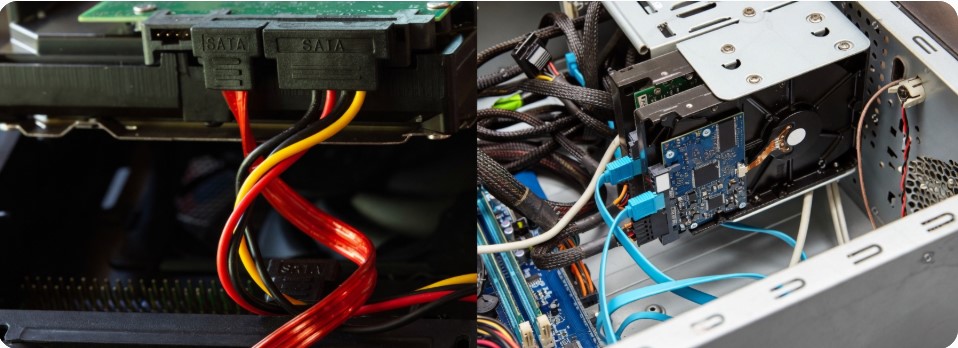
- Cáp SATA dữ liệu hoặc cáp nguồn bị lỏng, hỏng.
- Cổng kết nối trên bo mạch chủ hoặc ổ cứng bị lỗi.
- Driver ổ cứng lỗi thời hoặc bị hỏng.
- Ổ cứng bị virus, mất điện đột ngột gây hỏng dữ liệu hoặc cấu trúc.
- Ổ cứng chưa được khởi tạo (Initialize) hoặc định dạng đúng.
II. Cách nhận biết lỗi
- Ổ cứng không xuất hiện trong File Explorer.
- Không thấy ổ cứng trong Disk Management.
- Ổ cứng hiển thị trạng thái Unknown, Not Initialized hoặc RAW.
- Trong BIOS không nhận ổ cứng.
- Xuất hiện dấu chấm than vàng bên cạnh ổ cứng trong Device Manager.
III. Cách khắc phục từng bước
Bước 1: Kiểm tra và thay cáp kết nối
- Tắt máy, rút nguồn.
- Tháo cáp SATA (dữ liệu) và cáp nguồn ra khỏi ổ cứng.
- Vệ sinh đầu cắm, cắm lại chắc chắn.
- Nếu có cáp dự phòng, hãy thay cáp SATA và cáp nguồn mới.
- Thử cắm ổ cứng vào cổng SATA khác trên bo mạch chủ.
- Khởi động máy và vào BIOS kiểm tra xem ổ cứng đã xuất hiện chưa.
Bước 2: Sử dụng Disk Management để khởi tạo ổ cứng
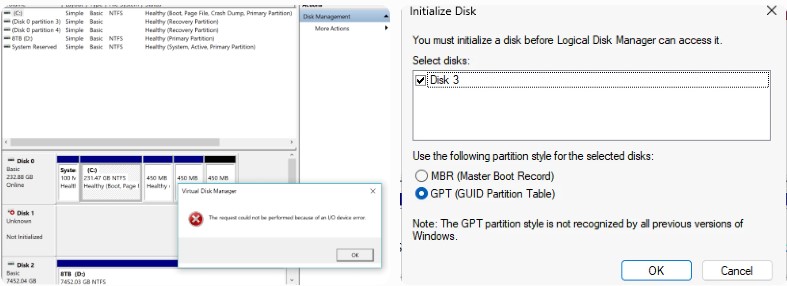
- Nhấn phím Windows → gõ Computer Management → chọn Run as administrator.
- Ở cột bên trái, chọn Disk Management.
- Tìm ổ cứng hiển thị Unknown hoặc Not Initialized.
- Chuột phải vào ổ cứng đó → chọn Initialize Disk.
- Chọn GPT (khuyến nghị) → nhấn OK.
- Chuột phải vào vùng Unallocated → chọn New Simple Volume.
- Làm theo hướng dẫn: gán chữ cái ổ đĩa → chọn định dạng NTFS → hoàn tất.
Bước 3: Cập nhật Driver cho ổ cứng
- Nhấn phím Windows → gõ Device Manager → mở.
- Mở rộng mục Storage controllers (hoặc Disk drives).
- Chuột phải vào driver ổ cứng → chọn Update driver.
- Chọn Search automatically for updated driver software.
- Khởi động lại máy sau khi cập nhật xong.

Bước 4: Kiểm tra thêm
- Thử cắm ổ cứng sang máy tính khác để xác định lỗi thuộc ổ cứng hay máy tính.
- Nếu ổ cứng vẫn không nhận, có thể ổ cứng đã bị hỏng phần cứng → cần mang đến trung tâm sửa chữa hoặc thay mới.
Lưu ý quan trọng:
- Luôn tắt nguồn và rút điện trước khi tháo cáp hoặc ổ cứng.
- Sao lưu dữ liệu quan trọng trước khi khởi tạo hoặc định dạng ổ cứng (vì quá trình này sẽ xóa hết dữ liệu).
- Nên sử dụng ổ cứng chính hãng và cáp chất lượng tốt để tránh lỗi tái phát.
/
Bạn có thể quan tâm
TUYỆT CHIÊU XỬ LÝ KHI QUÊN MẬT KHẨU ĐẦU GHI CAMERA TẠI NHÀ
Camera, đầu ghi
PHẦN MỀM MICROSOFT WINDOWS 11 PRO 64-BIT ENG INTL (PN: FQC-10528)
Phần mềm Office
HẠ TẦNG MÁY CHỦ SIÊU HỘI TỤ (HCI): TƯƠNG LAI CỦA TRUNG TÂM DỮ LIỆU HIỆN ĐẠI
Ảo hóa

Khách trọ giấu hàng trăm chai nước tiểu trong phòng
Đời sống

GOOGLE CHÍNH THỨC RA MẮT GEMINI 3: BƯỚC NHẢY VỌT VỀ KHẢ NĂNG "ĐỌC VỊ" TÌNH HUỐNG VÀ TƯ DUY LẬP LUẬN CHIỀU SÂU
Công nghệ
TẠI SAO WIFI 5GHZ NHANH NHƯNG LẠI HAY MẤT SÓNG Ở PHÒNG XA
Thiết bị mạng
XỬ LÝ SỰ CỐ MÀN HÌNH ĐEN VÀ QUẠT GPU QUAY CÔNG SUẤT TỐI ĐA KHI CHƠI GAME
Linh kiện máy tính

AI TRONG Y TẾ: TỪ "TRỢ LÝ VẠN NĂNG" ĐẾN BÀI TOÁN CHUYỂN ĐỔI SỐ CÒN NHIỀU THÁCH THỨC
Công nghệ
/