XỬ LÝ SỰ CỐ MÀN HÌNH ĐEN VÀ QUẠT GPU QUAY CÔNG SUẤT TỐI ĐA KHI CHƠI GAME

Bạn đang trải nghiệm trò chơi một cách mượt mà thì đột ngột màn hình tắt phụt, tiếng quạt GPU gầm lên dữ dội, và hệ thống hoàn toàn mất phản hồi. Đây là hiện tượng "Black Screen Crash" phổ biến trên các dòng card đồ họa hiện đại như RTX 4090, 5080 hoặc 5090.
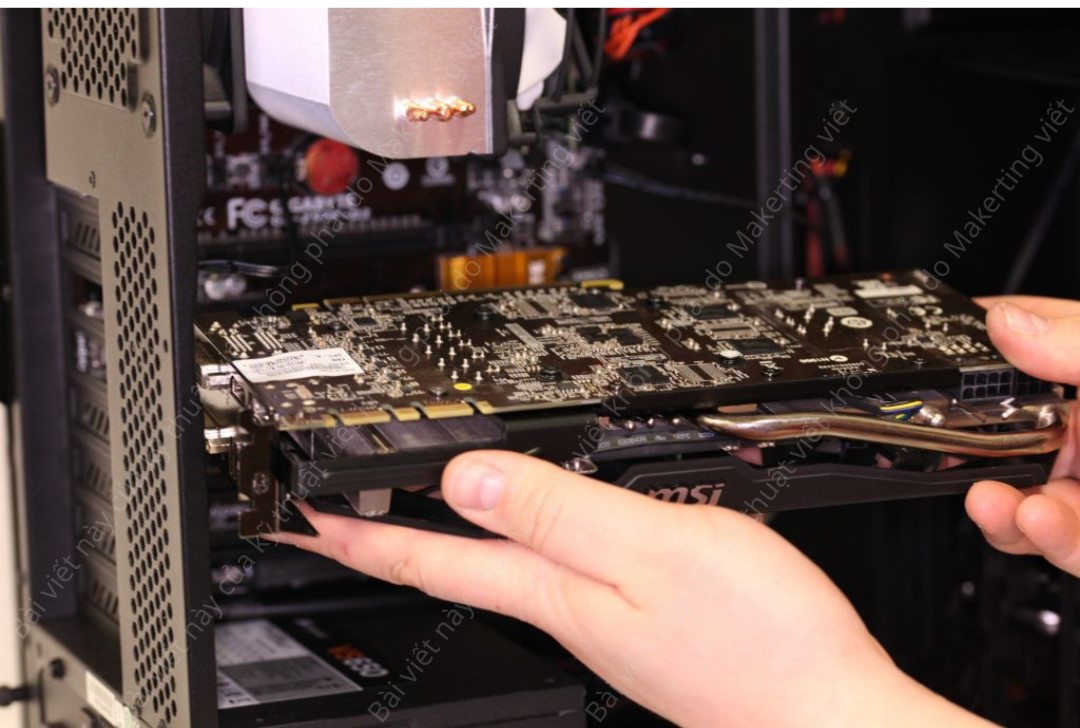
TẠI SAO GPU KÍCH HOẠT CHẾ ĐỘ KHẨN CẤP?
Khi GPU mất điện đột ngột hoặc gặp lỗi logic nghiêm trọng, nó sẽ tự động kích hoạt chế độ bảo vệ. Lúc này, card đồ họa sẽ ngắt tín hiệu hình ảnh để tránh hư hỏng dữ liệu và đẩy tốc độ quạt lên mức tối đa (100% công suất) để hạ nhiệt nhanh nhất có thể.
CÁC NGUYÊN NHÂN CHÍNH GÂY LỖI
Có hai nhóm nguyên nhân cốt lõi dẫn đến tình trạng này:
- Lỗi Driver NVIDIA (Phổ biến): Các phiên bản driver từ 572.xx trở lên thường gặp lỗi xung đột với tính năng Frame Generation (AI tạo khung hình) và G-Sync, khiến hệ thống treo khi tải nặng.
- Vấn đề nguồn điện và cáp nối: Cáp 12VHPWR trên dòng RTX 40/50 series rất nhạy cảm. Nếu cáp bị cong hoặc cắm không chặt, dòng điện sẽ bị gián đoạn, gây ra hiện tượng sập nguồn và có nguy cơ cháy đầu cắm.
- Bộ nguồn (PSU) không đủ đáp ứng: Các dòng GPU cao cấp có những thời điểm "nhảy" công suất điện (spike) rất cao, nếu PSU không đủ công suất thực hoặc chuẩn Gold trở lên, hệ thống sẽ ngắt điện để an toàn.
QUY TRÌNH XỬ LÝ SỰ CỐ TỪNG BƯỚC
Hãy thực hiện theo thứ tự từ phần mềm đến phần cứng để loại trừ nguyên nhân:
Bước 1: Rollback Driver về phiên bản ổn định
- Sử dụng phần mềm DDU (Display Driver Uninstaller) để xóa sạch driver hiện tại trong chế độ Safe Mode.
- Tải và cài đặt các phiên bản driver cũ hơn đã được kiểm chứng ổn định (ví dụ: 551.xx hoặc 536.xx).
- Vào NVIDIA Control Panel, tạm thời tắt tính năng G-Sync và Frame Generation để kiểm tra độ ổn định.
Bước 2: Kiểm tra kết nối vật lý
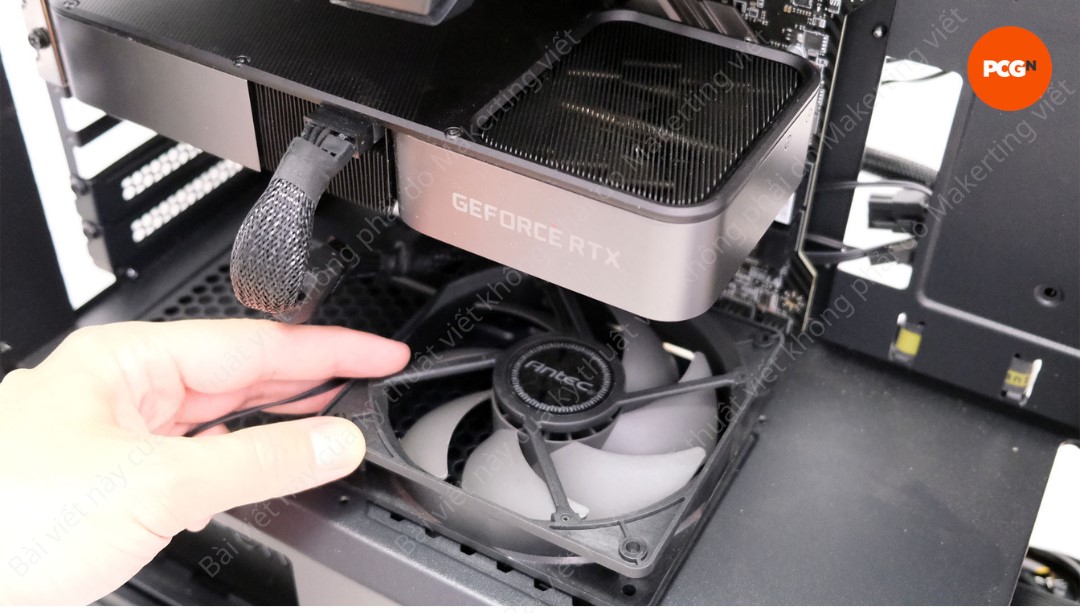
- Tắt nguồn và kiểm tra đầu cắm 12VHPWR. Đảm bảo cáp được cắm sâu, vuông góc và không bị uốn cong quá 35 độ gần đầu nối.
- Kiểm tra công suất bộ nguồn: Đảm bảo PSU đạt tối thiểu 850W cho RTX 4090 và 1000W cho RTX 5090.
Bước 3: Tối ưu hóa mức tiêu thụ điện (Undervolt)
- Sử dụng MSI Afterburner để giảm Power Limit xuống mức 90-95%.
- Giảm nhẹ Voltage (khoảng 50-100mV) để giảm nhiệt độ và áp lực lên bộ nguồn.
- Giới hạn số khung hình (FPS Limit) bằng phần mềm RTSS để GPU không phải hoạt động quá tải liên tục.
Bước 4: Kiểm tra linh kiện bổ trợ
- Nếu bạn đang dùng cáp Riser (để dựng dọc card), hãy tháo ra và cắm trực tiếp GPU vào khe PCIe trên mainboard để loại trừ lỗi do cáp nối dài.
- Thử lắp GPU sang một bộ máy khác có nguồn công suất lớn hơn để xác định lỗi nằm ở card hay ở dàn máy của bạn.
BIỆN PHÁP PHÒNG NGỪA TRONG TƯƠNG LAI
Để tránh lặp lại sự cố và kéo dài tuổi thọ cho linh kiện, bạn cần lưu ý:
Không nên cập nhật Driver ngay khi vừa ra mắt; hãy chờ phản hồi từ cộng đồng khoảng 1-2 tuần.
Luôn sử dụng bộ nguồn chuẩn ATX 3.0/3.1 có đi kèm cáp 12VHPWR trực tiếp thay vì dùng đầu chuyển đổi (adapter).
Sử dụng phần mềm HWInfo để theo dõi nhiệt độ "Hot Spot" và công suất tiêu thụ định kỳ khi chơi các tựa game nặng AAA.
KẾT LUẬN
Sự cố màn hình đen và quạt gào lớn thường là dấu hiệu cảnh báo về sự không ổn định của dòng điện hoặc lỗi phần mềm nghiêm trọng. Bằng cách hạ cấp driver và kiểm tra kỹ lưỡng các kết nối vật lý, bạn có thể giải quyết đến 90% trường hợp. Nếu đã thực hiện tất cả các bước trên mà vẫn xảy ra lỗi, hãy liên hệ trung tâm bảo hành (RMA) vì có thể GPU của bạn đã gặp lỗi phần cứng bên trong.
Bạn có thể quan tâm
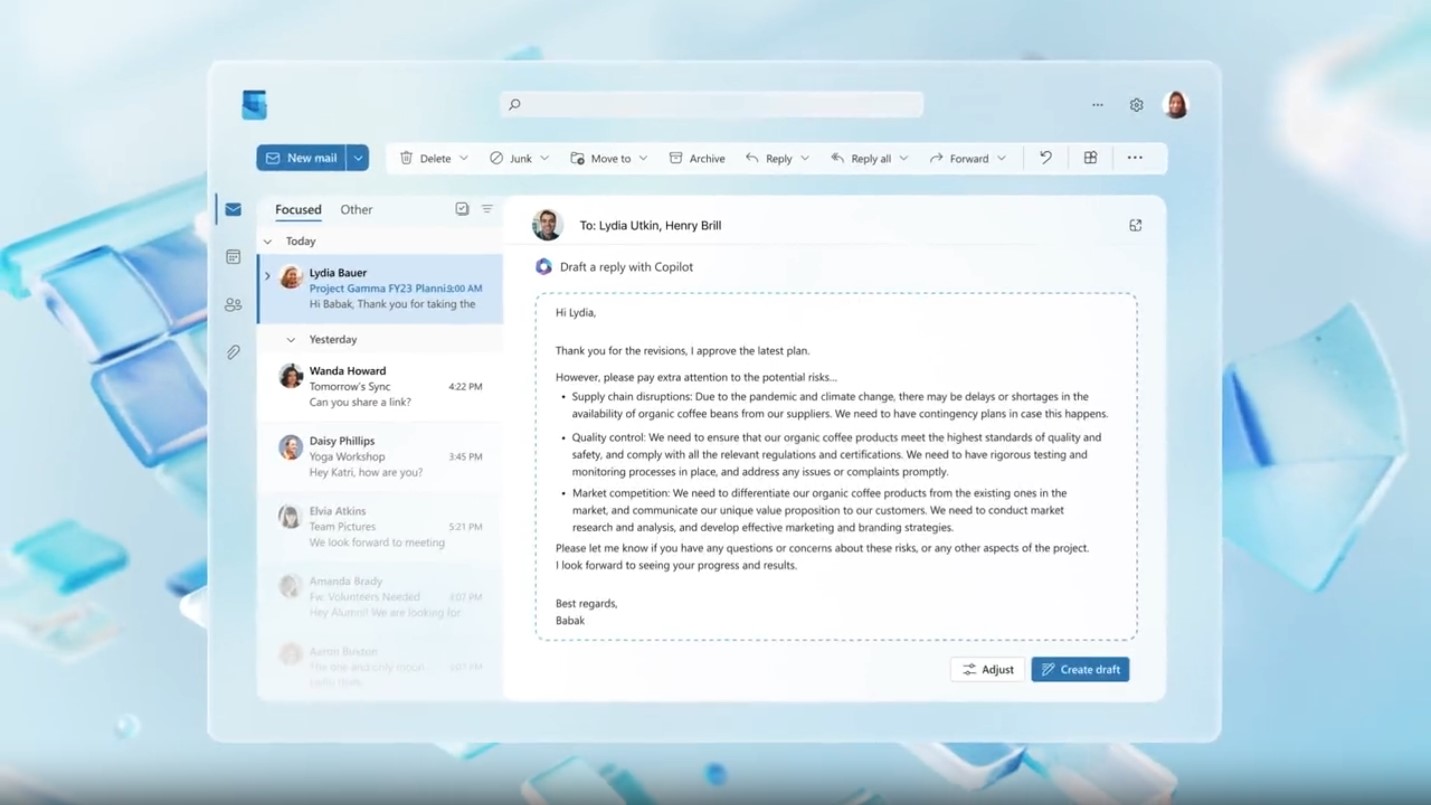
SOẠN THẢO VÀ GỬI EMAIL CHUYÊN NGHIỆP TRONG MICROSOFT OUTLOOK 365
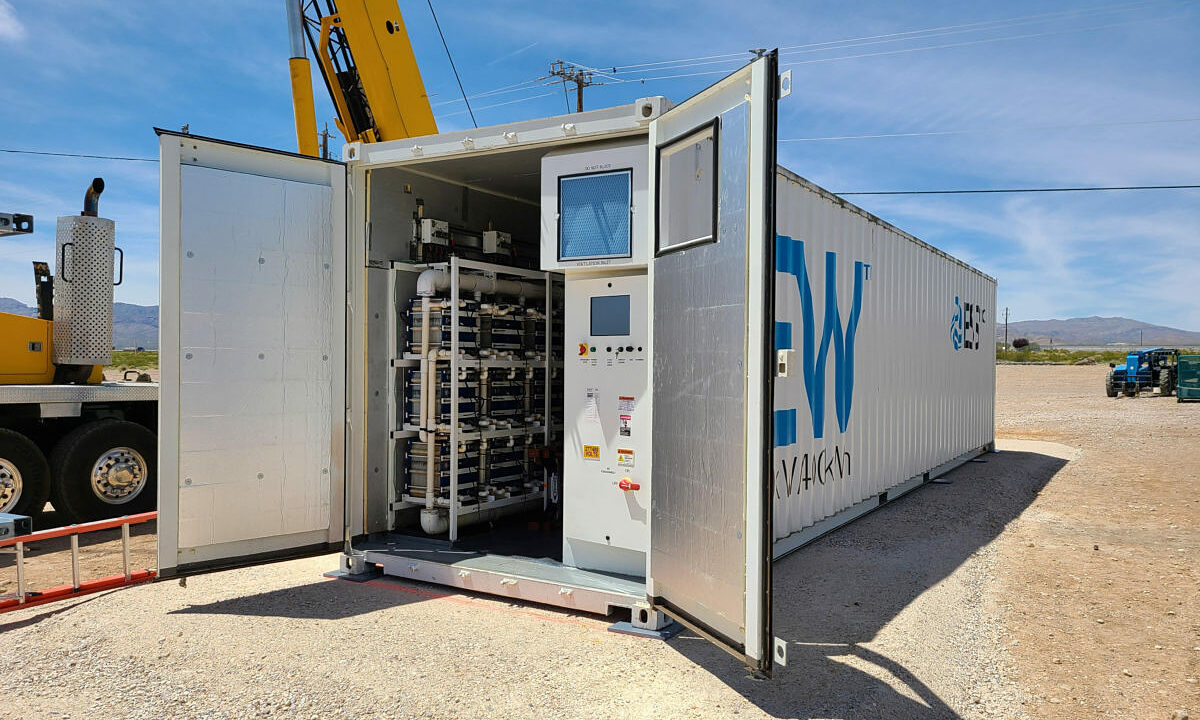
Trung Quốc phát triển công nghệ pin sắt bền 16 năm
Arbeloa rời Real, dọn đường để Mourinho trở lại
KHẮC PHỤC LỖI TIVI BỊ NHÒE MÀU VÀ SAI MÀU SẮC
Nga hôm nay duyệt binh kỷ niệm Ngày Chiến thắng

Cha mẹ sụt cân, con cái nhập viện vì áp lực thi lớp 10
Tại sao Artemis II không bay thẳng mà lượn vòng hình số 8?