HƯỚNG DẪN KHẮC PHỤC LỖI MÀN HÌNH XANH (BSOD)

Đối với nhiều người dùng máy tính, khoảnh khắc màn hình bỗng nhiên chuyển sang màu xanh cùng những dòng chữ trắng lạ lẫm thường đi kèm với cảm giác lo âu về việc mất dữ liệu. Tuy nhiên, "Màn hình xanh" (Blue Screen of Death - BSOD) thực tế là một cơ chế phòng vệ thông minh của Windows nhằm ngăn chặn những tổn hại sâu hơn khi hệ thống gặp xung đột.
Thay vì hoang mang, việc hiểu rõ các mã lỗi và biết cách chẩn đoán sẽ giúp bạn làm chủ tình huống. Nội dung dưới đây sẽ hướng dẫn bạn cách "đọc vị" những thông báo này và thực hiện các bước khắc phục hiệu quả nhất.
1. MÃ LỖI MEMORY_MANAGEMENT (QUẢN LÝ BỘ NHỚ)
Đây là mã lỗi phổ biến nhất, thường xuất hiện khi hệ thống đang xử lý các tác vụ nặng như mở nhiều tab trình duyệt hoặc render video.
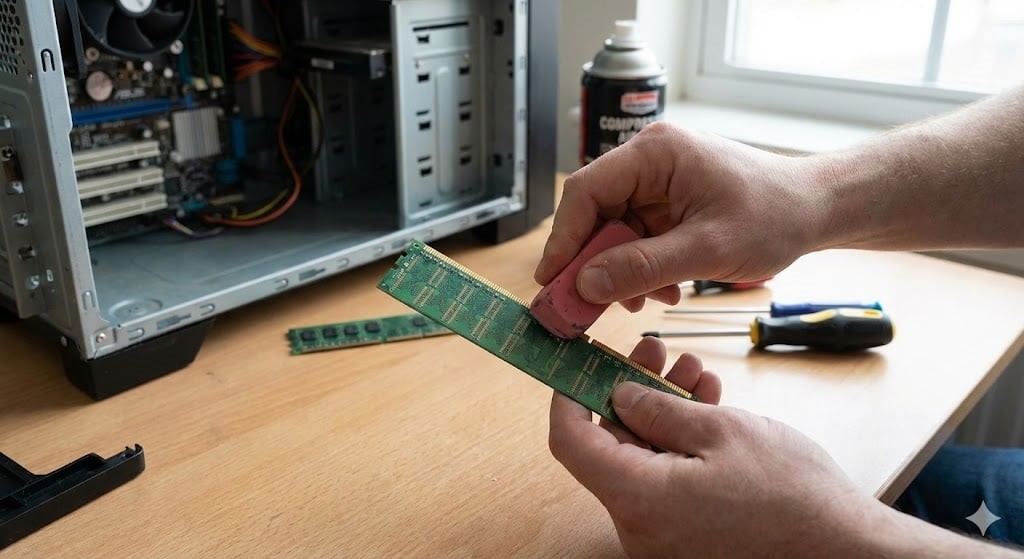
Nguyên nhân: Windows không thể quản lý được bộ nhớ tạm thời. Thủ phạm chiếm 99% trường hợp là do RAM bị bẩn chân tiếp xúc, lỏng khe cắm hoặc hỏng chip nhớ.
Cách khắc phục:
- Bước 1: Tắt máy hoàn toàn và rút dây nguồn điện.
- Bước 2: Tháo thanh RAM ra khỏi bo mạch chủ.
- Bước 3: Sử dụng cục tẩy bút chì (gôm) chà sạch phần chân đồng màu vàng để loại bỏ lớp oxy hóa.
- Bước 4: Dùng chổi cọ mềm quét sạch bụi trong khe cắm RAM trên Mainboard.
- Bước 5: Cắm lại RAM thật chặt cho đến khi nghe tiếng "tách" từ lẫy khóa.
2. MÃ LỖI INACCESSIBLE_BOOT_DEVICE HOẶC NTFS_FILE_SYSTEM
Triệu chứng: Máy tính vừa khởi động đã hiện màn hình xanh ngay lập tức và không thể truy cập vào màn hình Desktop.
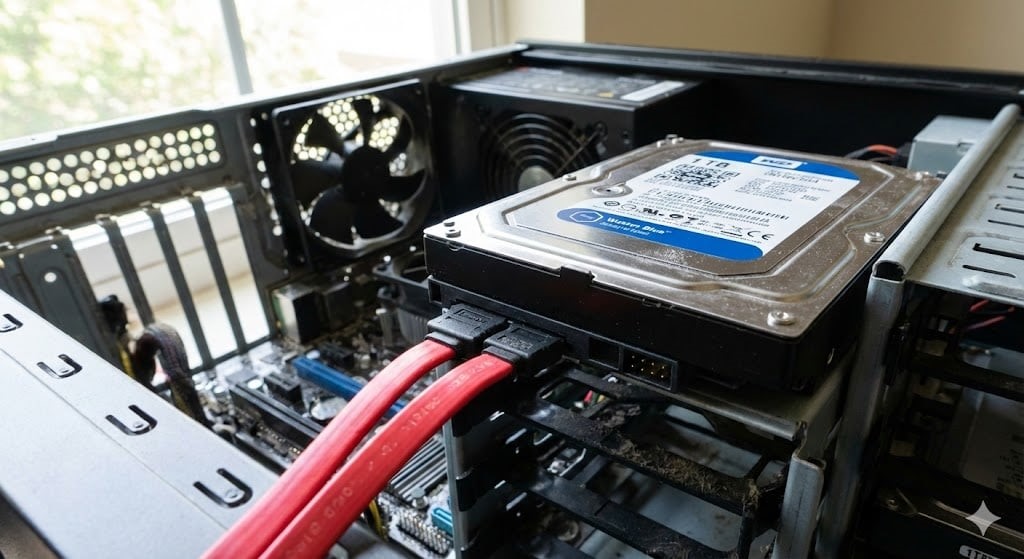
Nguyên nhân: Hệ điều hành không thể đọc được dữ liệu từ ổ cứng chứa Windows. Lỗi này thường gặp do dây cáp SATA bị lỏng hoặc ổ cứng (đặc biệt là HDD cũ) bị lỗi vật lý (Bad Sector).
Cách khắc phục:
Kiểm tra kết nối vật lý: Rút ra và cắm lại dây cáp tín hiệu từ ổ cứng vào Mainboard, hoặc thử thay thế bằng một sợi dây cáp mới.
Kiểm tra sức khỏe ổ cứng: Nếu kết nối vẫn tốt mà lỗi vẫn tiếp diễn, bạn nên cân nhắc nâng cấp sang ổ cứng SSD để đảm bảo tốc độ và độ bền cao hơn.
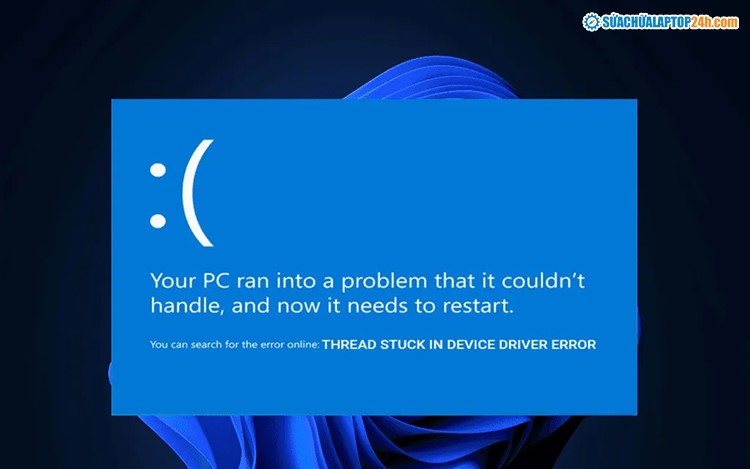
3. MÃ LỖI THREAD STUCK IN DEVICE DRIVER
Nguyên nhân: Lỗi này liên quan trực tiếp đến các cài đặt đồ họa hoặc sự xung đột của trình điều khiển (Driver) card màn hình.
Cách khắc phục:
- Truy cập vào trang chủ của nhà sản xuất card đồ họa (NVIDIA, AMD hoặc Intel) để tải về và cập nhật phiên bản Driver mới nhất.
- Nếu việc cập nhật không giải quyết được vấn đề, rất có thể phần cứng card đồ họa đã bị lỗi. Trong trường hợp này, bạn nên mang máy đến trung tâm bảo hành.
4. MÃ LỖI FAULT IN NONPAGED AREA
Lỗi xảy ra khi Windows không tìm thấy dữ liệu cần thiết trong vùng bộ nhớ không phân trang (vùng chứa dữ liệu hệ thống quan trọng).
Giải pháp 1: Vệ sinh và kiểm tra phần cứng
Thực hiện vệ sinh RAM như hướng dẫn ở mục 1. Ngoài ra, hãy thử đổi vị trí thanh RAM sang các khe cắm khác nhau để loại trừ khả năng lỗi khe cắm trên mainboard.
Giải pháp 2: Vô hiệu hóa tính năng Fast Startup
- Vào Control Panel > Hardware and Sound > Power Options.
- Chọn "Choose what the power buttons do".
- Nhấn vào "Change settings that are currently unavailable".
- Bỏ tích mục "Turn on fast startup (recommended)" và lưu lại.
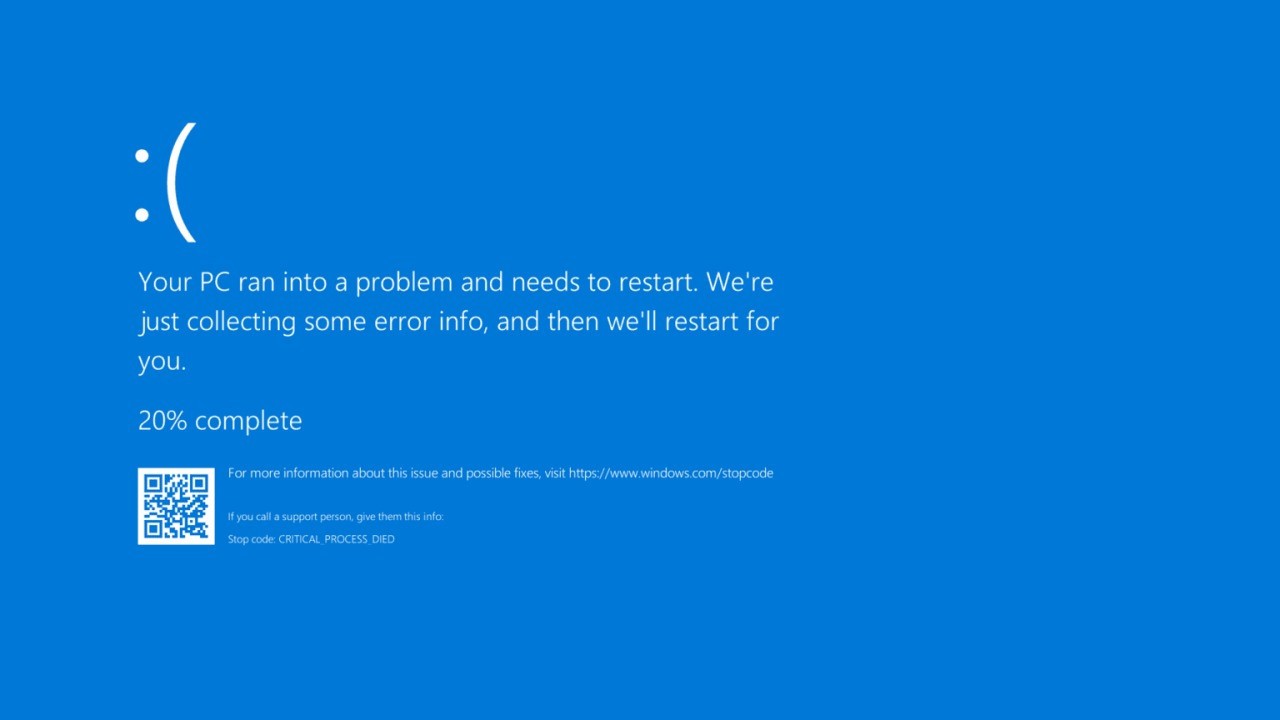
5. MÃ LỖI CRITICAL_PROCESS_DIED
Đây là lỗi nghiêm trọng (mã 0x000000EF) khi một tiến trình nền tảng của hệ thống (như csrss.exe hoặc services.exe) bị dừng đột ngột.
Cách khắc phục:
Sử dụng lệnh quét hệ thống (SFC và DISM):
- Mở CMD (Command Prompt) với quyền quản trị (Run as Administrator).
- Nhập lệnh sfc /scannow và nhấn Enter để sửa lỗi file hệ thống.
- Sau đó, nhập lệnh DISM /Online /Cleanup-Image /RestoreHealth để sửa chữa sâu trong nhân Windows.
Gỡ bỏ bản cập nhật Windows: Nếu lỗi xuất hiện ngay sau khi Update Windows, hãy vào Settings > Windows Update > Update history > Uninstall updates và gỡ bỏ bản cập nhật gần nhất.
6. MÃ LỖI VIDEO_TDR_TIMEOUT_DETECTED
Lỗi này xảy ra khi bộ xử lý đồ họa (GPU) không phản hồi Windows trong thời gian quy định.
Cách khắc phục:
Cài đặt sạch Driver (Clean Install): Sử dụng công cụ DDU (Display Driver Uninstaller) để xóa sạch Driver cũ trong chế độ Safe Mode trước khi cài đặt bản mới.
Tắt ép xung (Overclocking): Nếu bạn đang dùng phần mềm như MSI Afterburner để tăng hiệu năng, hãy đưa các thông số về mặc định để đảm bảo tính ổn định.
Kiểm tra nhiệt độ: Đảm bảo quạt tản nhiệt của GPU hoạt động tốt và không bị bám bụi bẩn gây nóng máy.

KẾT LUẬN
Màn hình xanh (BSOD) không phải là dấu chấm hết cho chiếc máy tính của bạn, mà là một lời cảnh báo để hệ thống tự bảo vệ. Bằng cách nhận diện đúng các mã lỗi như MEMORY_MANAGEMENT hay CRITICAL_PROCESS_DIED, bạn có thể tự tin thực hiện các bước bảo trì cần thiết.
Hãy duy trì thói quen cập nhật Driver thường xuyên và vệ sinh linh kiện định kỳ để ngăn ngừa những sự cố này trong tương lai, đảm bảo máy tính luôn hoạt động trong trạng thái tốt nhất.
Bạn có thể quan tâm

10 thói quen nhỏ bộc lộ người có EQ cao

Musk nói gì trong ba ngày làm chứng tại phiên tòa kiện OpenAI?

Mở quán vỉa hè trong bếp, 'bán hàng' cho con

TỔNG KẾT WORKSHOP "SỐNG KHỎE - TÂM AN": KỸ NĂNG CHĂM SÓC SỨC KHỎE CÙNG CHUYÊN GIA QUỐC TẾ

Điện thoại Trump T1 bắt đầu được giao hàng

HƯỚNG DẪN CÁCH ĐĂNG KÝ VÂN TAY CHO NHÂN VIÊN MỚI

Mang sính lễ cưới vợ cho chồng