HƯỚNG DẪN CÁCH ĐĂNG KÝ VÂN TAY CHO NHÂN VIÊN MỚI

HƯỚNG DẪN CÁCH ĐĂNG KÝ VÂN TAY CHO NHÂN VIÊN MỚI
Mục tiêu: Đăng ký thông tin nhân viên mới (vân tay, thẻ, mật mã) trực tiếp trên máy chấm công, phân quyền người dùng và quản lý danh sách nhân viên.
Bước bắt đầu: Nhấn nút Menu (M/OK) để vào màn hình Menu chính.
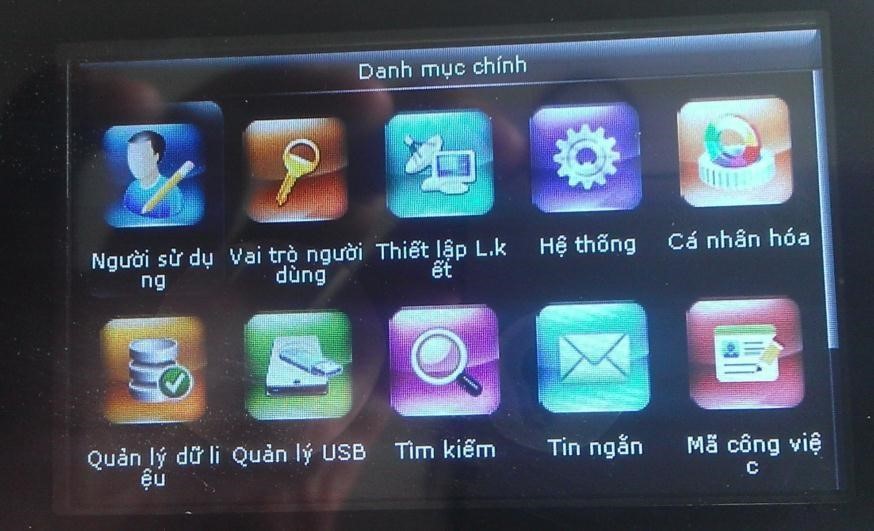
1. Đăng ký nhân viên mới
- Chọn Người sử dụng → Nhấn OK.
- Chọn Người sử dụng mới → Nhấn OK.

Bạn có thể dùng phím mũi tên lên/xuống để chọn các mục cần chỉnh sửa, sau đó nhấn OK.
Các thông tin chính cần thiết lập:
- ID người dùng: Máy tự động gán ID từ nhỏ đến lớn. Nếu muốn đặt ID khác: Chọn ID người dùng → OK → Nhập số ID → OK.
- Tên: Bỏ trống. Tên nhân viên sẽ được nhập trên phần mềm chấm công rồi tải (Upload) lên máy để hiển thị.
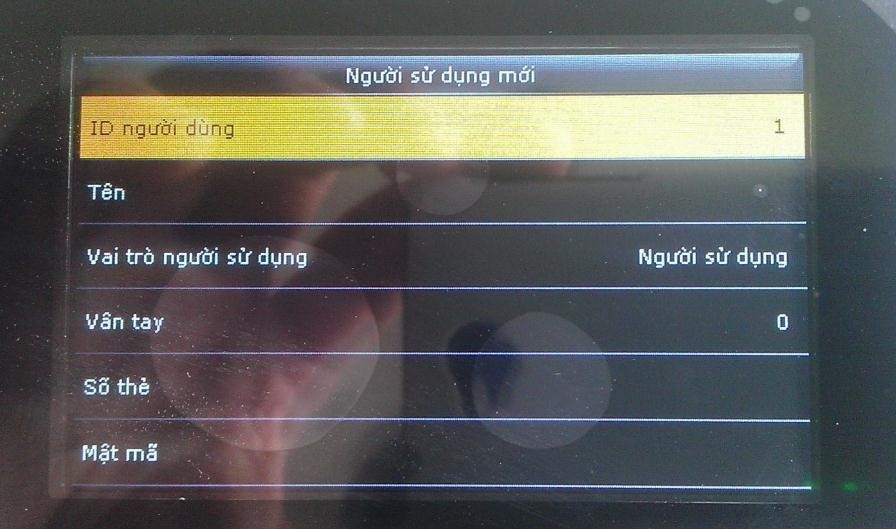
2. Vai trò người dùng
Máy cho phép 2 vai trò:
- Người sử dụng (mặc định): Nhân viên bình thường.
- Quản lý cao cấp: Có quyền vào Menu máy chấm công.
Lý do nên có Quản lý cao cấp: Nếu không có quản lý, mọi nhân viên đều có thể vào Menu → dễ bị xóa nhầm dữ liệu hoặc thay đổi sai. Khi đã có quản lý, nhấn Menu sẽ hiện ổ khóa. Chỉ quản lý đặt vân tay/thẻ mới vào được Menu.
Cách chọn: Dùng mũi tên xuống đến Vai trò người dùng → OK → Chọn Quản lý cao cấp → OK.
3. Đăng ký Vân tay
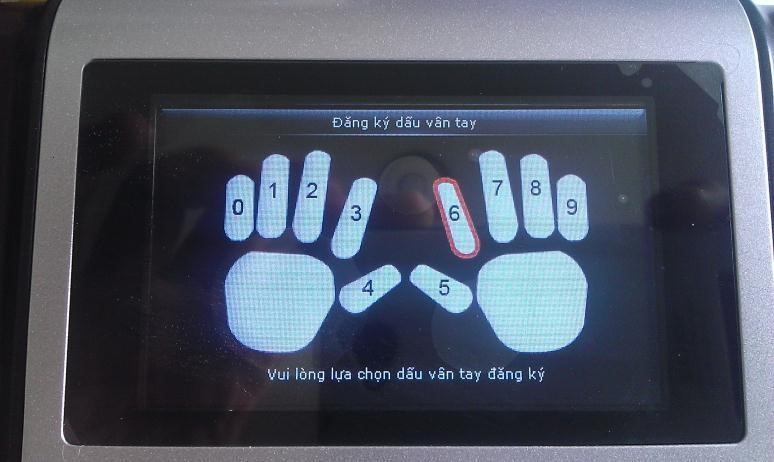
- Chọn Vân tay → OK.
- Mỗi nhân viên có thể đăng ký tất cả các ngón (không bắt buộc).
- Thường đăng ký 1–3 ngón là đủ.
Cách thực hiện:
- Đặt ngón tay vào cảm biến (ngón nào cũng được, không cần theo chỉ định trên màn hình).
- Đặt 3 lần liên tiếp cùng một ngón: Lần 1 → Lấy ra → Lần 2 → Lấy ra → Lần 3.
- Nếu máy báo Thành công → Tự động lưu và thoát.
- Nếu báo Xin thử lại → Đăng ký lại ngón đó.
- Muốn đăng ký ngón tiếp theo: Chọn Tiếp tục đăng ký vân tay.
4. Đăng ký Thẻ cảm ứng (RFID)
- Chọn Số thẻ → OK.
- Đặt thẻ lên mặt máy chấm công.
- Khi máy nhận được số thẻ → Nhấn OK để lưu.
5. Đăng ký Mật mã
- Chọn Mật mã → OK.
- Nhập mật mã → Nhấn OK để lưu.
6. Quản lý Tất cả người sử dụng (Chỉnh sửa & Xóa)
- Chọn Tất cả người sử dụng → OK. Màn hình sẽ hiển thị danh sách toàn bộ nhân viên đã đăng ký.
- Tìm nhân viên: Dùng mũi tên lên/xuống hoặc nhập trực tiếp ID.
- Nhấn nút Menu → Xuất hiện 2 tùy chọn:
- Chỉnh sửa: Thêm vân tay, đổi vai trò, đăng ký thẻ/mật mã…
- Xóa: Chọn xóa vân tay, xóa thẻ, hoặc xóa toàn bộ nhân viên → OK để xác nhận.
Tóm tắt quy trình đăng ký nhân viên mới
- Menu → Người sử dụng → Người sử dụng mới.
- Đặt ID (tùy chọn), bỏ trống Tên.
- Chọn Vai trò (ưu tiên có ít nhất 1 Quản lý cao cấp).
- Đăng ký Vân tay (3 lần/ngón), Thẻ, Mật mã (nếu cần).
- Hoàn tất → Máy tự lưu.
- Sau đó dùng phần mềm để nhập tên đầy đủ và tải lên máy.
Lưu ý quan trọng:
- Đăng ký vân tay nên dùng ngón tay sạch, khô, đặt đúng vị trí và ấn vừa đủ lực.
- Nên đăng ký ít nhất 2 ngón cho mỗi nhân viên để tránh trường hợp ngón tay bị thương không chấm công được.
- Chỉ Quản lý cao cấp mới vào được Menu sau khi đã có quản lý.
Áp dụng đúng các bước trên, bạn sẽ đăng ký nhân viên mới nhanh chóng và an toàn.
Bạn có thể quan tâm

NGUYÊN KIM - CHÍNH NHÂN TỔ CHỨC THÀNH CÔNG BUỔI ĐÀO TẠO PHẦN MỀM SKETCHUP NÂNG CAO NĂNG LỰC ĐỘI NGŨ

Ông Trump nêu cách xử lý uranium làm giàu cao của Iran

BÍ KÍP SINH TỒN CHO SALES NKC KHI KHÁCH HÀNG HÓA "SƯ TỬ HÀ ĐÔNG - BẢO MAR

Thước phim vệ tinh Starlink xếp hàng bay quanh Trái Đất

Việt Nam muốn mở rộng hợp tác an ninh mạng với Ấn Độ

FIREWALL CHO SERVER

Hungary trả lại 82 triệu USD tiền, vàng cho Ukraine