SOẠN THẢO VÀ GỬI EMAIL CHUYÊN NGHIỆP TRONG MICROSOFT OUTLOOK 365

Việc sử dụng email chuyên nghiệp không chỉ giúp tạo ấn tượng tốt với đối tác và đồng nghiệp mà còn giúp tránh hiểu lầm, từ đó nâng cao hiệu quả công việc hàng ngày.
CÁC BƯỚC SOẠN THẢO EMAIL CƠ BẢN
Để bắt đầu một email mới, bạn cần thực hiện theo các bước quy chuẩn sau:
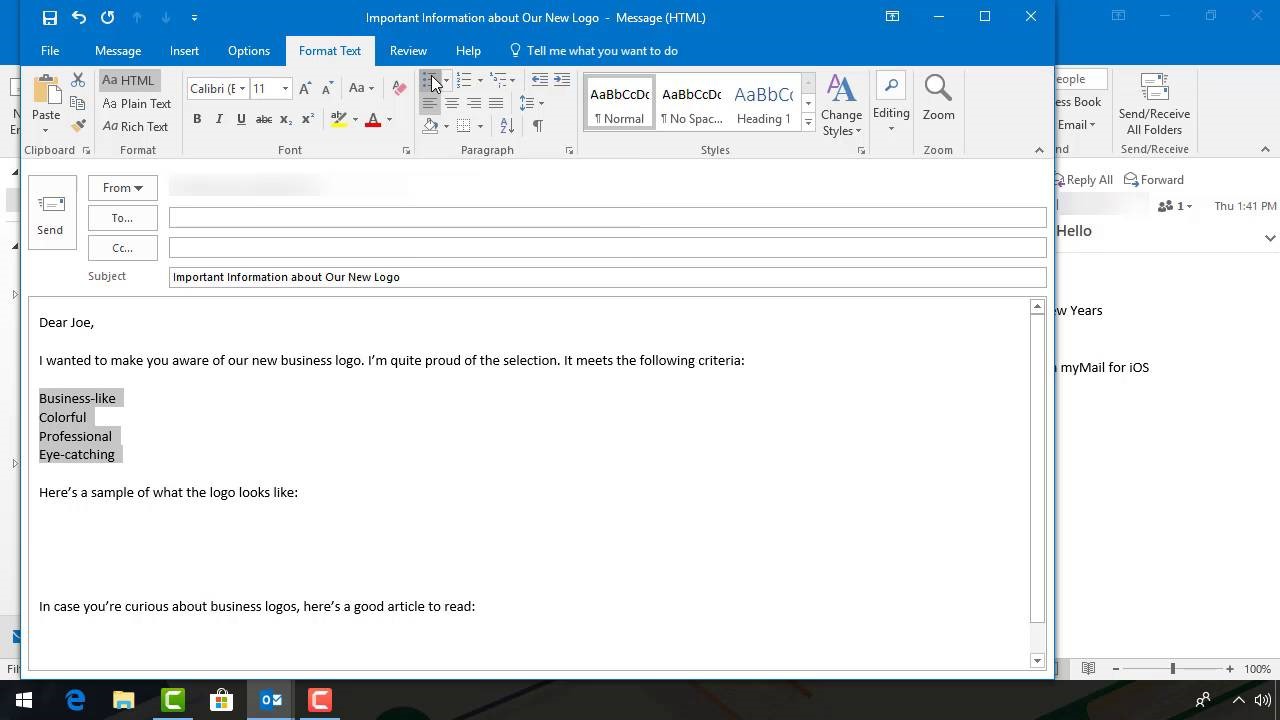
- Mở ứng dụng Outlook và nhấn nút New Mail (hoặc Soạn thư mới).
- Nhập địa chỉ người nhận vào các trường tương ứng: To (người nhận chính), Cc (người nhận phụ để theo dõi), và Bcc (người nhận ẩn danh).
- Viết tiêu đề (Subject) ngắn gọn, súc tích và phản ánh đúng nội dung chính của thư.
- Soạn thảo nội dung chi tiết trong phần thân thư (Body).
NGUYÊN TẮC VIẾT EMAIL CHUYÊN NGHIỆP
Một email chuyên nghiệp cần tuân thủ các quy tắc về cấu trúc và ngôn từ:
Lời chào đầu thư: Sử dụng các cụm từ trang trọng như “Kính gửi anh/chị…” hoặc “Dear Mr./Ms.…” tùy thuộc vào đối tượng nhận thư.
Nội dung chính: Trình bày ngắn gọn, rõ ràng và chia thành các đoạn văn nhỏ. Hãy đi thẳng vào vấn đề chính ngay từ đoạn đầu tiên.
Ngôn ngữ và thái độ: Sử dụng ngôn từ lịch sự, tích cực. Tuyệt đối tránh viết hoa toàn bộ câu (gây cảm giác như đang quát tháo) và kiểm tra kỹ lỗi chính tả.
Lời kết và chữ ký: Đưa ra kết luận rõ ràng về yêu cầu hành động hoặc thời hạn (deadline), sau đó kết thúc bằng lời chào lịch sự như “Trân trọng”, “Best regards” hoặc “Cảm ơn”.
Mẹo nhỏ: Hãy sử dụng các danh sách dạng dấu chấm (bullet points) hoặc đánh số để liệt kê các ý giúp người đọc dễ dàng nắm bắt thông tin.
ĐỊNH DẠNG VÀ TÍNH NĂNG HỖ TRỢ
Outlook 365 cung cấp nhiều công cụ để tối ưu hóa nội dung email của bạn:
- Sử dụng thanh Format Text để thay đổi font chữ, màu sắc, in đậm hoặc in nghiêng nhằm nhấn mạnh các thông tin quan trọng.
- Chèn tệp đính kèm, hình ảnh, bảng biểu hoặc các liên kết trực tiếp từ OneDrive để chia sẻ dữ liệu dễ dàng.
- Sử dụng tính năng Request a Read Receipt (Xác nhận đã đọc) hoặc Delivery Receipt (Xác nhận đã gửi) khi cần theo dõi trạng thái thư đối với các công việc quan trọng.
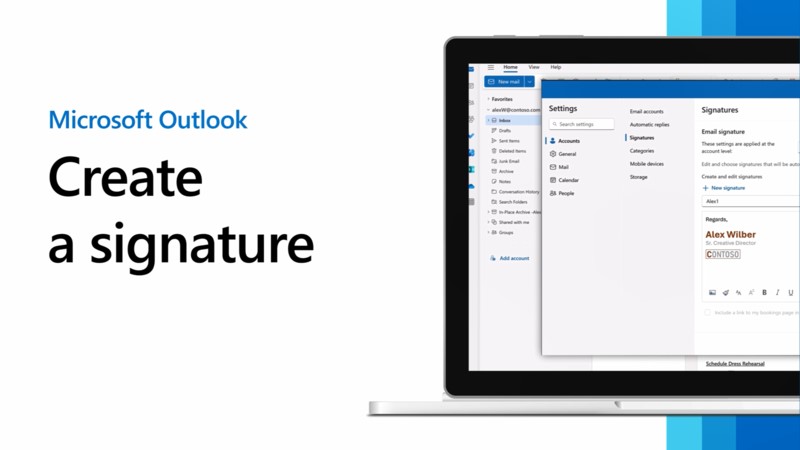
- Thiết lập chữ ký email (Signature) tự động để cung cấp thông tin liên hệ và tăng tính chuyên nghiệp.
SOẠN THẢO EMAIL TRÊN ĐIỆN THOẠI
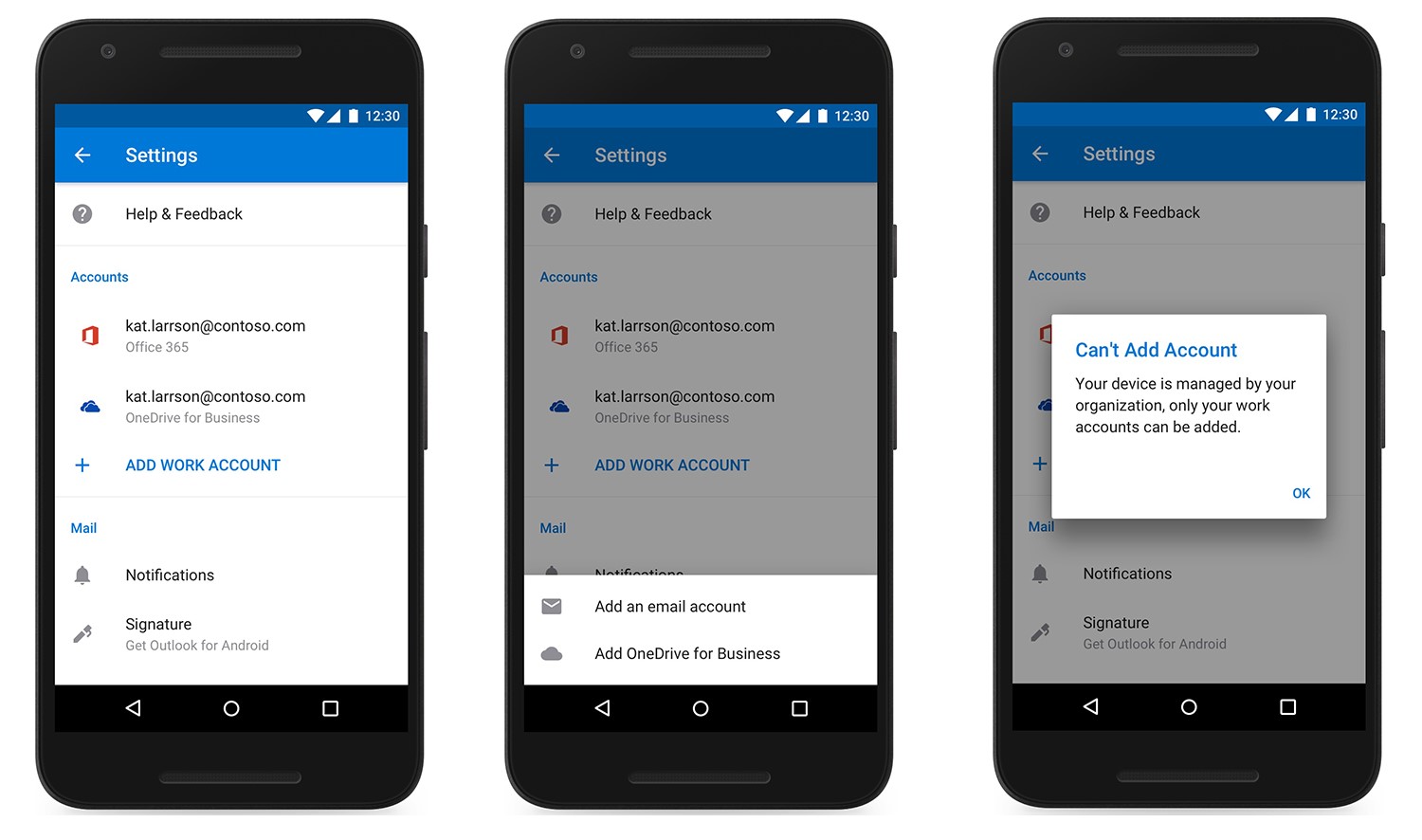
Bạn có thể duy trì kết nối công việc ngay cả khi đang di chuyển thông qua ứng dụng Outlook di động:
Mở ứng dụng Outlook trên hệ điều hành Android hoặc iOS.
Nhấn vào biểu tượng bút chì hoặc nút New Mail để bắt đầu soạn thảo.
Tận dụng bàn phím di động để soạn thảo nhanh, thêm chữ ký cá nhân đã cài đặt sẵn và đính kèm tệp tin trực tiếp từ bộ nhớ điện thoại hoặc đám mây.
SỬ DỤNG COPILOT – TRỢ LÝ AI THÔNG MINH
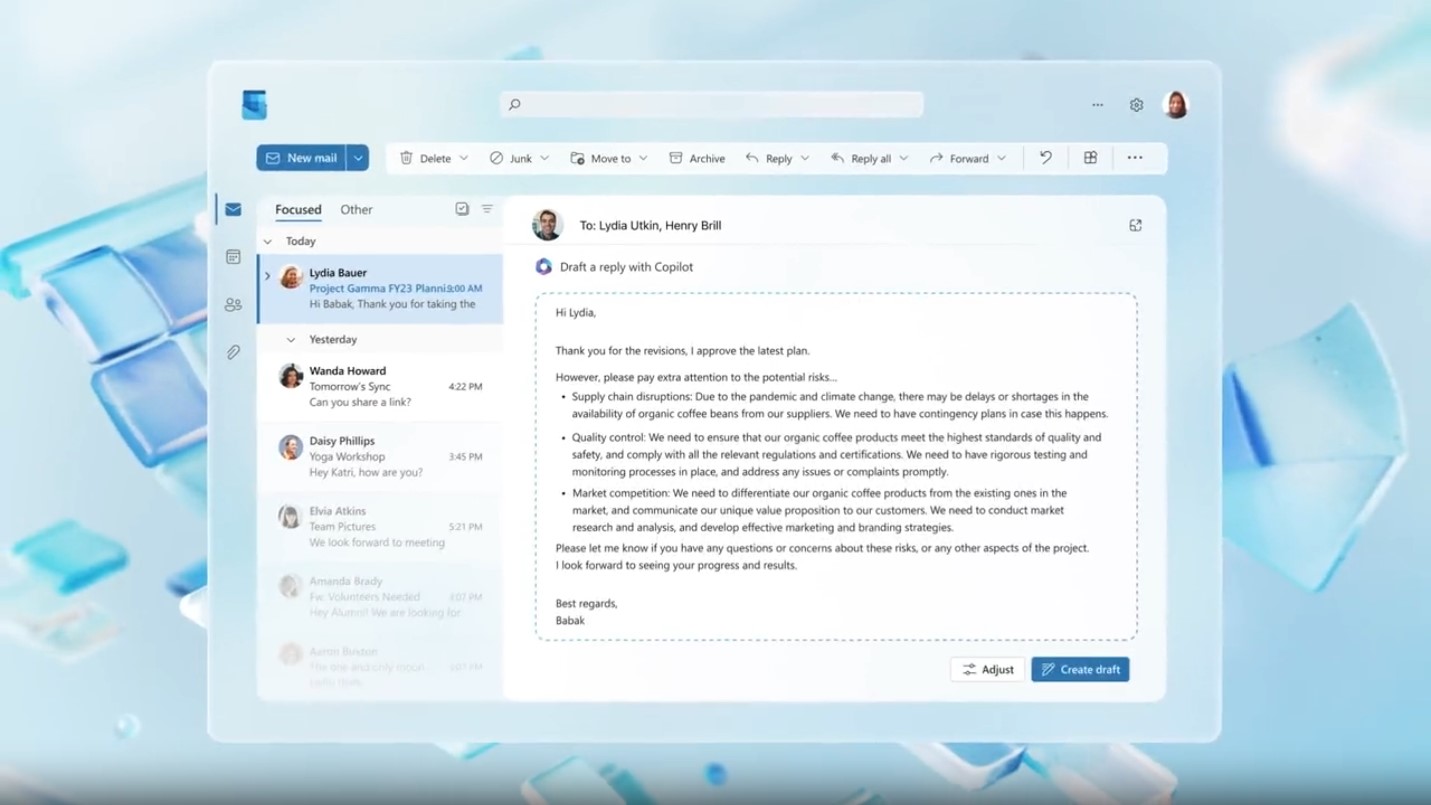
Đối với người dùng Microsoft 365 Copilot, việc soạn thảo email trở nên nhanh chóng và hiệu quả hơn bao giờ hết:
- Tạo bản thảo nhanh: Bạn chỉ cần nhập lệnh đơn giản như “Soạn email yêu cầu phê duyệt dự án”, Copilot sẽ tự động tạo ra một bản thảo hoàn chỉnh.
- Tối ưu hóa nội dung: AI hỗ trợ chỉnh sửa văn phong, rút gọn nội dung hoặc làm cho nội dung trở nên chuyên nghiệp, lịch sự hơn chỉ với một cú nhấp chuột.
TỔNG KẾT QUY TRÌNH VÀ LƯU Ý
Để đảm bảo mỗi email gửi đi đều đạt chất lượng tốt nhất, hãy tuân thủ quy trình tóm tắt sau:
- Bước 1: Nhấn New Mail và điền đầy đủ thông tin người nhận, tiêu đề.
- Bước 2: Viết nội dung ngắn gọn, súc tích và luôn giữ thái độ lịch sự.
- Bước 3: Định dạng văn bản hợp lý, thêm chữ ký và kiểm tra các tệp đính kèm.
- Bước 4: Kiểm tra lại toàn bộ lỗi chính tả và nhấn Send.
Lưu ý quan trọng: Luôn dành ra 30 giây để đọc lại toàn bộ email trước khi nhấn gửi. Một email chuyên nghiệp không cho phép những sai sót ngớ ngẩn về chính tả hay nhầm lẫn tên người nhận, vì email đã gửi đi thường rất khó để thu hồi hiệu quả.

Bạn có thể quan tâm

Đập cửa kính cứu tài xế mắc kẹt trong ôtô bốc khói
PHẦN MỀM MICROSOFT WINDOWS SERVER STANDARD 2025
PHẦN MỀM MICROSOFT WINDOWS 11 PRO 64-BIT ONLINE DOWNLOAD (PN: FQC-10572)

Màn đấu võ của hai robot hình người gây sốt
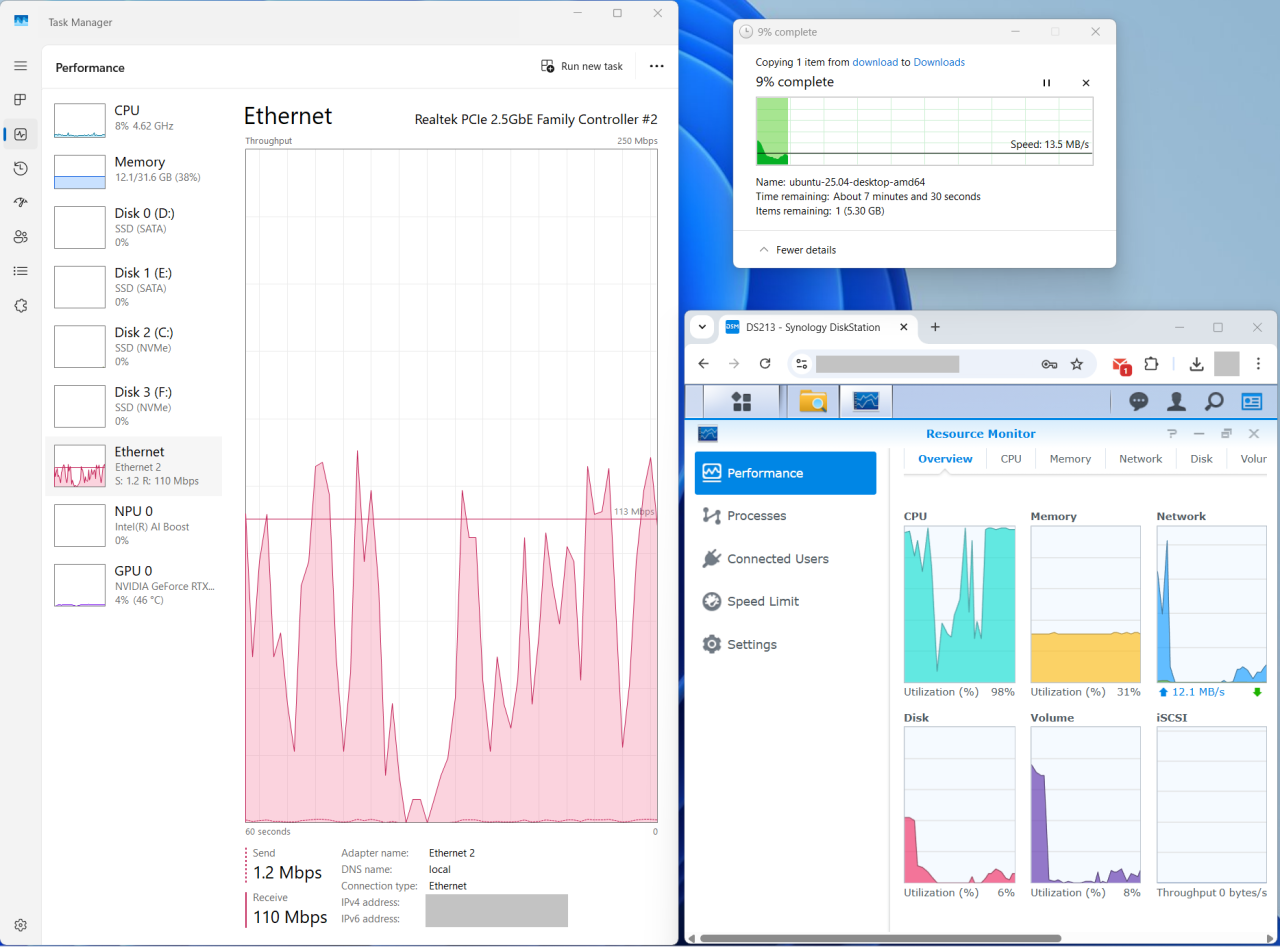
HƯỚNG DẪN KHẮC PHỤC TÌNH TRẠNG GHI DỮ LIỆU CHẬM TRÊN NAS SYNOLOGY

Bốn quy tắc giữ hôn nhân của cặp lệch 34 tuổi

HỢP TÁC CHIẾN LƯỢC GIỮA ĐẠI HỌC BÁCH KHOA HÀ NỘI VÀ HUAWEI: KIẾN TẠO NGUỒN NHÂN LỰC CHẤT LƯỢNG CAO CHO KỶ NGUYÊN AI VÀ 5G