SSD KHÔNG ĐƯỢC NHẬN SAU KHI THAY MAINBOARD HOẶC CẬP NHẬT BIOS: DO CÀI ĐẶT HAY Ổ BỊ LỖI?

Sau khi thay bảng mạch chính (mainboard) mới hoặc cập nhật phần mềm hệ thống của máy (BIOS), nhiều người gặp tình trạng ổ SSD đột nhiên biến mất. Trước đó ổ vẫn hoạt động bình thường, nhưng sau khi thay linh kiện hoặc cập nhật, máy không còn nhìn thấy ổ nữa.
Đây là lỗi khá thường gặp sau khi nâng cấp phần cứng. Tin tốt là đa số trường hợp có thể tự xử lý tại nhà. Chỉ khi ổ hoặc mainboard bị hỏng thật sự thì mới cần thay linh kiện.
TRIỆU CHỨNG PHỔ BIẾN
Bạn có thể nhận diện lỗi thông qua các dấu hiệu cụ thể sau:
- Ổ SSD không xuất hiện trong phần cài đặt BIOS/UEFI của máy tính.
- Khi vào hệ điều hành Windows, ổ đĩa không hiển thị trong File Explorer hoặc Disk Management.
- Máy tính báo lỗi "Boot Device Not Found" hoặc không khởi động được nếu hệ điều hành nằm trên ổ đó.
- Một số mainboard hiện đại có thể sáng đèn báo lỗi (Debug LED) liên quan đến phần khởi động (Boot).
NGUYÊN NHÂN CHÍNH VÀ CÁCH NHẬN BIẾT
Dưới đây là 3 nhóm nguyên nhân cốt lõi dẫn đến tình trạng này:
1. Cài đặt kết nối trong BIOS bị thay đổi (Phổ biến nhất)
Khi thay mainboard hoặc cập nhật BIOS, các thiết lập về chế độ nhận diện ổ cứng (như AHCI/NVMe hoặc chế độ Boot Legacy/UEFI) có thể bị đưa về mặc định. Điều này khiến máy không tìm thấy cấu trúc dữ liệu cũ của ổ.
2. Phần mềm điều khiển (Firmware) của SSD quá cũ
Một số dòng SSD đời cũ có phần mềm điều khiển không tương thích tốt với các phiên bản BIOS mới nhất hoặc các chuẩn quản lý điện năng trên mainboard hiện đại.
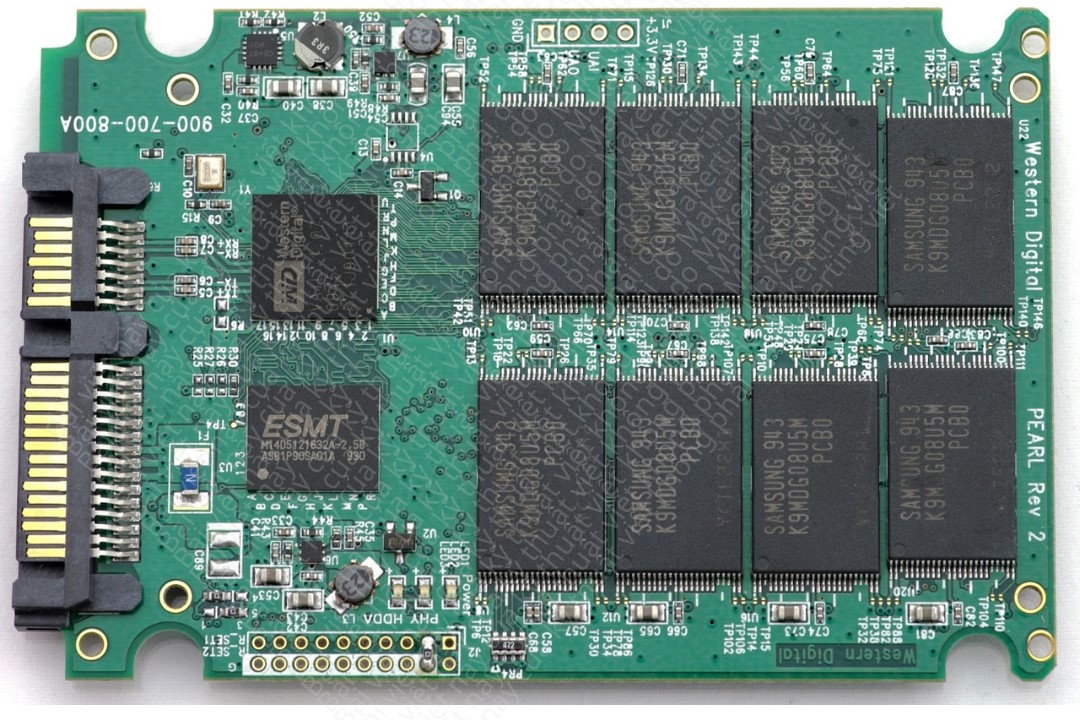
3. Các vấn đề về vật lý và nguồn điện
- Khe cắm ổ đĩa trên mainboard mới bị bẩn hoặc lỗi kỹ thuật.
- Dây cáp SATA hoặc bộ chuyển đổi (adapter) bị lỏng hoặc hư hỏng trong quá trình tháo lắp.
- Nguồn điện từ bộ nguồn (PSU) không đủ ổn định để kích hoạt ổ SSD.
CÁC BƯỚC KIỂM TRA VÀ KHẮC PHỤC
Hãy thực hiện theo thứ tự từ đơn giản đến phức tạp như sau:
Bước 1: Kiểm tra và điều chỉnh cài đặt trong BIOS
- Truy cập vào BIOS (thường nhấn phím F2, Del hoặc F12 khi khởi động).
- Kiểm tra xem ổ SSD có hiện tên trong danh sách phần cứng (Storage/Information) hay không.
- Thử chuyển đổi giữa các chế độ Boot: Nếu máy cũ dùng Legacy, hãy thử tắt UEFI và ngược lại.
- Đảm bảo các cổng SATA hoặc khe M.2 đang ở trạng thái "Enabled".
Bước 2: Đưa máy về cài đặt mặc định (Reset CMOS)
Phương pháp này giúp xóa bỏ các xung đột phần mềm tiềm ẩn trong bo mạch chủ:
- Tắt máy, rút nguồn điện.
- Tháo pin CMOS (pin tròn nhỏ) trên mainboard trong khoảng 3-5 phút rồi lắp lại.
- Khởi động lại máy và kiểm tra xem ổ đã xuất hiện chưa.
Bước 3: Cập nhật phần mềm cho ổ cứng và BIOS
- Nếu có thể vào Windows bằng ổ khác, hãy tải phần mềm quản lý của hãng SSD (như Samsung Magician, Kingston SSD Manager...) để cập nhật Firmware.
- Kiểm tra trang chủ của hãng mainboard để tải bản BIOS ổn định nhất (Stable version) thay vì bản thử nghiệm (Beta).
Bước 4: Kiểm tra kết nối vật lý
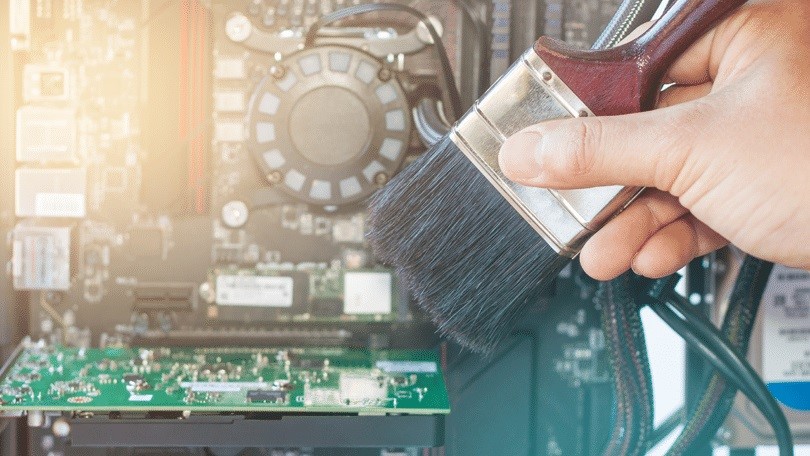
- Thử tháo ổ SSD ra và vệ sinh chân cắm bằng gôm (tẩy) hoặc khăn sạch.
- Cắm sang một khe M.2 hoặc cổng SATA khác trên mainboard.
- Nếu có thể, hãy lắp ổ sang một máy tính khác để xác định xem ổ còn sống hay đã hỏng hoàn toàn.
KẾT LUẬN
Việc ổ SSD không được nhận sau khi thay mainboard hoặc cập nhật BIOS phần lớn xuất phát từ sự không đồng nhất trong cài đặt phần mềm, chứ không hẳn là do hỏng hóc vật lý.
Tóm tắt nội dung chính:
Ưu tiên kiểm tra cài đặt trong BIOS và thực hiện Reset CMOS trước khi can thiệp sâu vào phần cứng.
Luôn đảm bảo Firmware của SSD và BIOS của Mainboard ở phiên bản tương thích nhất.
Chỉ nên thay thế linh kiện sau khi đã thử nghiệm ổ SSD trên một thiết bị khác mà vẫn không nhận diện được.
Bạn có thể quan tâm
Tiệm bánh mì bị dừng hoạt động sau vụ 86 người ngộ độc
TỔNG QUAN VỀ GIẢI PHÁP LƯU TRỮ NAS SYNOLOGY

Số ca nghi ngộ độc sau ăn bán trú ở Đồng Tháp lên 81
NASA điều tra hiệu quả tấm chắn nhiệt ngay khi tàu Artemis II hạ cánh
KHẮC PHỤC SỰ CỐ TRUY CẬP NỘI BỘ QUA NAT LOOPBACK (HAIRPIN NAT)
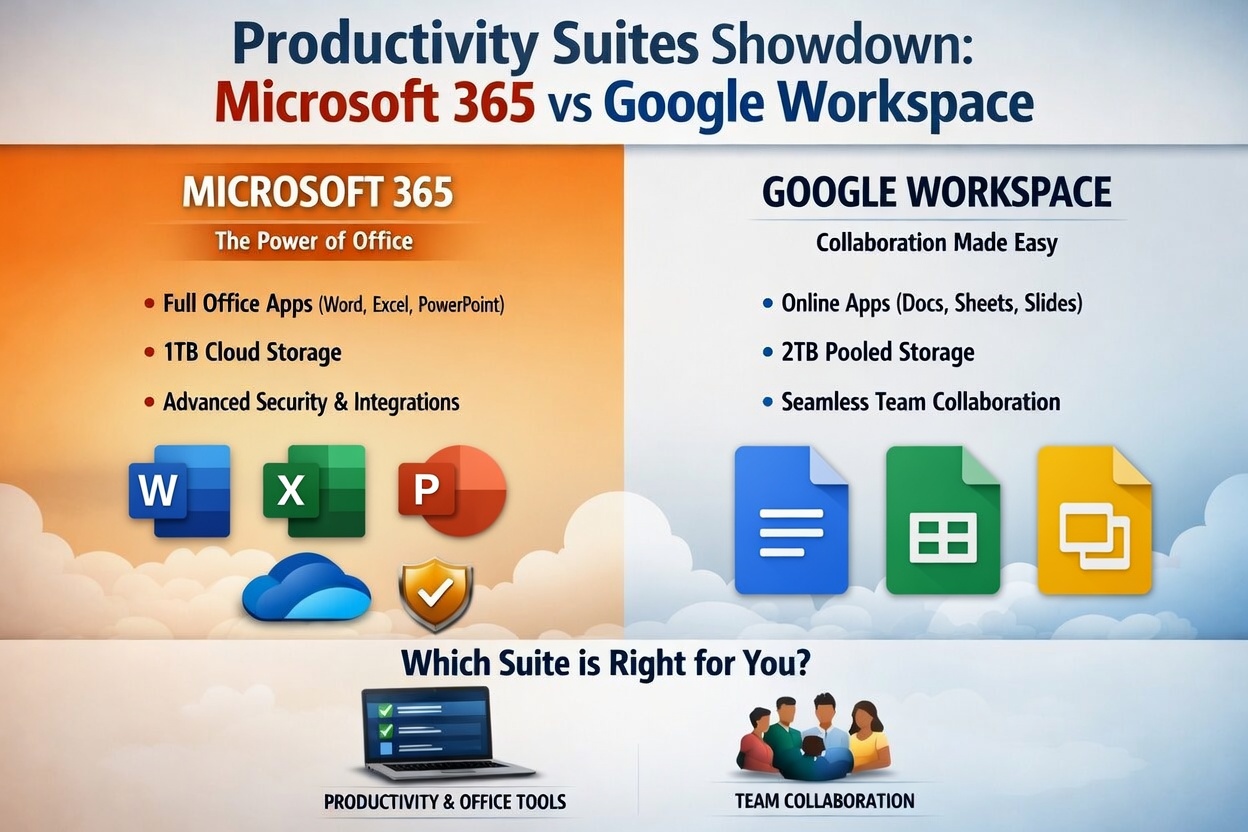
SO SÁNH MICROSOFT 365 VÀ GOOGLE WORKSPACE ĐÂU LÀ LỰA CHỌN TỐI ƯU?

MỘT TẬP THỂ QUYẾT TÂM – KHÔNG AI BỊ BỎ LẠI PHÍA SAU - TÍN SR