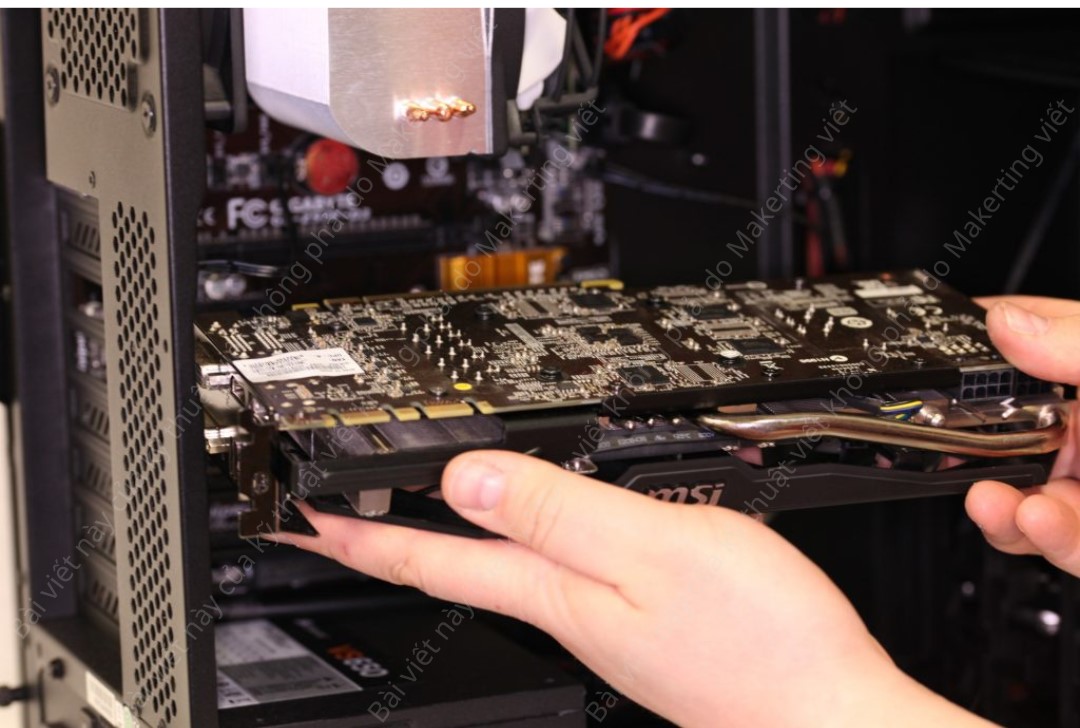
LỖI KHI LẮP TỪ 2 THANH RAM TRỞ LÊN: DO RAM KHÔNG HỢP HAY CPU KHÔNG “GÁNH” NỔI?

Máy tính của bạn chạy rất ổn khi chỉ dùng 1 thanh RAM. Nhưng ngay khi lắp thêm thanh thứ hai để tăng hiệu năng, máy bắt đầu phát sinh các lỗi nghiêm trọng như treo máy, màn hình xanh hoặc thoát ứng dụng đột ngột (crash) khi chơi game hay làm việc nặng.
Đây là vấn đề khá phổ biến đối với các hệ thống sử dụng RAM đời mới, đặc biệt khi chạy cấu hình đa kênh hoặc ép xung tốc độ RAM cao hơn mặc định. Phần lớn các trường hợp này đều có thể tự xử lý thông qua việc điều chỉnh thông số phần mềm hoặc kiểm tra kỹ thuật thủ công.
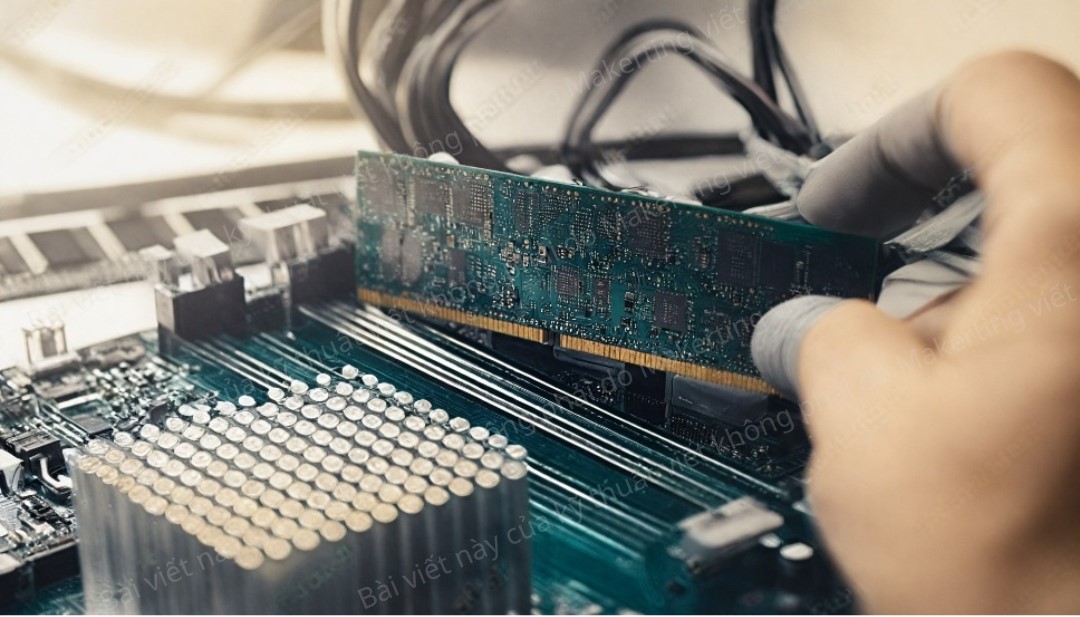
TRIỆU CHỨNG PHỔ BIẾN KHI HỆ THỐNG LỖI RAM
Người dùng có thể dễ dàng nhận thấy sự bất thường thông qua các dấu hiệu cụ thể sau:
- Phần mềm kiểm tra RAM (như MemTest86) báo lỗi nhưng chỉ xuất hiện khi lắp từ 2 thanh trở lên.
- Hệ thống vận hành hoàn hảo nếu chỉ sử dụng đơn lẻ 1 thanh RAM bất kỳ.
- Thường xuyên xuất hiện màn hình xanh chết chóc (BSOD) trong quá trình sử dụng.
- Máy tính bị treo cứng hoặc tự động khởi động lại khi thực hiện các tác vụ tiêu tốn tài nguyên.
Các lỗi này thường có xu hướng xảy ra thường xuyên hơn khi:
- RAM được thiết lập chạy ở tốc độ cao (Bus RAM cao).
- Người dùng kích hoạt các chế độ tăng hiệu năng như XMP hoặc DOCP.
- Sử dụng các loại RAM không nằm trong danh sách hỗ trợ hoặc không đồng nhất về thông số.
NGUYÊN NHÂN CHÍNH VÀ CÁCH NHẬN BIẾT
Để khắc phục triệt để, việc xác định đúng nguồn gốc gây lỗi là bước quan trọng nhất. Thông thường, lỗi sẽ đến từ hai nhóm nguyên nhân chính:
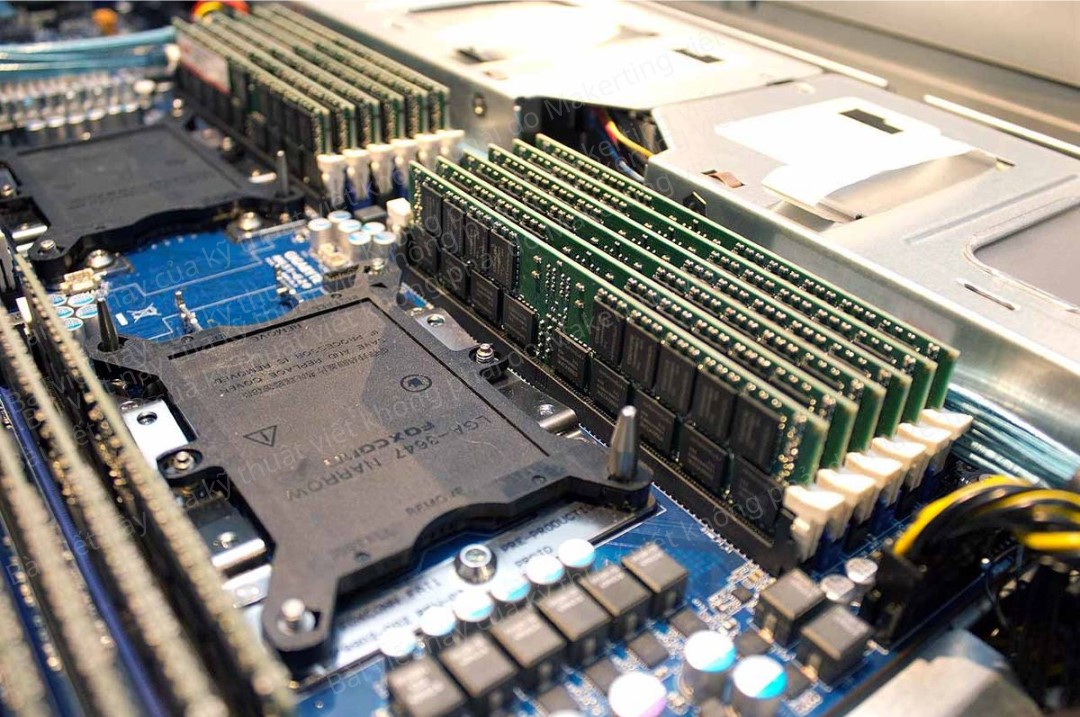
1. RAM không tương thích với Mainboard
Đây là nguyên nhân phổ biến nhất. Các dòng RAM đời mới yêu cầu sự tương thích rất cao với bo mạch chủ để đạt được sự ổn định.
- RAM không nằm trong danh sách hỗ trợ (QVL - Qualified Vendor List) của nhà sản xuất mainboard.
- Việc kết hợp (mix) nhiều loại RAM có thương hiệu, dung lượng hoặc tốc độ khác nhau gây xung đột.
- Mainboard không đủ khả năng điều phối điện năng khi chạy chế độ tăng tốc cho nhiều thanh RAM cùng lúc.
2. CPU không "gánh" nổi mức dung lượng hoặc tốc độ RAM
Bên trong CPU hiện đại có một bộ phận gọi là Bộ điều khiển bộ nhớ (Integrated Memory Controller - IMC). Nếu IMC này không đủ mạnh hoặc gặp giới hạn về kiến trúc, nó sẽ không thể quản lý được nhiều thanh RAM chạy ở tốc độ cao.
- Máy hoạt động ổn định ngay khi người dùng giảm tốc độ (Bus) của RAM xuống.
- Lỗi chỉ xuất hiện khi ép xung hoặc chỉnh RAM chạy ở mức cao nhất theo thông số của nhà sản xuất.
- Khi thử thay thế bằng một CPU cùng dòng khác, hệ thống lại hoạt động bình thường.
3. Các nguyên nhân ngoại vi khác
- Nhiệt độ hệ thống quá cao khi hoạt động trong thời gian dài.
- Bộ nguồn (PSU) cung cấp điện áp không ổn định cho khu vực RAM.
- Khe cắm RAM trên mainboard bị bám bụi hoặc hỏng hóc vật lý.
CÁC BƯỚC KIỂM TRA VÀ KHẮC PHỤC SỰ CỐ
Bước 1: Kiểm tra loại trừ bằng phương pháp lắp thử
Đây là cách nhanh nhất để xác định lỗi do thanh RAM hay do hệ thống: tháo toàn bộ RAM, sau đó lắp từng thanh một để dùng thử. Nếu mỗi thanh đều chạy tốt khi đứng riêng lẻ nhưng lỗi khi lắp chung, vấn đề nằm ở sự tương thích hoặc bộ điều khiển bộ nhớ.
Bước 2: Thiết lập cấu hình RAM về mặc định (Standard)
Truy cập vào BIOS của máy tính và thực hiện tắt các chế độ tăng tốc như XMP/DOCP. Việc đưa RAM về tốc độ mặc định (thường là 2133MHz hoặc 2666MHz tùy đời) giúp giảm tải cho CPU và tăng tính ổn định tối đa cho hệ thống.
Bước 3: Tinh chỉnh thông số kỹ thuật (Dành cho người dùng nâng cao)
Nếu bạn vẫn muốn giữ hiệu năng cao, có thể thử tăng nhẹ điện áp cấp cho RAM (Vcore RAM) trong BIOS hoặc giảm tốc độ Bus RAM xuống một mức nhỏ (ví dụ từ 3600MHz xuống 3200MHz) để tìm điểm cân bằng mà CPU có thể đáp ứng được.
Bước 4: Kiểm tra phần cứng vật lý
Thực hiện vệ sinh các chân cắm RAM bằng gôm (tẩy) và dùng bình khí nén làm sạch khe cắm trên mainboard. Nếu vẫn không thành công, hãy thử đổi vị trí các thanh RAM giữa các khe cắm để loại trừ trường hợp một khe cắm cụ thể bị lỗi.
KẾT LUẬN
Việc máy tính gặp lỗi khi lắp từ 2 thanh RAM trở lên thường là hệ quả của sự không tương thích giữa các linh kiện hoặc giới hạn vật lý của bộ vi xử lý.
Trong phần lớn trường hợp, việc điều chỉnh lại cài đặt trong BIOS hoặc chấp nhận giảm một chút tốc độ RAM sẽ giúp hệ thống vận hành bền bỉ. Tuy nhiên, nếu nguyên nhân được xác định chắc chắn do CPU lỗi bộ điều khiển, người dùng nên liên hệ trung tâm bảo hành để được hỗ trợ thay thế linh kiện kịp thời.
TÓM TẮT NỘI DUNG CHÍNH
- Lỗi khi lắp nhiều RAM thường do RAM không tương thích hoặc CPU không xử lý tốt ở tốc độ cao.
- Tắt chế độ tăng tốc RAM (XMP/DOCP) là biện pháp khắc phục nhanh và hiệu quả nhất.
- Luôn ưu tiên sử dụng các cặp RAM đồng bộ (Kit RAM) để giảm thiểu rủi ro xung đột.
- Cần thực hiện các bước kiểm tra loại trừ từ phần mềm đến phần cứng trước khi quyết định thay thế linh kiện.
Bạn có thể quan tâm

TỔNG QUAN VỀ DELL POWEREDGE T160
RAM HỎNG DẦN THEO THỜI GIAN: LỖI BIT-FLIP TĂNG LÊN – DO NHIỆT ĐỘ HAY DO CHẤT LƯỢNG?

Niềm tin người tiêu dùng Mỹ thấp kỷ lục
MỘT SỐ LƯU Ý KHI LỰA CHỌN TẢN NHIỆT NƯỚC AIO

PSG có thể đối phó thế nào trước bóng chết của Arsenal?
NGUYÊN NHÂN MÁY CHẤM CÔNG TỰ KHỞI ĐỘNG LẠI LIÊN TỤC & CÁCH KHẮC PHỤC

Mổ sọ tỉnh thức cắt u não bé 12 tuổi